💡 Résumé
Ce guide vous explique comment ajouter du son à vos présentations Google Slides. L'ajout de son transforme un simple diaporama en une présentation plus attrayante et professionnelle. Pour créer des présentations impeccables en un clin d'œil, l'agent de diapositives HIX AI est la solution idéale pour générer des diapositives prêtes à partager en quelques minutes.
Vous est-il déjà arrivé de regarder un diaporama vraiment ennuyeux et de souhaiter qu'il soit plus intéressant avec de la musique ou du son ? La bonne nouvelle, c'est qu'ajouter du son à vos présentations Google Slides est plus simple qu'il n'y paraît.
Que vous souhaitiez ajouter une musique de fond, votre propre voix expliquant quelque chose ou un effet sonore sympa, je vais vous guider pas à pas.
Vous trouverez ci-dessous un guide détaillé sur l'ajout d'audio à vos présentations Google Slides. Poursuivez votre lecture pour découvrir tout ce qu'il faut savoir !
Table des matières
Ce dont vous aurez besoin avant de commencer
Avant de commencer, voici quelques points à savoir :
Vous aurez besoin d'un fichier audio (comme un fichier MP3 ou WAV).
Le fichier audio doit être enregistré sur votre Google Drive.
Comment ajouter de l'audio à Google Slides
Voici les étapes à suivre pour insérer de l'audio dans vos diapositives.
Ouvrez le fichier Google Slides auquel vous essayez d'ajouter de l'audio.
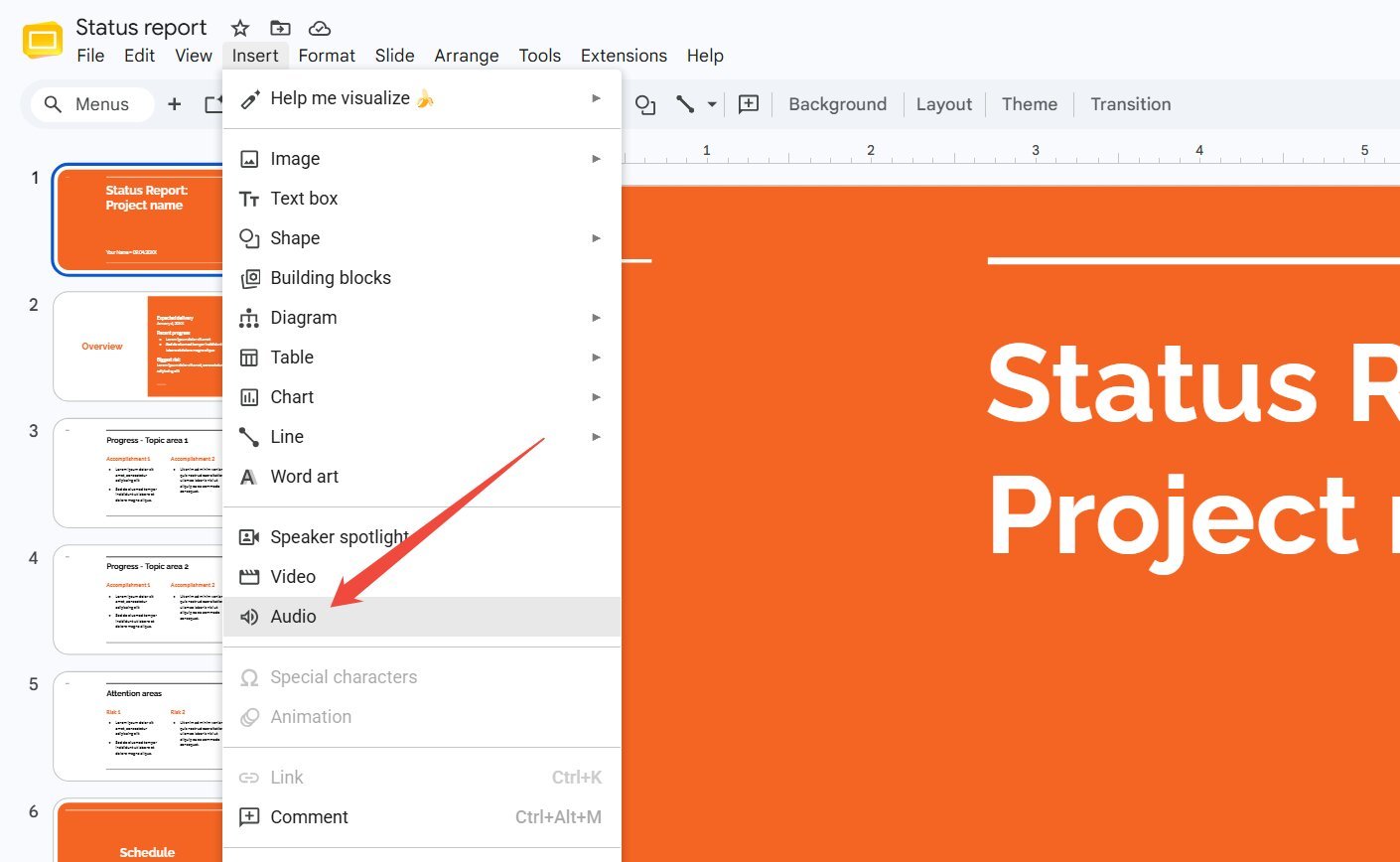
Cliquez sur Insérer > Audio.
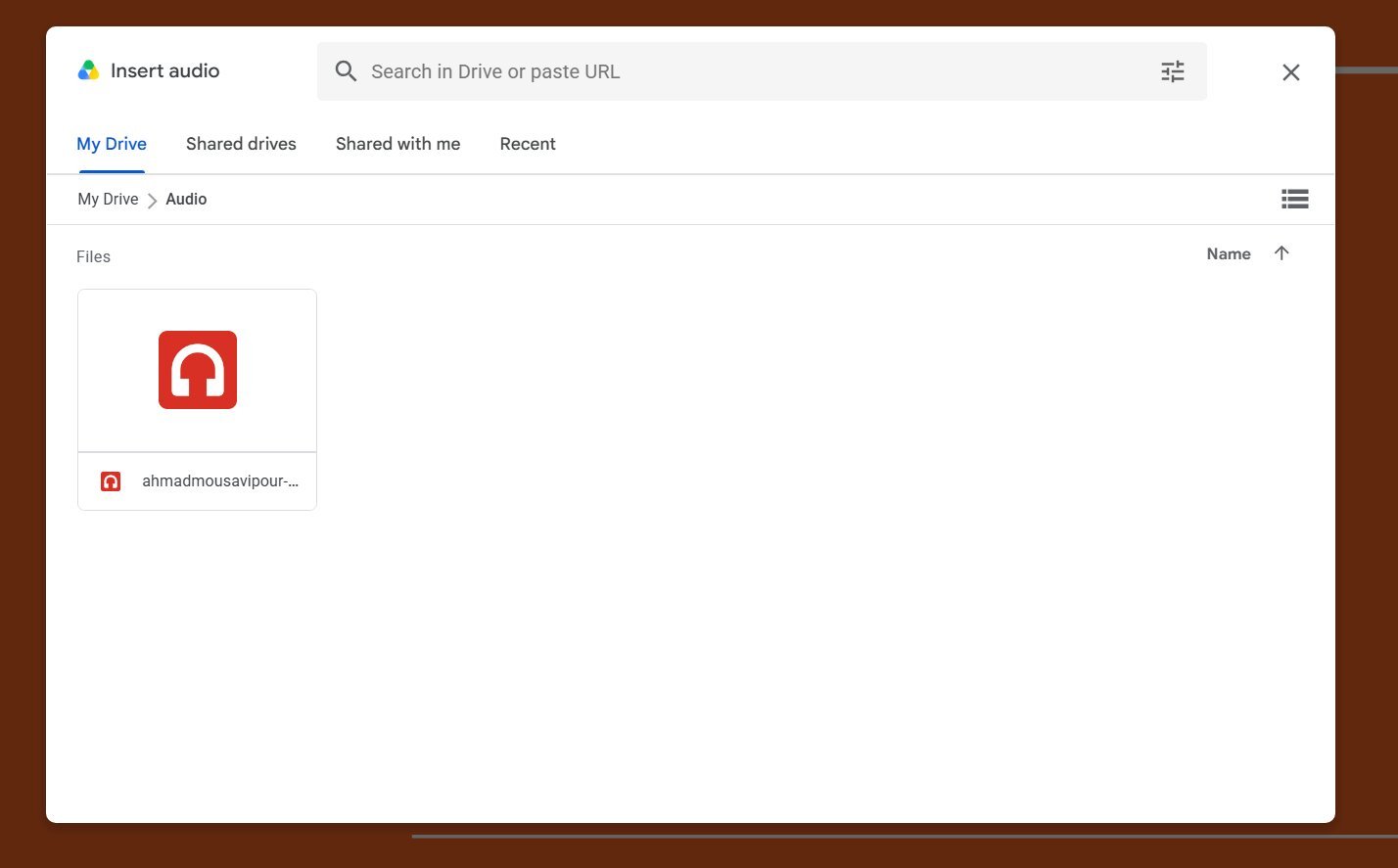
Une fenêtre s'ouvrira affichant vos fichiers Google Drive. Trouvez votre fichier audio et double-cliquez dessus pour l'insérer dans vos diapositives.
Une petite icône de haut-parleur apparaît maintenant sur votre diapositive. Cela signifie que votre audio a été ajouté.
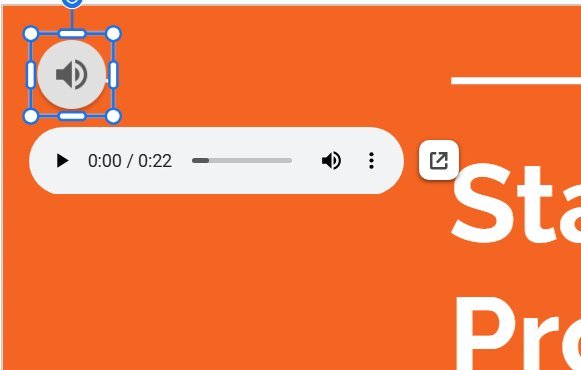
Vous pouvez cliquer et le faire glisser où vous voulez. Personnellement, je le place généralement dans un coin pour qu'il ne gêne pas.
Modifier vos paramètres audio
Vous souhaitez contrôler la lecture de votre audio ? Voici comment faire :
Cliquez sur l'icône du haut-parleur.
Un menu « Lecture audio » apparaîtra dans « Options de format » sur la droite.
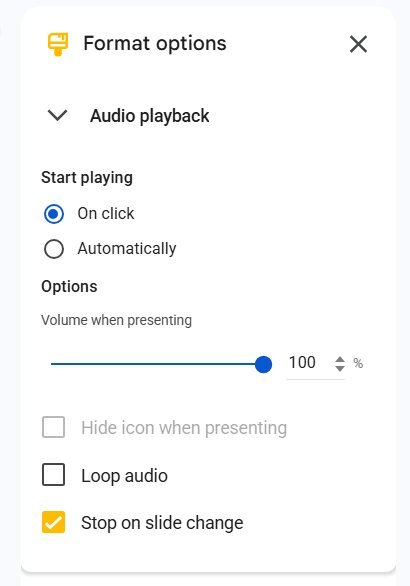
Dans ce menu, vous pouvez :
Choisissez « Au clic » ou « Automatiquement ».
Cela détermine si le son est lu lorsque vous cliquez dessus ou s'il démarre automatiquement.
Réglez le volume
Augmentez ou baissez le volume.
Masquer l'icône
Cochez la case « Masquer l'icône lors de la présentation ».
Boucle audio
Faites-le se répéter sans cesse.
Arrêt sur changement de diapositive
Décidez si la musique s'arrête lorsque vous passez à la diapositive suivante.
N'hésitez pas à ajuster ces paramètres jusqu'à ce qu'ils conviennent à votre projet.
Testez votre audio
Enfin, testez votre audio ajouté avant votre présentation ! Cliquez simplement sur le bouton « Diaporama » en haut à droite, puis regardez votre diapositive et écoutez le son.
Assurez-vous que le son vous convient. Si le son ne vous semble pas correct, vérifiez vos paramètres.
Vous cherchez une façon plus simple de créer des diapositives ? Essayez HIX AI Slides.
Créer des diapositives de A à Z peut être extrêmement long. Si vous préférez éviter ce travail fastidieux, l'agent de diapositives HIX AI est là pour vous simplifier la vie ! Bien plus qu'un simple outil de création de présentations par IA, il effectue des recherches sur le sujet, organise les informations et les transforme en une présentation soignée et percutante. Il est idéal pour les projets scolaires, les présentations professionnelles, les rapports financiers et bien plus encore.
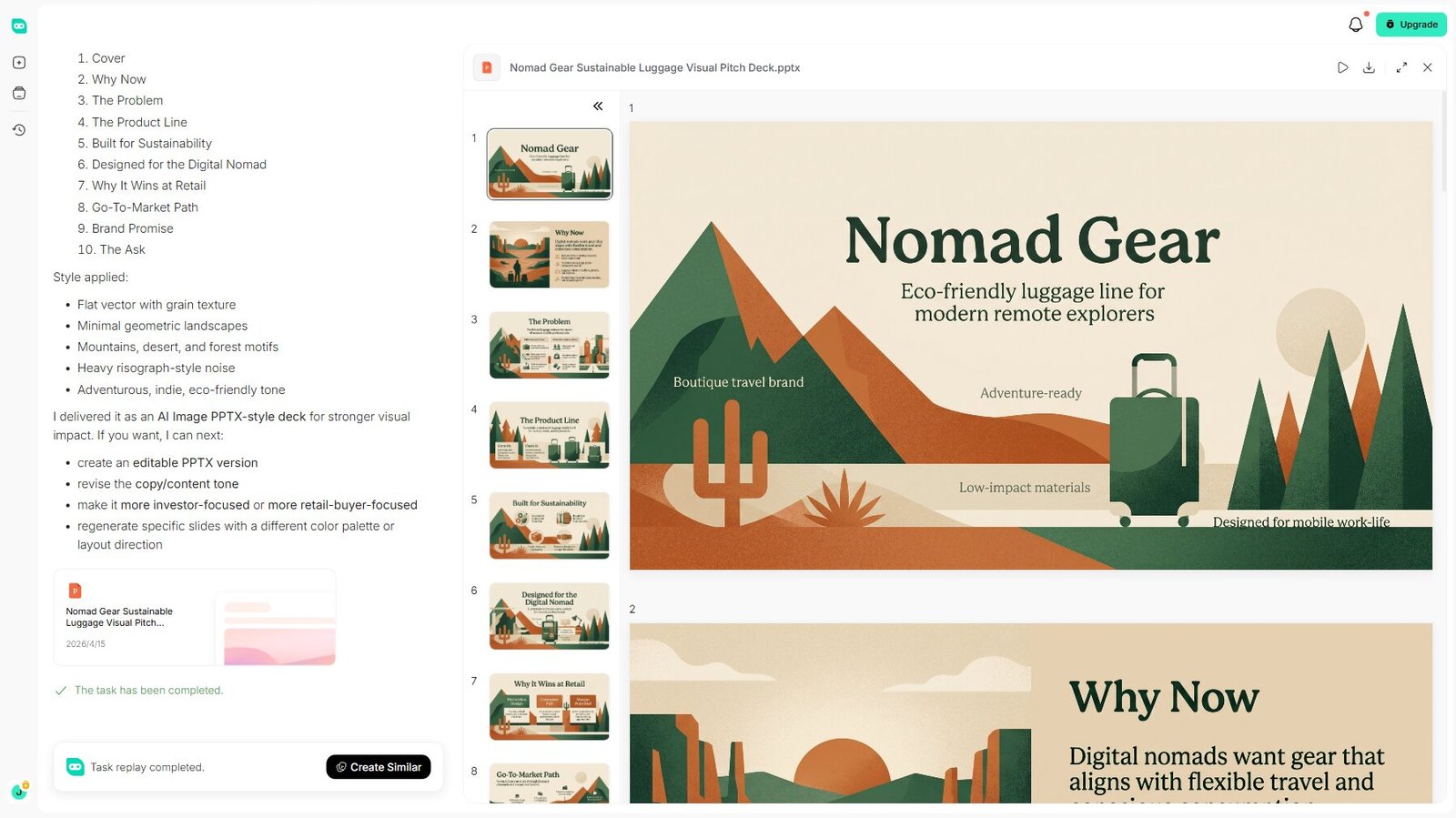
L'agent de diapositives HIX AI vous aide à respecter votre charte graphique en permanence. Vous pouvez importer vos propres références ou guides de style, et HIX AI assure une présentation soignée et harmonieuse du début à la fin. Chaque diapositive est ainsi propre, alignée et prête à être partagée avec vos étudiants ou collègues.
De plus, que vous utilisiez des invites textuelles ou des raccourcis pour optimiser ou convertir vos diapositives, cet agent simplifie la création de présentations. Il prend en charge des modèles intégrés prêts à l'emploi, ainsi que le téléchargement de fichiers personnalisés pour concevoir des diapositives uniques à partir de vos propres modèles.
Essayez HIX AI Slides dès maintenant !
Réflexions finales
Ajouter de l'audio à Google Slides est un jeu d'enfant ! Quelques clics suffisent pour transformer une présentation banale en un diaporama captivant. Que ce soit pour un projet scolaire, une réunion ou simplement pour le plaisir, l'audio dynamise vos diapositives.
Et si vous avez besoin d'un outil pour accélérer la création de vos diapositives et réaliser une présentation époustouflante, HIX AI est l' AI Agent que vous pouvez essayer !
🆓 Essai gratuit • 👍 Diapositives professionnelles • ⭐ Note de 4,9/5