On connaît tous ça : vous êtes en train de peaufiner une présentation Google Slides, et soudain, elle se retrouve encombrée de brouillons de diapositives inutiles. Franchement, personne n’a le temps de cliquer fastidieusement une par une.
C'est pourquoi j'ai créé ce guide sur la suppression de diapositives dans Google Slides. Je vous présenterai mes raccourcis préférés pour supprimer des diapositives individuellement ou en série sur votre ordinateur, ainsi que la procédure la plus simple à suivre depuis votre téléphone.
Améliorez votre présentation et gagnez un temps précieux !

Table des matières
- Comment supprimer une diapositive dans Google Slides sur PC
- Comment supprimer une diapositive dans Google Slides : Suppression de plusieurs diapositives simultanément
- Comment supprimer une diapositive dans Google Slides sur mobile
- Comment annuler la suppression d'une diapositive dans Google Slides
- Agent de présentations HIX AI : Discutez pour supprimer, générer automatiquement et modifier librement vos présentations
Comment supprimer une diapositive dans Google Slides sur PC
Une fois vos diapositives prêtes et vos répétitions commencées, vous pourriez vous rendre compte que certains éléments nécessitent d'être allégés. Que vous souhaitiez supprimer une seule diapositive ou quelques-unes superflues, pas de panique ! Dans cette section, je vous présenterai trois méthodes simples et rapides pour supprimer des diapositives et obtenir une présentation impeccable.
clic droit
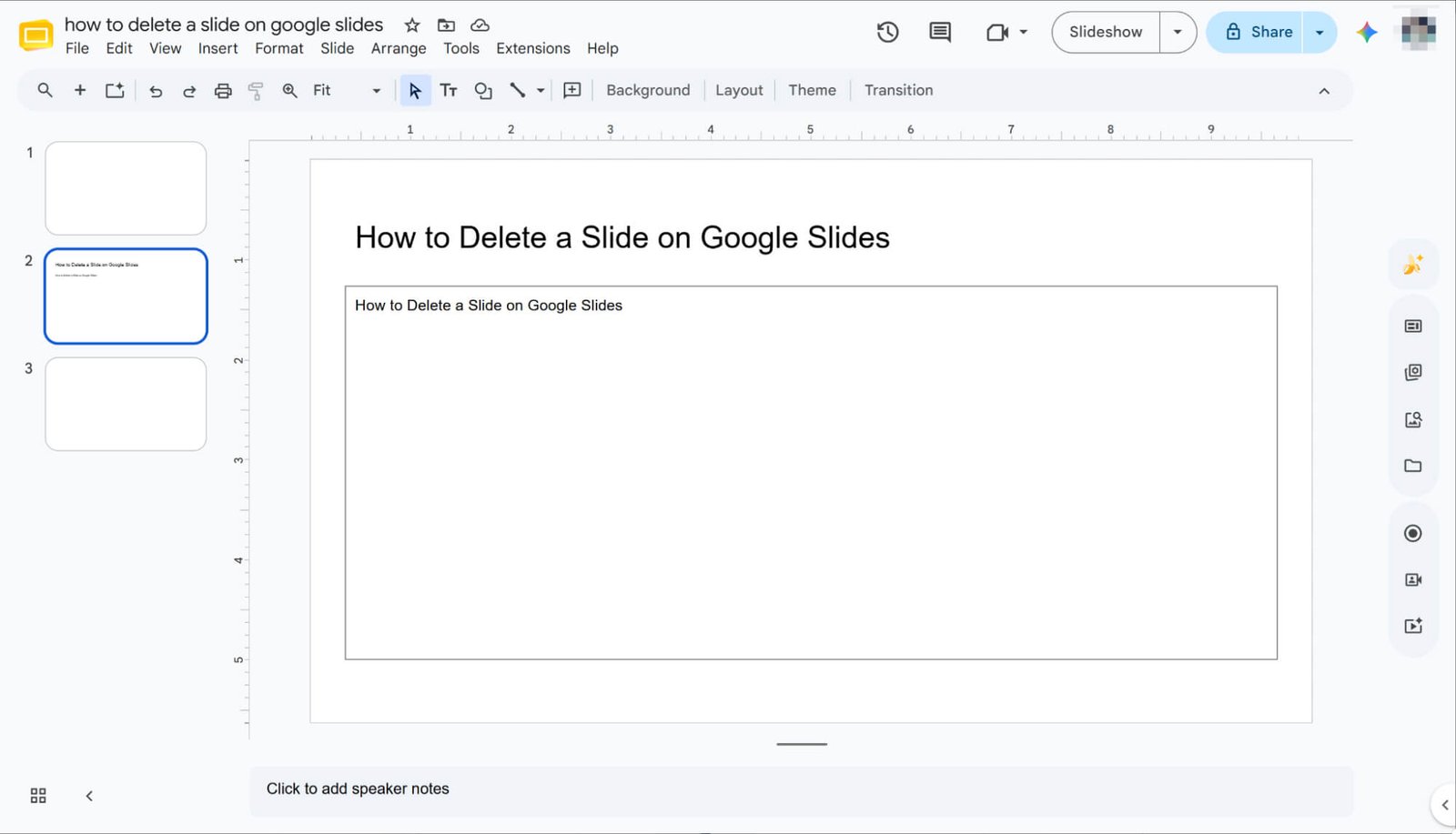
Cliquez sur la diapositive cible
Sélectionnez la diapositive à supprimer dans le panneau des vignettes à gauche. Une fois sélectionnée, son contour s'illuminera, confirmant ainsi la réussite de la sélection.
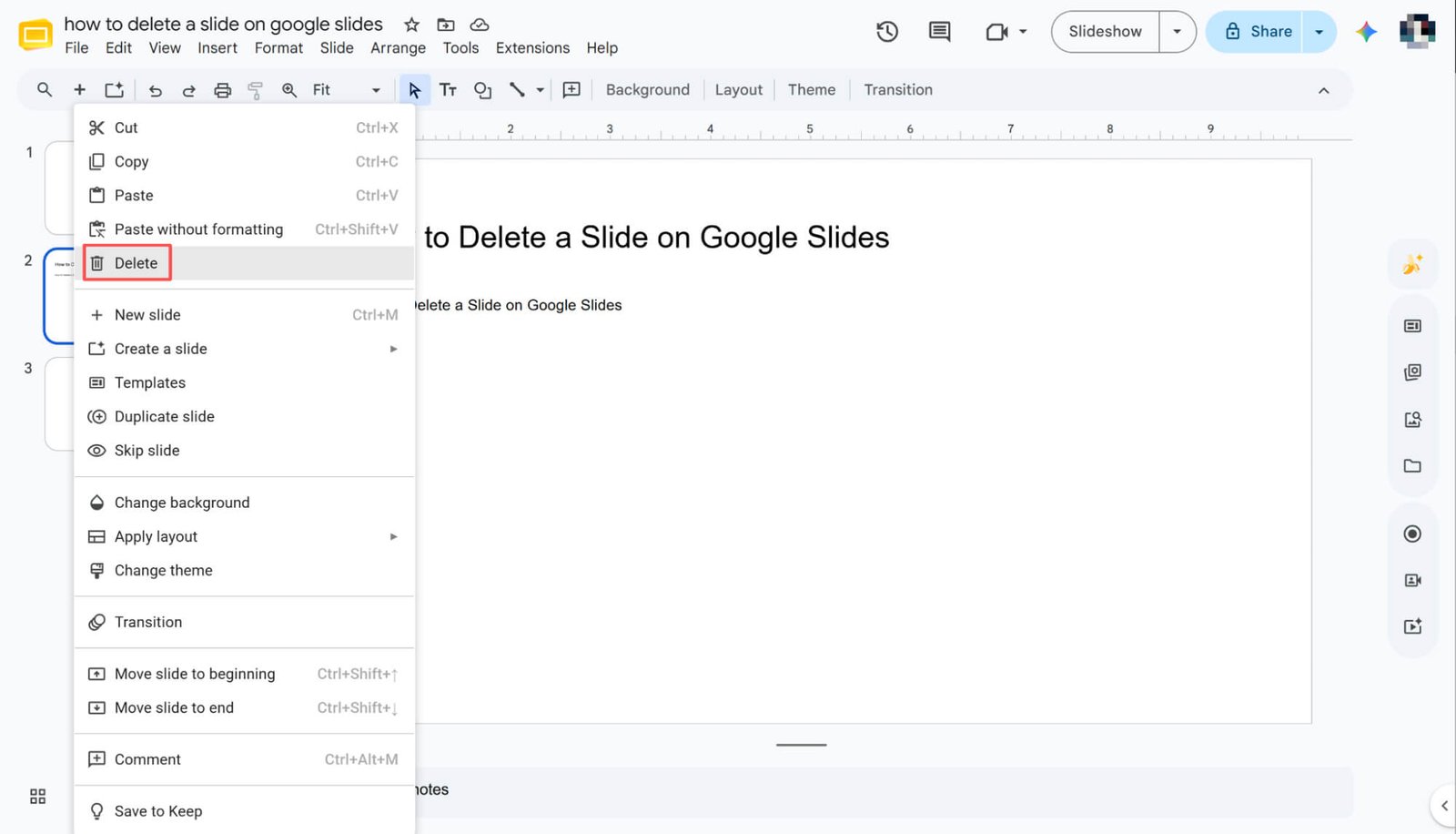
Supprimer via le menu contextuel (clic droit)
Maintenant, faites un clic droit sur la diapositive sélectionnée et choisissez « Supprimer » dans le menu contextuel. La diapositive indésirable sera ainsi instantanément retirée de votre présentation.
barre d'outils
Sélectionnez votre diapositive cible
Sélectionnez la diapositive souhaitée dans le panneau de vignettes à gauche. Une fois que vous aurez cliqué dessus, la bordure de la diapositive se surlignera instantanément, vous indiquant clairement qu'elle est sélectionnée.
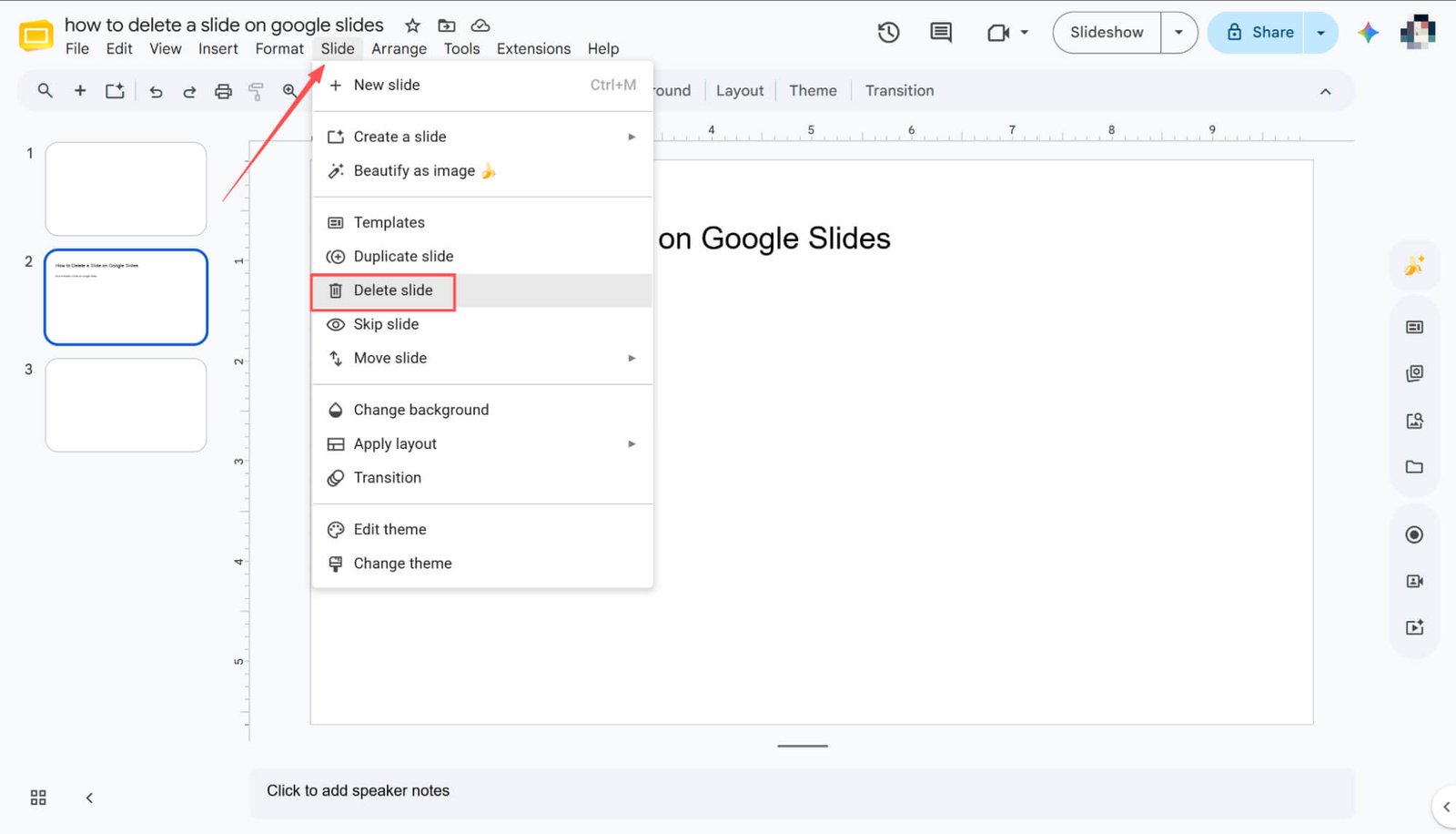
Supprimer via le menu de la barre d'outils
Accédez à la barre d'outils supérieure, cliquez sur « Diapositive », puis sélectionnez « Supprimer » dans le menu déroulant pour supprimer instantanément votre diapositive actuelle.
Appuyez sur la touche « Retour arrière ».
Une fois la diapositive souhaitée sélectionnée, appuyez simplement sur la touche « Retour arrière » de votre clavier. La diapositive indésirable est alors instantanément supprimée de votre présentation.
Comment supprimer une diapositive dans Google Slides : Suppression de plusieurs diapositives simultanément
Maintenant que vous maîtrisez la suppression d'une seule diapositive, parlons d'un gain de temps considérable : le nettoyage de larges sections de votre présentation.
Dans cette section, je vais vous montrer comment optimiser votre présentation en supprimant plusieurs diapositives simultanément. Découvrons ensemble les méthodes les plus rapides pour fluidifier votre travail et y parvenir en quelques secondes !
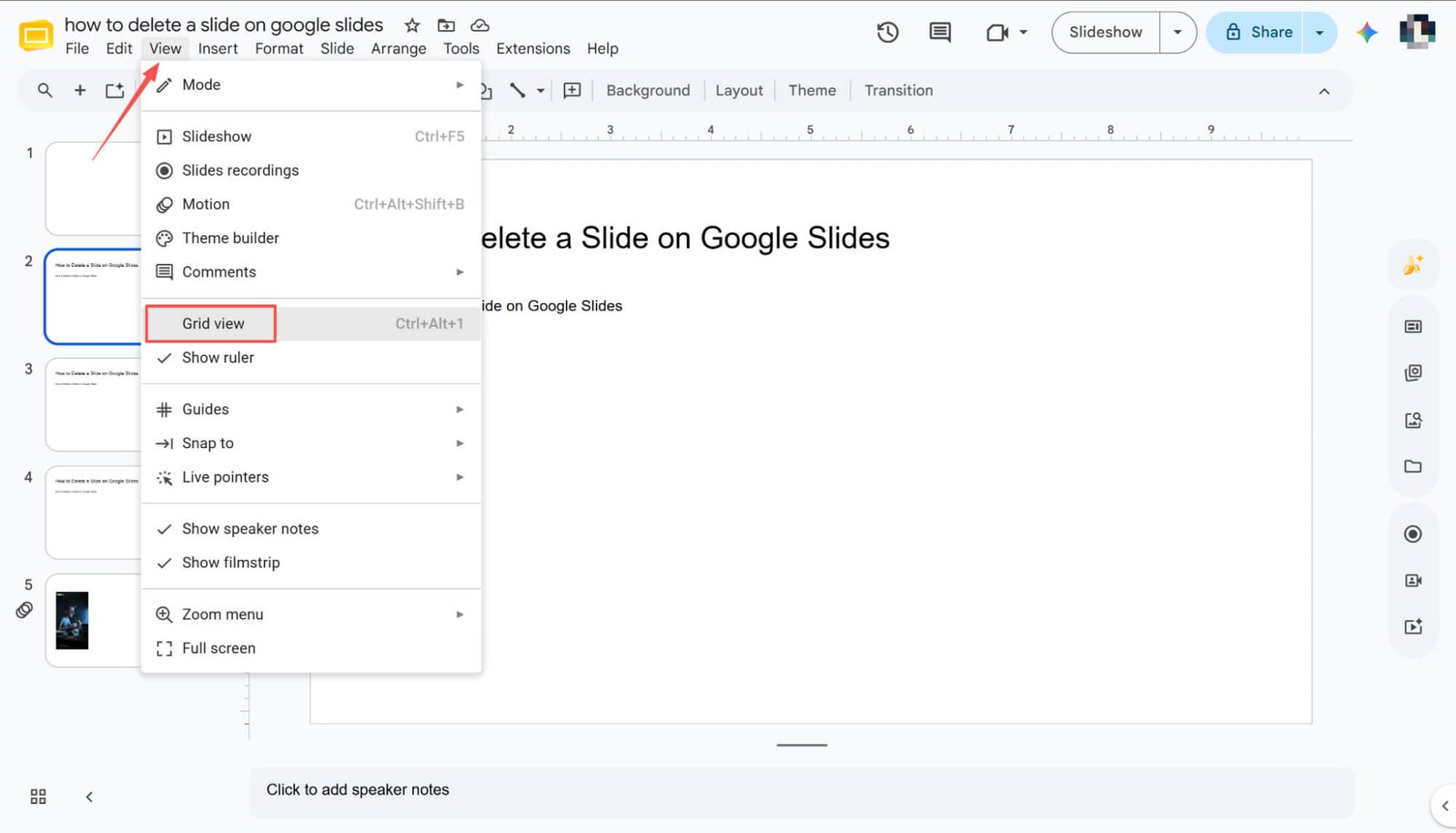
Lorsque vous avez trop de diapositives à sélectionner dans la barre latérale, accédez à la barre d'outils supérieure, cliquez sur « Affichage », puis choisissez « Vue en grille ». Cela affichera instantanément toutes vos diapositives sur un seul écran, ce qui les rendra incroyablement faciles à gérer.
Utilisez la touche « Maj » pour sélectionner des diapositives consécutives.
Pour supprimer une série de diapositives consécutives, cliquez sur la première diapositive, maintenez la touche « Maj » enfoncée et cliquez sur la dernière. La série est alors instantanément sélectionnée. Une fois sélectionnée, vous pouvez utiliser l'une des trois méthodes précédentes (comme la touche « Retour arrière ») pour la supprimer en une seule fois.
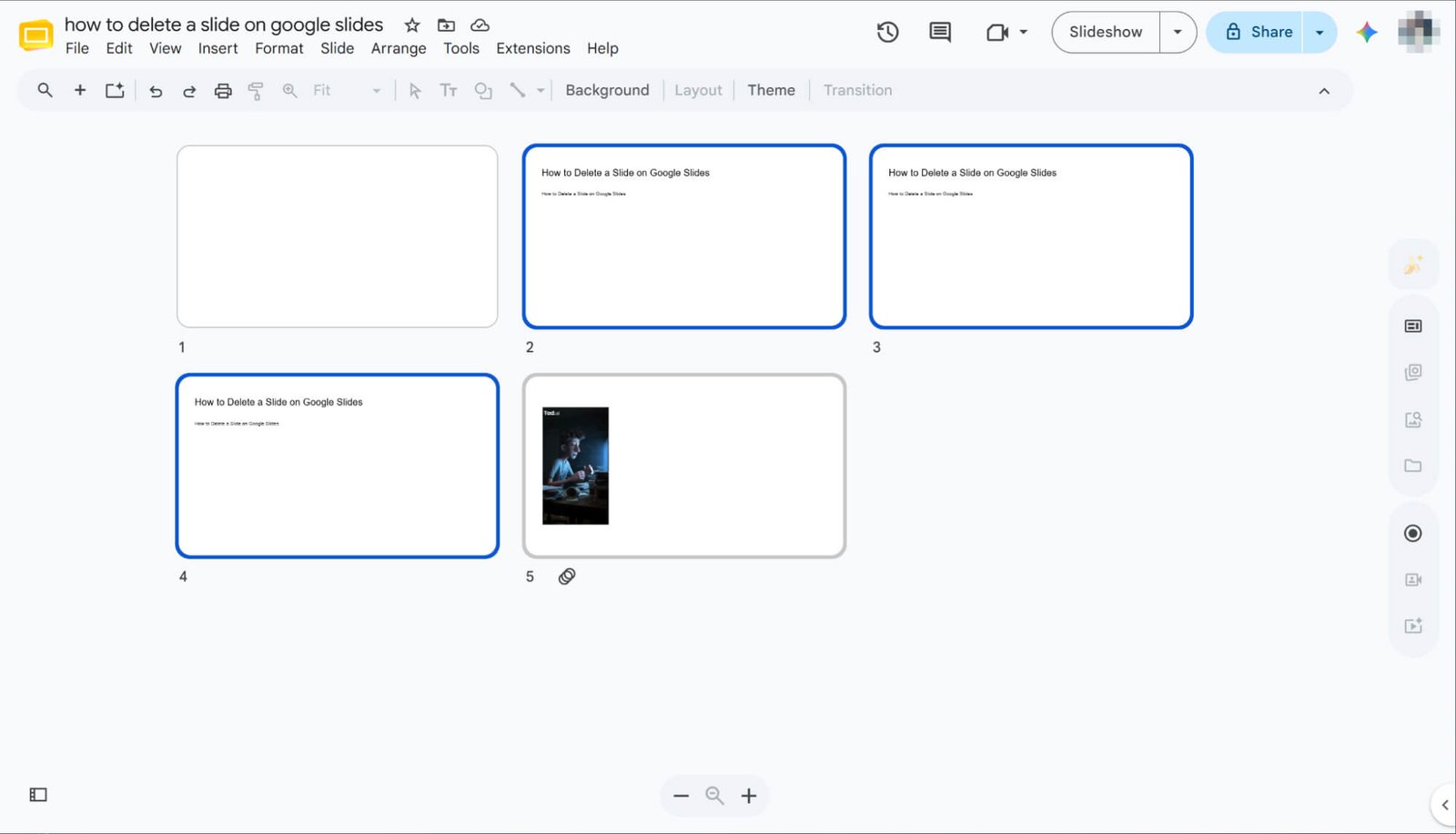
Utilisez la touche « Ctrl » pour sélectionner des diapositives non consécutives.
Pour supprimer des diapositives non consécutives, cliquez sur la première, maintenez la touche « Ctrl » enfoncée, puis cliquez sur les autres diapositives à supprimer. Vous pouvez ainsi sélectionner plusieurs diapositives simultanément. Une fois sélectionnées, utilisez votre méthode de suppression habituelle pour les effacer.
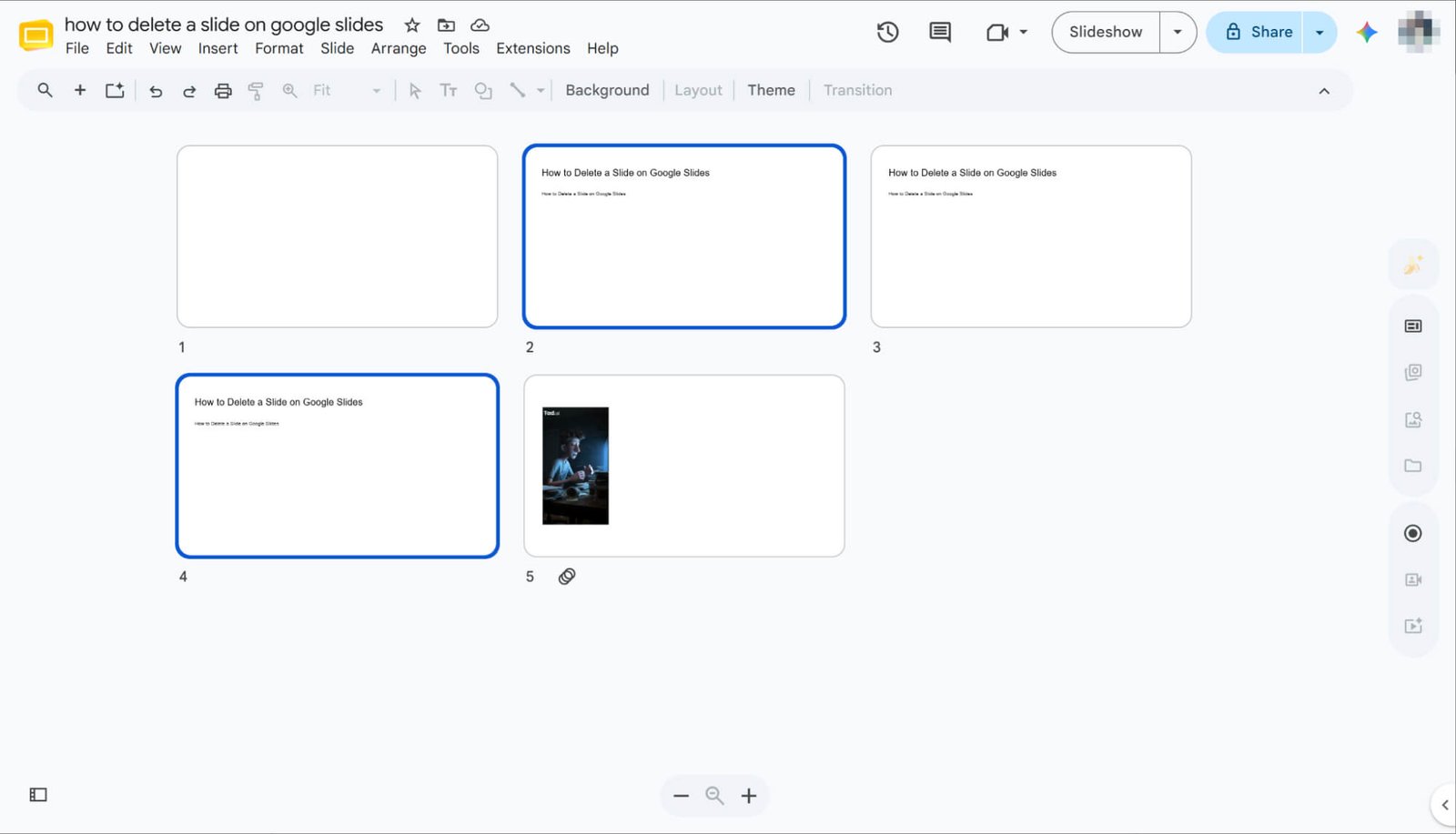
Comment supprimer une diapositive dans Google Slides sur mobile
Besoin de modifier vos présentations en déplacement ? Pas de souci, votre smartphone est là pour vous. Même si l’interface mobile diffère légèrement de celle sur ordinateur, gérer votre présentation reste tout aussi simple. Ce guide rapide vous explique comment supprimer des diapositives sur votre téléphone et ainsi garder votre présentation impeccable où que vous soyez.
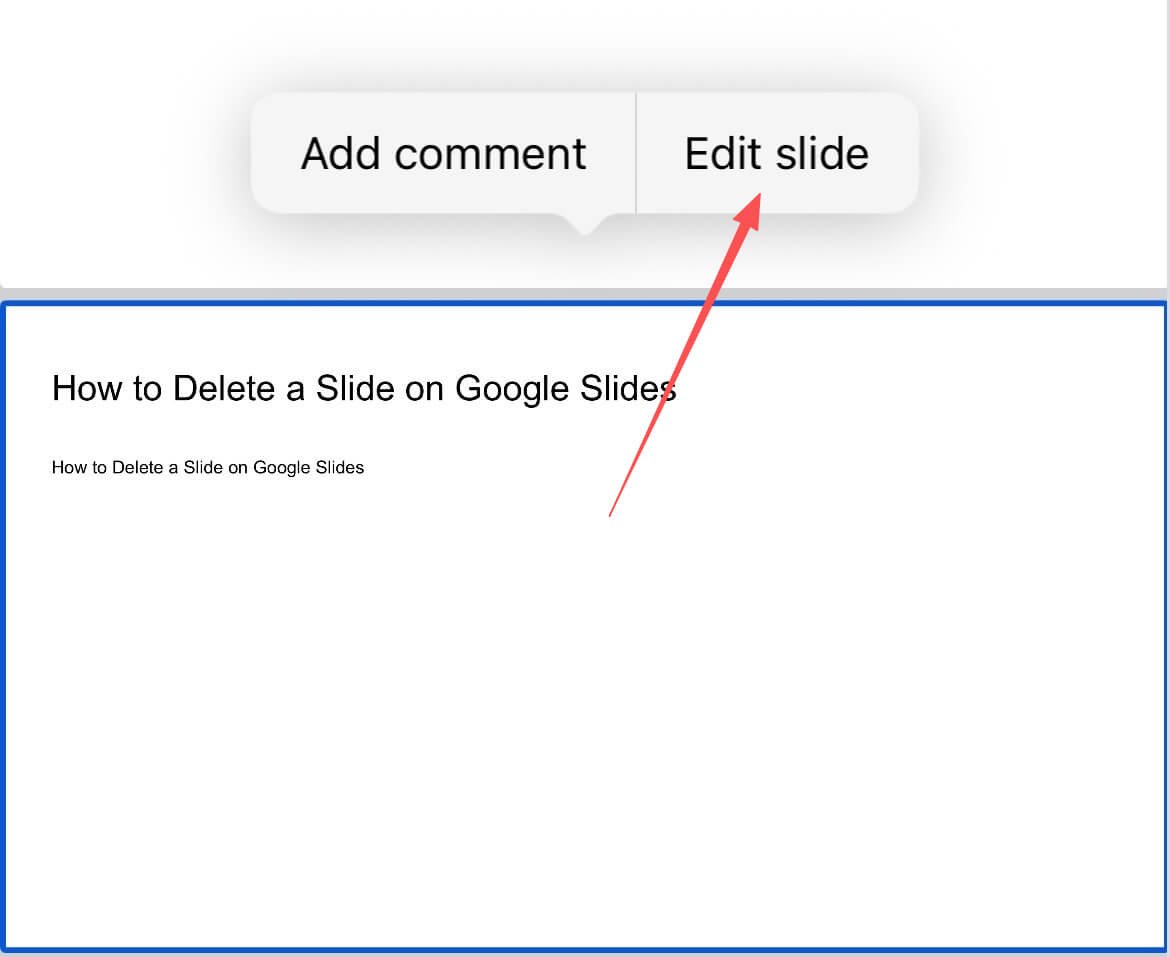
Passez en mode « Modifier la diapositive ».
Ouvrez votre présentation dans l'application Google Slides et appuyez sur la diapositive que vous souhaitez modifier. Dans le menu qui s'affiche, sélectionnez « Modifier la diapositive » pour accéder aux commandes d'édition complètes directement sur votre téléphone.
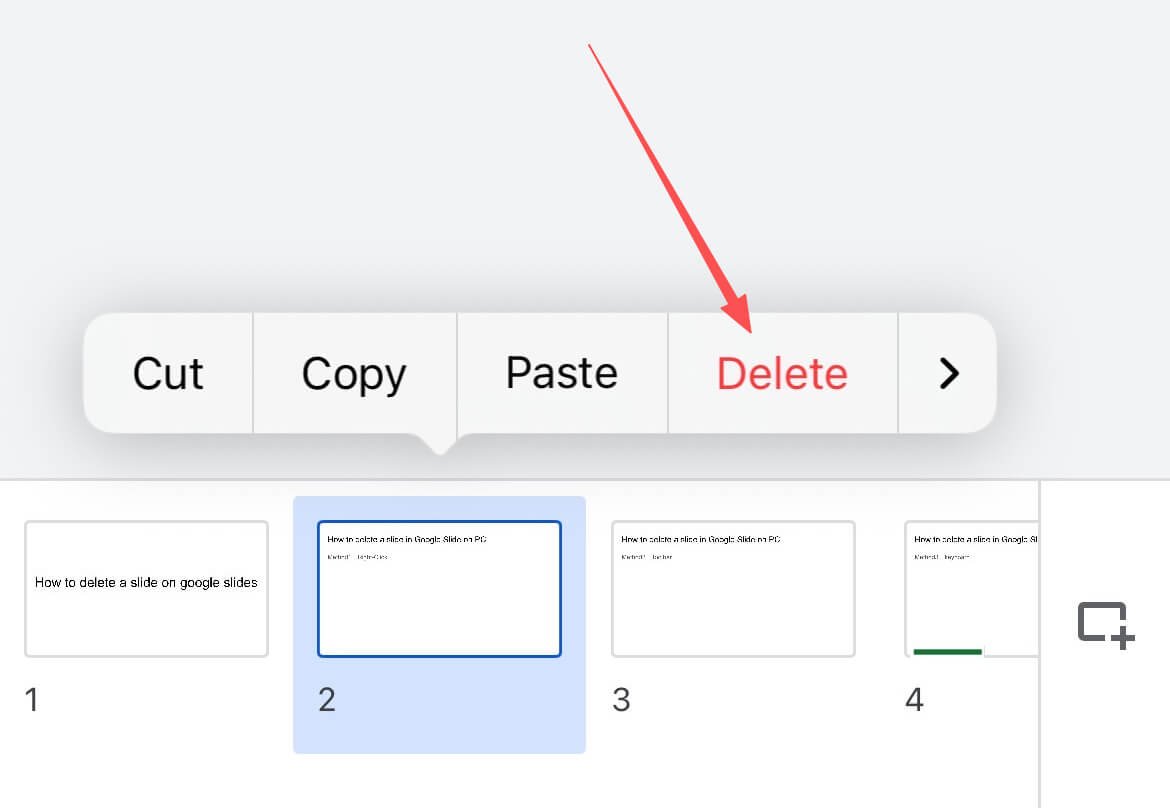
Appuyez sur « Supprimer » pour le retirer.
Une fois en mode édition, appuyez sur la vignette de la diapositive concernée en bas de votre écran. Dans le menu d'options rapides qui s'affiche, sélectionnez simplement « Supprimer » pour retirer instantanément la diapositive indésirable de votre présentation mobile.
Comment annuler la suppression d'une diapositive dans Google Slides
Les erreurs sont inévitables, surtout lorsqu'on travaille à la hâte. Pas de panique : vous pouvez facilement restaurer les diapositives supprimées.
Appuyez sur Ctrl+Z (Windows) ou Command+Z (Mac) pour annuler la suppression.
Cliquez sur Édition -> Annuler pour récupérer votre diapositive.
Les deux méthodes vous permettent de récupérer vos diapositives supprimées en quelques secondes. Choisissez simplement l'option qui convient le mieux à votre flux de travail.
Agent de diapositives HIX AI : Discutez pour supprimer, générer automatiquement et modifier librement vos présentations

Fatigué de cliquer sans cesse pour supprimer une diapositive de votre présentation ? Avec HIX AI Slides Agent , gérez et supprimez vos diapositives directement par conversation, sans aucune manipulation manuelle.
Besoin d'une toute nouvelle présentation ? Saisissez simplement un sujet ! L'agent de diapositives HIX AI effectue des recherches approfondies et rédige un texte logique et impeccable à partir de zéro, ou transforme instantanément vos documents, images et fichiers HTML existants en présentations magnifiquement conçues.
Pour une cohérence de marque optimale, vous pouvez également importer vos propres modèles de diapositives. L'agent respectera scrupuleusement vos couleurs et polices, garantissant ainsi une présentation parfaitement conforme à votre image de marque.
De plus, il vous offre une flexibilité totale pour modifier librement les éléments des diapositives après leur génération. Que vous ayez besoin de mettre à jour le texte, de redimensionner les composants ou de repositionner les mises en page, vous pouvez facilement tout peaufiner à la perfection.
Essayez dès maintenant HIX AI Slides Agent
Conclusion
Et voilà ! Maîtriser ces astuces de suppression rapide — que ce soit pour nettoyer par lots une énorme présentation sur votre PC ou pour corriger une diapositive à la dernière minute sur votre téléphone — change complètement la donne dans votre flux de travail quotidien.
Maintenant que vous disposez de ces astuces, il vous sera totalement facile de réaliser une présentation percutante, ciblée et professionnelle.