Pernahkah Anda menonton tayangan slide yang membosankan dan berpikir, "Ini perlu sesuatu yang lebih"? Mungkin Anda sedang mengerjakan proyek sekolah, presentasi kelas, atau bahkan tayangan slide yang menyenangkan untuk acara keluarga. Menambahkan musik dapat sepenuhnya mengubah suasana dan menjaga minat audiens Anda. Kabar baiknya? Ini lebih mudah daripada yang Anda bayangkan!
Saya ingat pertama kali saya mencoba menambahkan musik ke slide saya. Saya merasa benar-benar bingung dan mengklik sana-sini terlalu lama. Itulah mengapa saya membuat panduan ini tentang cara menambahkan musik ke Google Slides—agar Anda tidak perlu kesulitan seperti saya. Mari kita bahas bersama, langkah demi langkah.

Daftar isi
💡 Poin-Poin Penting
- Unggah ke Drive Terlebih Dahulu: File audio harus disimpan di Google Drive dan diatur dengan izin akses terbuka sebelum dimasukkan ke dalam dek Anda.
- Gunakan MP3/WAV: Google Slides secara bawaan hanya mendukung format audio MP3 dan WAV untuk pemutaran langsung.
- Pengaturan Lebih Detail melalui Opsi Format: Klik kanan ikon audio untuk membuka Opsi Format , di mana Anda dapat menyesuaikan volume, mengatur mulai otomatis, atau mengaktifkan/menonaktifkan Putar Ulang Audio .
- Tautkan Platform Eksternal: Untuk layanan yang tidak didukung seperti Spotify, sematkan hyperlink langsung ke dalam teks atau elemen visual yang dapat diklik, bukan ke dalam audio asli.
Langkah demi Langkah: Cara Menambahkan Musik ke Google Slides
Ada beberapa cara yang bisa Anda gunakan untuk menambahkan musik ke slide presentasi Anda.
Metode 1: Menambahkan File Audio (Seperti MP3)
Jika Anda memiliki file musik sendiri, metode ini sangat cocok untuk Anda.
Unggah Musik Anda ke Google Drive
Google Slides hanya berfungsi dengan file audio yang tersimpan di Google Drive Anda. Jadi, pertama-tama, buka Google Drive Anda, klik Baru, lalu Unggah file, dan pilih file musik Anda.
Kembali ke Google Slides
Buka presentasi Anda dan klik slide tempat Anda ingin menambahkan musik.
Sisipkan Audio
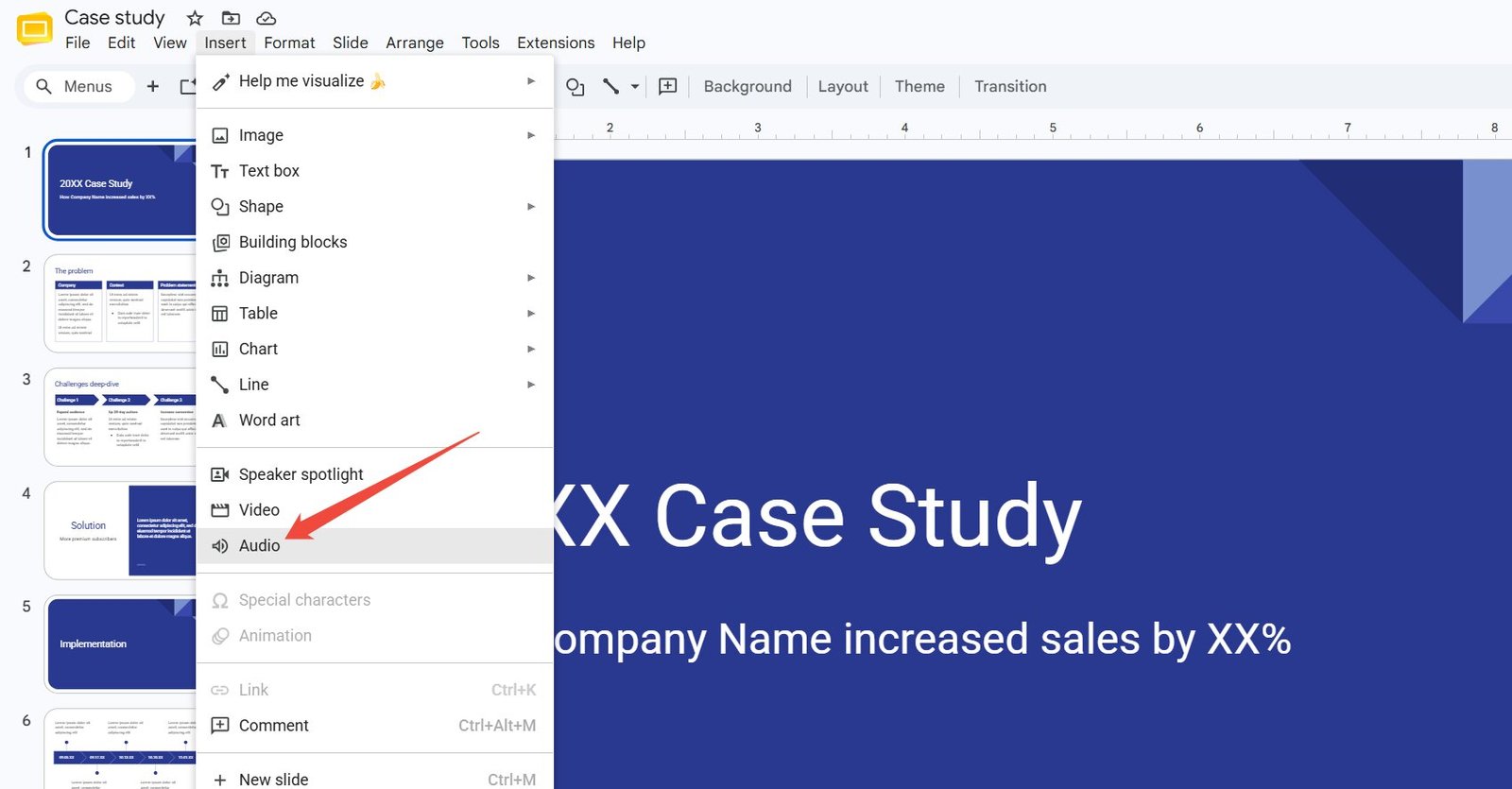
Klik Sisipkan di bagian atas, lalu pilih Audio. Jendela akan terbuka menampilkan file-file di Drive Anda.
Pilih Musikmu
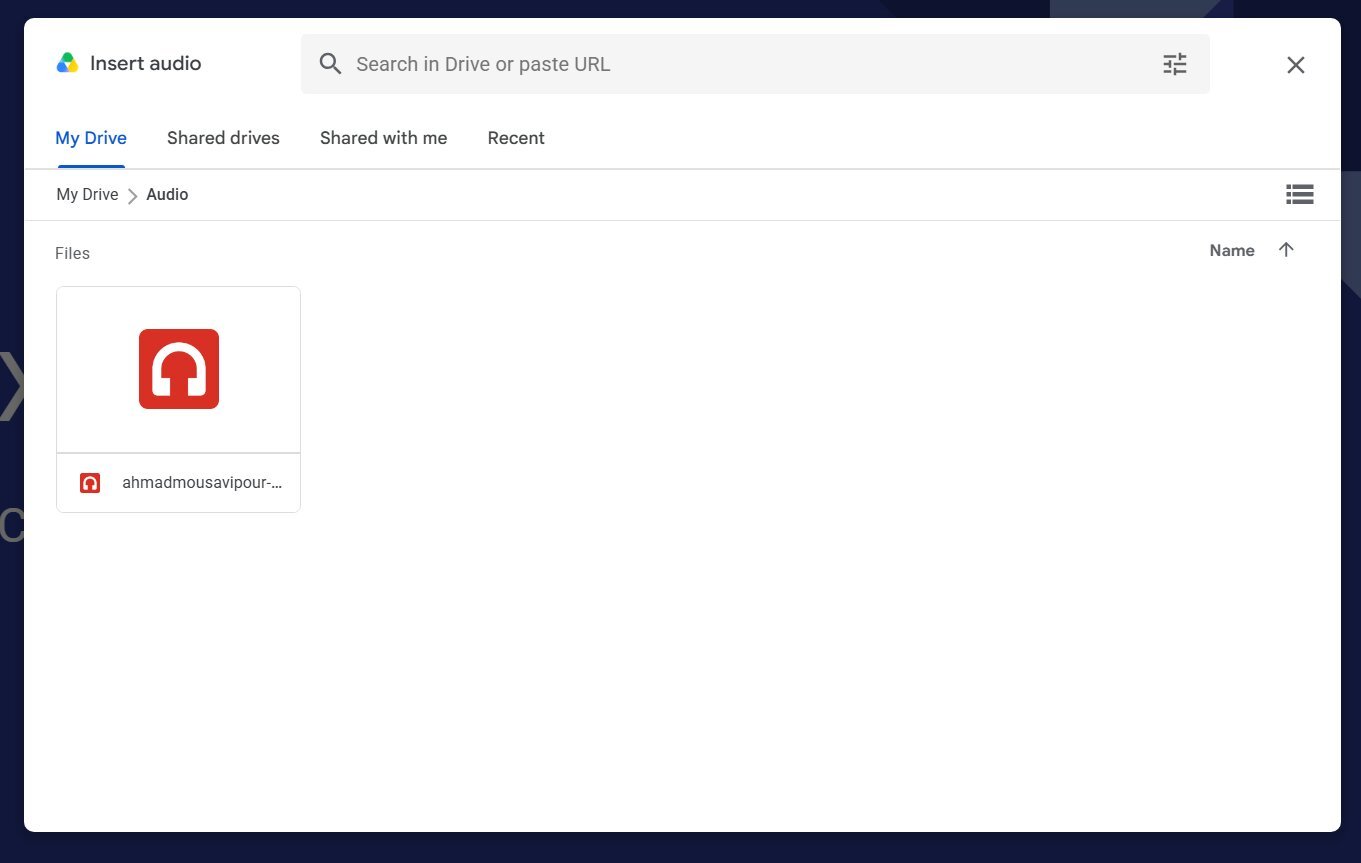
Temukan file musik Anda dan klik dua kali. Ikon speaker kecil akan muncul di slide Anda.
Sesuaikan Pengaturan Audio Anda
Klik ikon speaker, lalu buka Opsi format di sisi kanan.
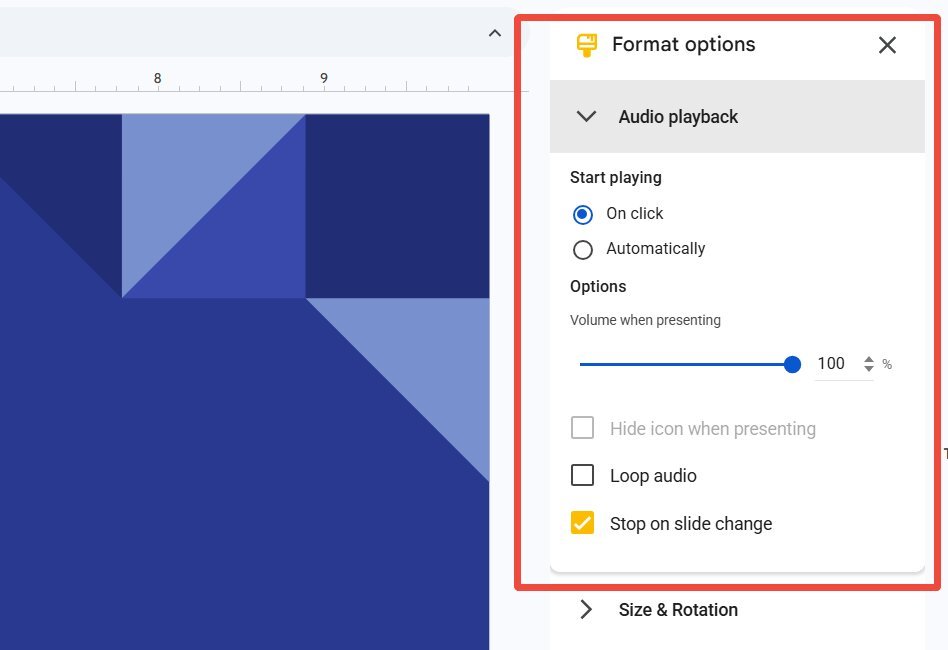
Di sini Anda dapat:
- Putar secara otomatis
- Sesuaikan volume
- Biarkan musik terus diputar di semua slide.
- Sembunyikan ikon selama presentasi Anda
Metode 2: Menambahkan Musik dengan Video YouTube
Ini adalah salah satu cara termudah untuk menambahkan musik, terutama jika lagu Anda ada di YouTube.
Buka Presentasi Anda
Buka Google Slides dan buka presentasi yang ingin Anda kerjakan. Klik pada slide tempat Anda ingin musik diputar.
Sisipkan Video YouTube
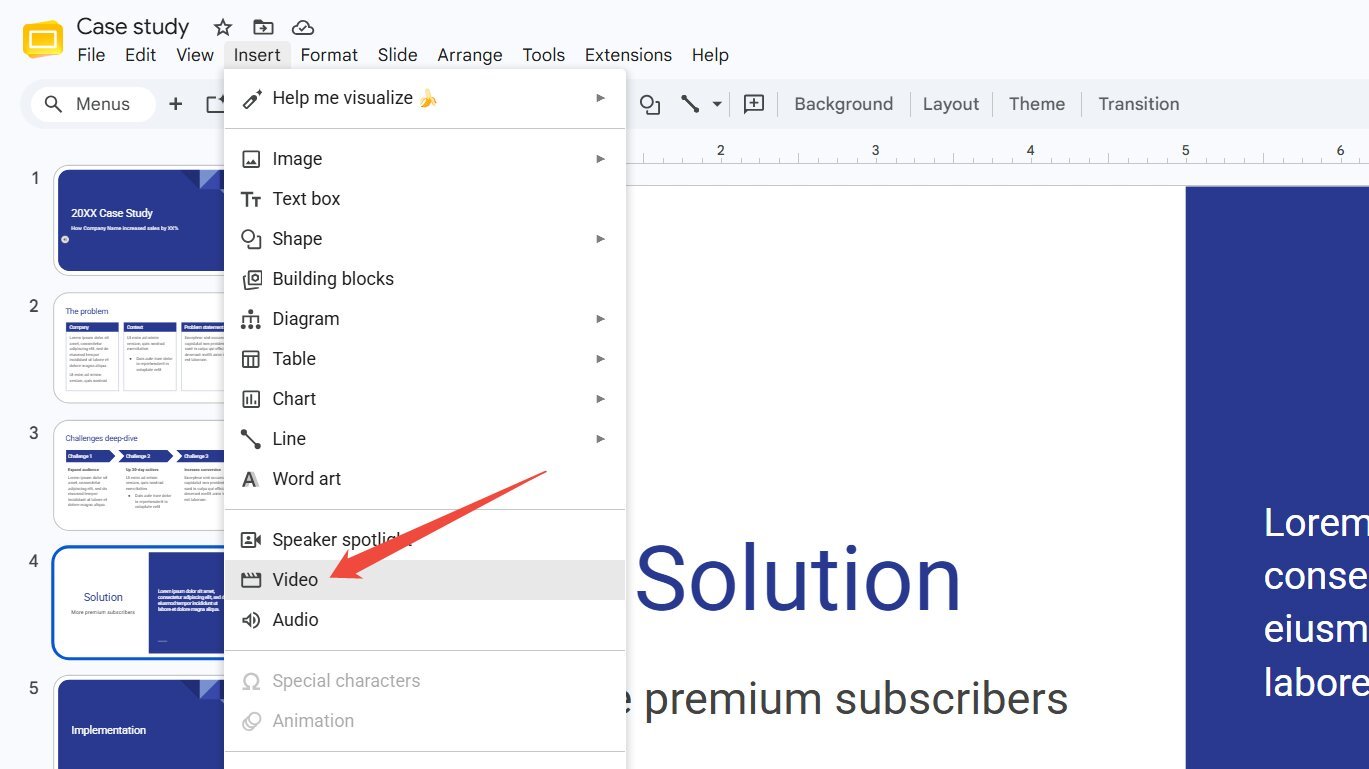
Di bagian atas layar Anda, klik Sisipkan, lalu pilih Video. Sebuah kotak akan muncul yang memungkinkan Anda untuk langsung mencari di YouTube .
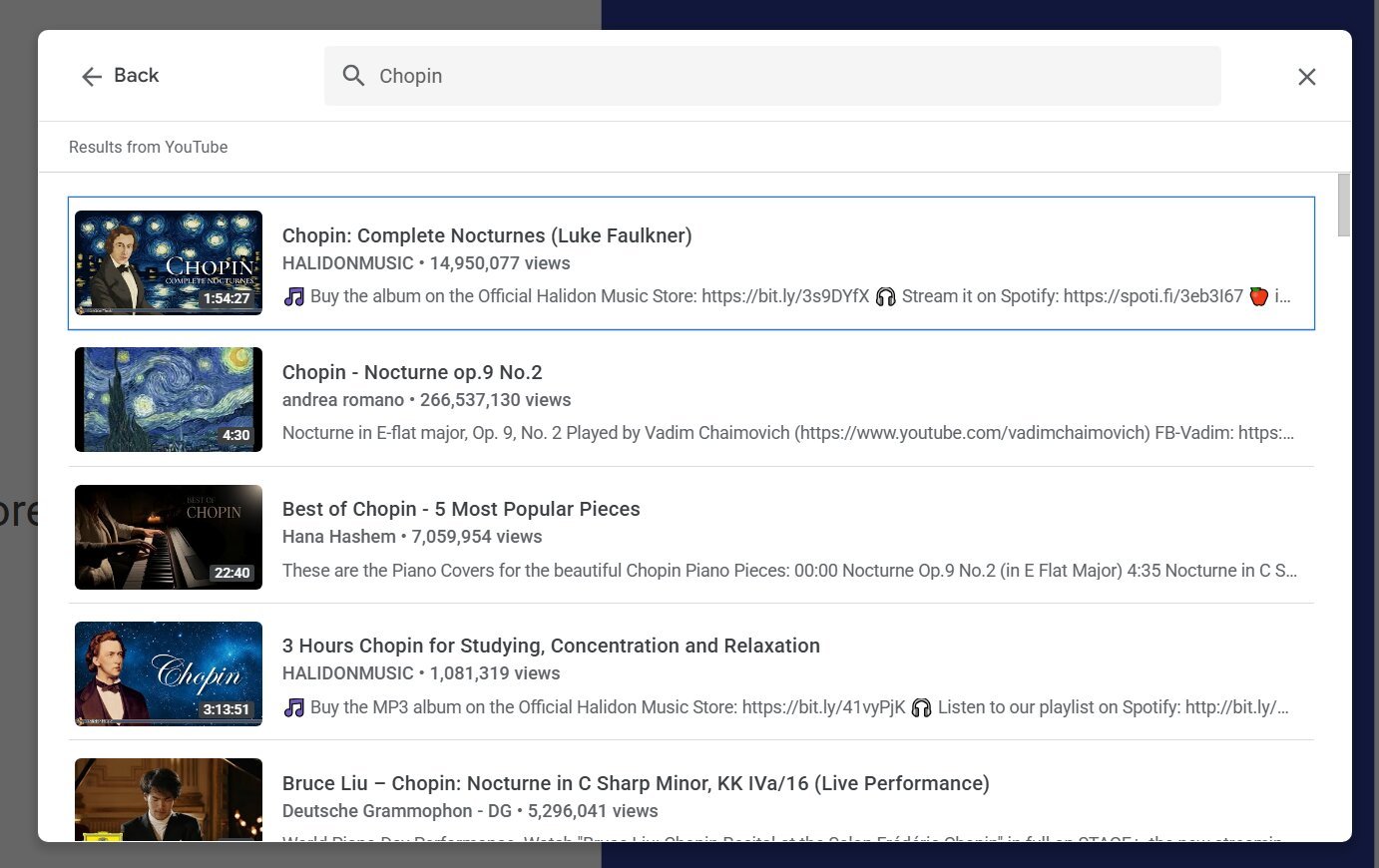
Temukan Musikmu
Ketik nama musik yang Anda inginkan ke dalam kolom pencarian. Setelah menemukannya, klik dua kali untuk memuatnya ke dalam slide Anda.
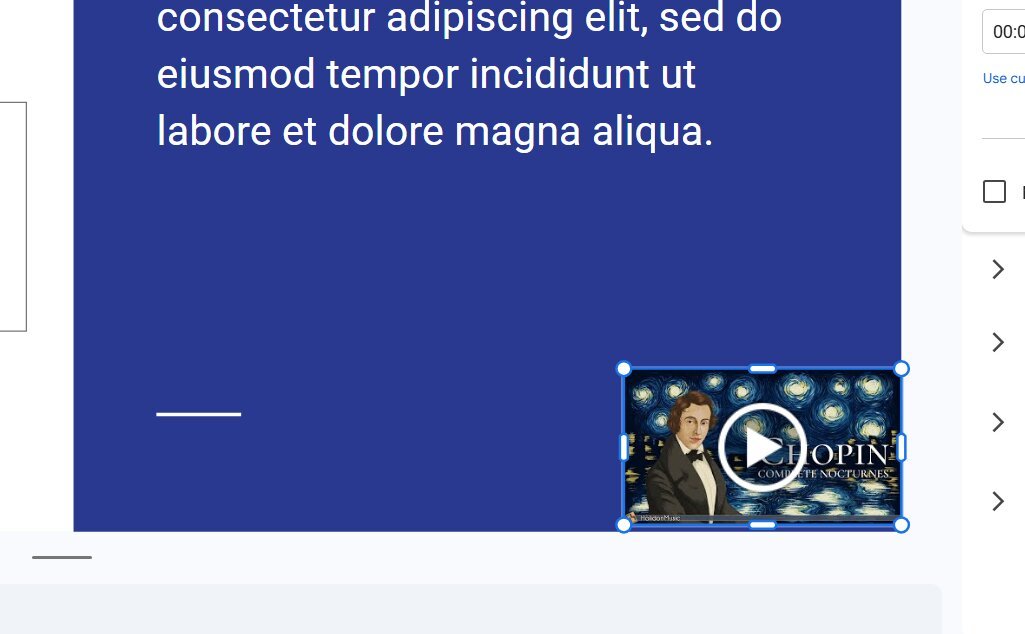
Sesuaikan Video
Video akan muncul di slide Anda. Anda dapat memperkecil ukurannya dan menyeretnya ke sudut agar tidak mengganggu. Ingin menyembunyikannya sepenuhnya? Pindahkan ke luar Edge slide.
Atur agar Diputar Secara Otomatis
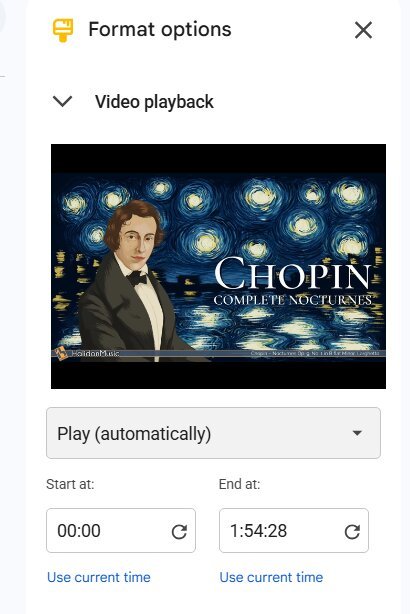
Klik pada video, lalu cari opsi Format di sebelah kanan. Di bawah Pemutaran video, Anda dapat memilih agar video diputar secara otomatis saat Anda mencapai slide tersebut.
Tips untuk Membuat Musik Anda Terdengar Hebat
Sekarang setelah Anda tahu cara menambahkan musik, berikut beberapa tips bermanfaat yang telah saya pelajari:
Jaga agar tetap pantas.
Pastikan lagu Anda sesuai dengan suasana presentasi Anda. Musik yang ceria sangat cocok untuk topik yang menyenangkan, sedangkan musik yang lembut lebih baik untuk topik yang serius.
Jangan terlalu berisik.
Anda ingin orang-orang mendengar Anda berbicara, bukan hanya musiknya.
Ujilah terlebih dahulu sebelum dipresentasikan.
Selalu jalankan tayangan slide Anda terlebih dahulu untuk memastikan semuanya berjalan dengan benar.
Periksa aturan hak cipta.
Jika proyek Anda untuk sekolah atau akan diunggah secara online, cobalah gunakan musik bebas royalti agar tetap aman.
Bagaimana Jika Terjadi Kesalahan?
Terkadang, segala sesuatunya tidak berjalan sempurna, dan itu tidak apa-apa! Berikut beberapa solusi cepat:
🔇 Musik tidak diputar?
Pastikan file audio Anda tersimpan di Google Drive dan Anda memiliki izin untuk menggunakannya.
⚙️ Tidak menemukan opsi audio?
Pastikan Anda menggunakan Google Slides di komputer, karena beberapa fitur tidak tersedia di ponsel atau tablet.
🌐 Video tidak mau dimuat?
Cobalah menyegarkan halaman atau periksa koneksi internet Anda.
Ingin Membuat Slide Anda Lebih Cepat? Coba HIX AI Slides
Menatap slide kosong bisa terasa sangat membingungkan, terutama ketika Anda kekurangan waktu. Di situlah agen HIX AI Slides berperan.
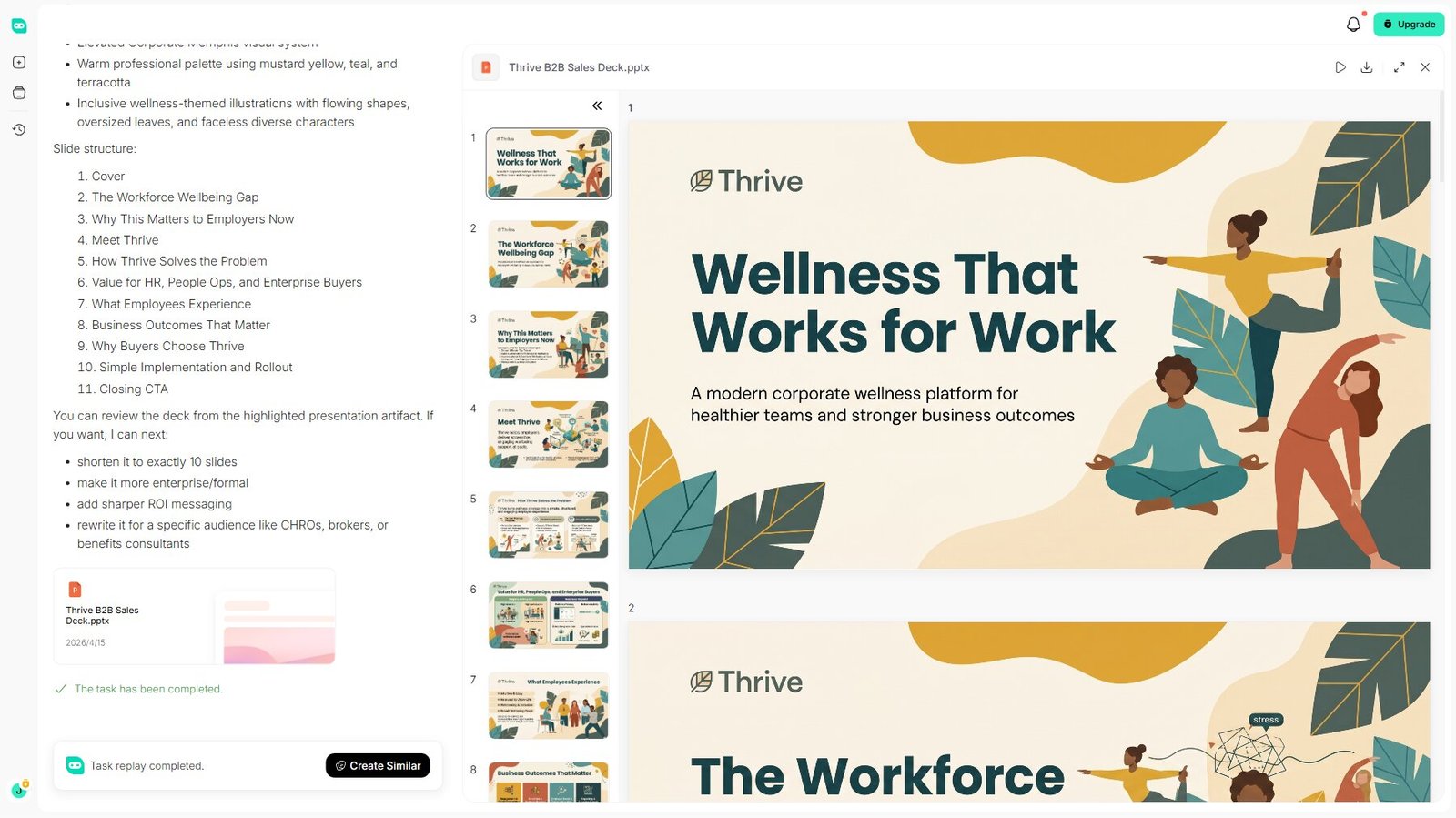
Melalui riset mendalam yang otonom, agen slide HIX AI dapat langsung mengubah topik apa pun menjadi salinan presentasi yang terstruktur secara logis. Ia juga menawarkan konversi PPT yang mudah, mengubah file yang Anda unggah—termasuk dokumen Word, PDF, gambar, dan HTML—langsung menjadi kumpulan slide yang lengkap dan terorganisir dengan baik.
Bagi pengguna yang memprioritaskan konsistensi merek, agen ini mendukung unggahan templat PowerPoint kustom. Hal ini memastikan bahwa setiap presentasi yang dihasilkan secara ketat mempertahankan warna, font, dan pedoman visual perusahaan resmi Anda.
Selain itu, HIX AI membantu mengoptimalkan format, tata letak, dan elemen visual PowerPoint yang sudah ada. Lebih mudah lagi, Anda dapat dengan mudah menyesuaikan elemen tertentu pada slide mana pun menggunakan petunjuk teks sederhana.
Coba HIX AI Slides Sekarang!
Kamu Pasti Bisa!
Menambahkan musik ke Google Slides mungkin tampak rumit pada awalnya, tetapi setelah Anda melakukannya beberapa kali, itu akan menjadi hal yang mudah. Baik Anda sedang mempresentasikan proyek sains, berbagi kenangan di pesta, atau hanya ingin membuat teman sekelas Anda terkesan, sedikit musik dapat membuat perbedaan besar.
Dan jangan lupa—memadukan musik keren Anda dengan slide yang dibuat oleh HIX AI Slides adalah cara termudah untuk membuat presentasi yang benar-benar menonjol, jadi cobalah hari ini juga!
🆓Gratis untuk dicoba • 👍Slide profesional • ⭐Peringkat 4,9/5
Pertanyaan yang Sering Diajukan (FAQ)
Format file audio apa saja yang didukung oleh Google Slides?
Google Slides mendukung format audio MP3 dan WAV.
Bisakah Anda menambahkan musik Spotify langsung ke Google Slides?
Tidak secara langsung. Google Slides tidak mendukung pemutaran audio Spotify secara langsung, tetapi Anda dapat menyisipkan tautan Spotify ke dalam teks atau gambar yang dapat diklik pada slide Anda.
Bagaimana cara memutar musik berulang di Google Slides?
Setelah menambahkan file audio Anda, klik ikon audio dan buka Opsi Format dari bilah alat. Di bawah Pemutaran audio, centang kotak untuk Putar audio berulang (Loop audio).
Bisakah saya mengatur volume musik di Google Slides?
Ya. Setelah memasukkan file audio Anda, klik ikon audio pada slide dan pilih “Opsi format”. Di bilah sisi yang terbuka, gunakan penggeser di bawah Pemutaran audio untuk menyesuaikan volume ke tingkat yang Anda inginkan.
Bagaimana cara menghapus musik yang tidak diinginkan dari Google Slides?
Cukup klik ikon audio pada slide Anda untuk memilihnya, lalu klik kanan dan pilih Hapus (atau tekan tombol Delete/Backspace pada keyboard Anda).