Daftar isi
Anda telah membuat presentasi yang menakjubkan di Canva, tetapi sekarang membutuhkannya di Google Slides. Sayangnya, Anda langsung menemui kendala: Canva tidak memiliki opsi ekspor langsung.
Apakah Anda mengalami kesulitan? Tidak sama sekali. Meskipun tidak ada tombol bawaan, beberapa solusi cerdas dapat menyelesaikan pekerjaan tanpa merusak desain Anda.
Berikut tiga metode terbukti untuk mengkonversi slide presentasi Canva Anda dengan mudah, lengkap dengan panduan langkah demi langkah. Mari kita pindahkan slide Anda.
Cara Mengonversi Canva ke Google Slides: 3 Metode Terbukti
Untuk membantu Anda memilah informasi sebelum benar-benar melakukan konversi, tabel di bawah ini memberikan perbandingan detail dan berdampingan dari ketiga metode konversi Canva ke Google Slides. Kami telah mengevaluasi setiap solusi berdasarkan empat pilar penting — kemampuan edit, kualitas visual, upaya & waktu, dan kasus penggunaan ideal.
| Fitur | Konversi PPTX | Impor Gambar JPG/PNG | Salin & Tempel Manual |
|---|---|---|---|
| Kemampuan pengeditan | Tinggi ⭐⭐⭐⭐ Sebagian besar teks dan bentuk tetap dapat diedit, meskipun beberapa efek unik Canva mungkin hilang. | Tidak ada Slide akan berubah menjadi gambar statis; teks dan grafik tidak dapat dimodifikasi. | Tinggi ⭐⭐⭐⭐ Setiap elemen tetap independen dan sepenuhnya dapat disesuaikan di Google Slides. |
| Ketelitian Visual | Sedang hingga Tinggi ⭐⭐⭐ Penggantian font sesekali, pembungkus teks kecil, atau pergeseran tata letak mungkin terjadi. | Sempurna⭐⭐⭐⭐ Mempertahankan desain Canva yang persis sama, font kustom, dan tata letak visual yang kompleks. | Rendah ⭐ Format seringkali rusak secara signifikan saat disalin, sehingga memerlukan penyesuaian ulang yang ekstensif. |
| Upaya & Waktu | Sangat Rendah Proses ekspor dan unggah dua langkah yang cepat. Sangat efisien untuk dek berukuran besar. | Sedang⭐⭐ Membutuhkan penyisipan atau pengaturan gambar halaman demi halaman, yang memakan sedikit waktu. | Sangat Tinggi ⭐⭐⭐⭐ Memindahkan elemen satu per satu sangat membosankan dan membutuhkan banyak kesabaran. |
| Paling Cocok Untuk | Laporan bisnis harian, presentasi, atau proyek kolaboratif yang membutuhkan pembaruan teks secara berkala. | Presentasi atau pidato utama yang sarat dengan desain dan menuntut visual yang sempurna tanpa perlu diedit lebih lanjut. | Mengekstrak bagan khusus tertentu atau aset desain tertentu ke dalam slide presentasi yang sudah ada. |
Siap untuk melakukan konversi? Pilih metode yang sesuai dengan kebutuhan Anda dan ikuti panduan langkah demi langkah komprehensif kami di bawah ini untuk memulai.
Cara Mengonversi Canva ke Google Slides melalui PPTX
Mulai Pengunduhan
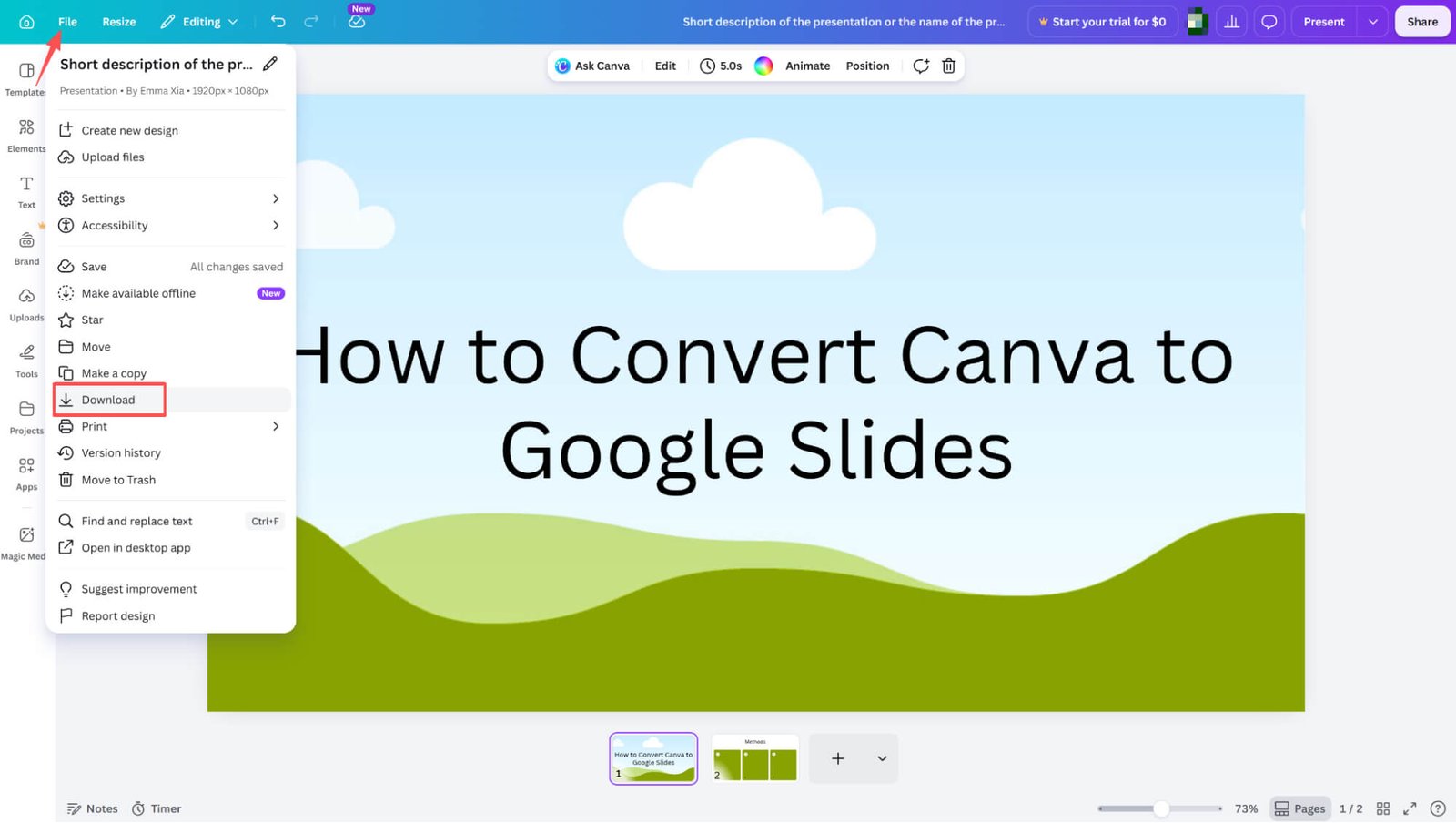
Setelah slide Anda dipoles dan siap, arahkan ke pojok kiri atas layar, klik File, dan pilih Unduh dari menu tarik-turun.
Menyelesaikan Unduhan Anda sebagai File PPTX
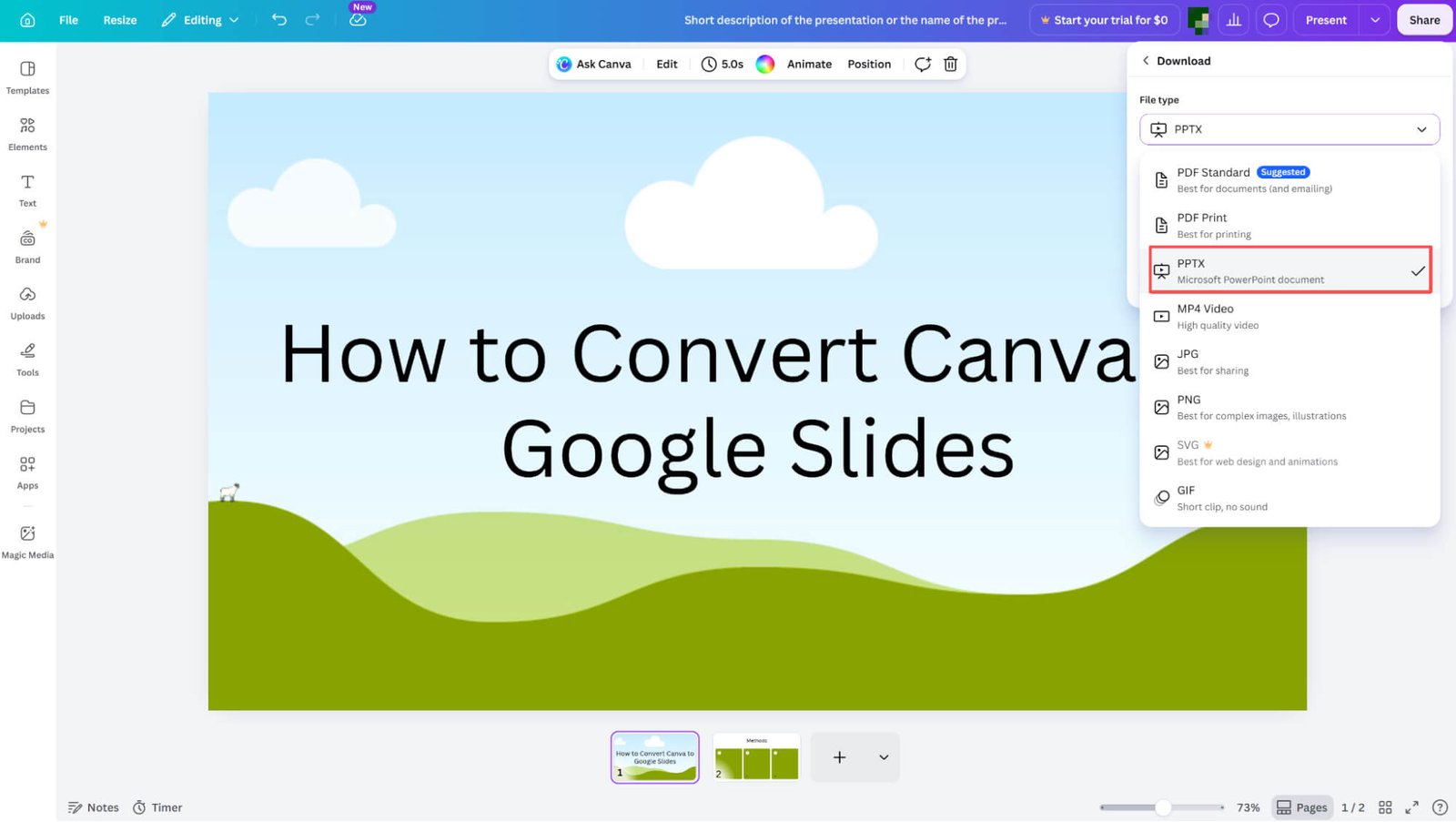
Di panel samping sebelah kanan, buka menu tarik-turun Jenis file dan pilih PPTX. Setelah format dipilih, cukup klik tombol Unduh di bagian bawah jendela untuk menyelesaikan proses dan menyimpan file Anda.
Mengakses Menu "Buka"
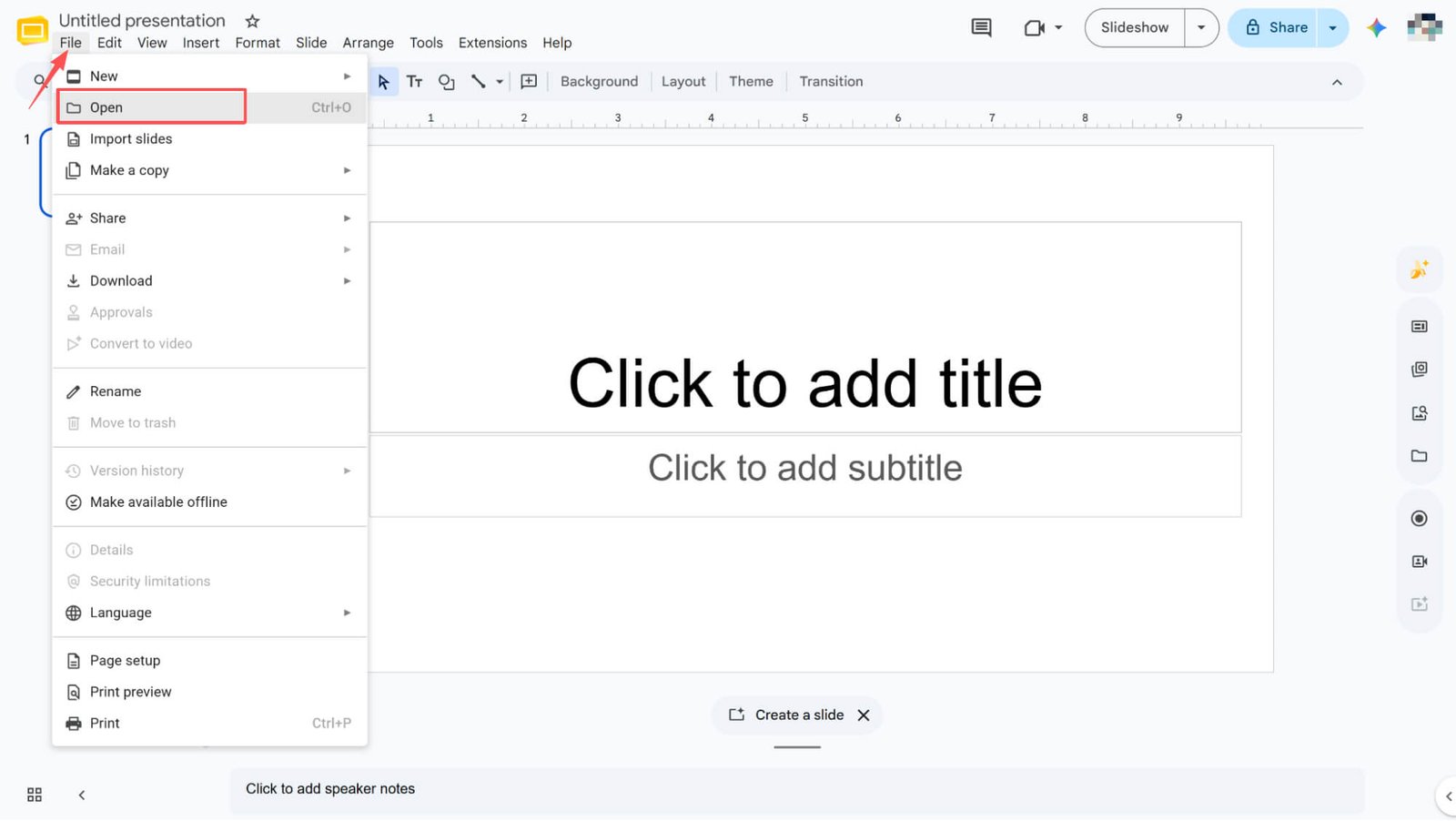
Buka Google Slides, klik File di bilah menu atas, dan pilih Buka dari menu tarik-turun.
Mengunggah File PPTX Anda
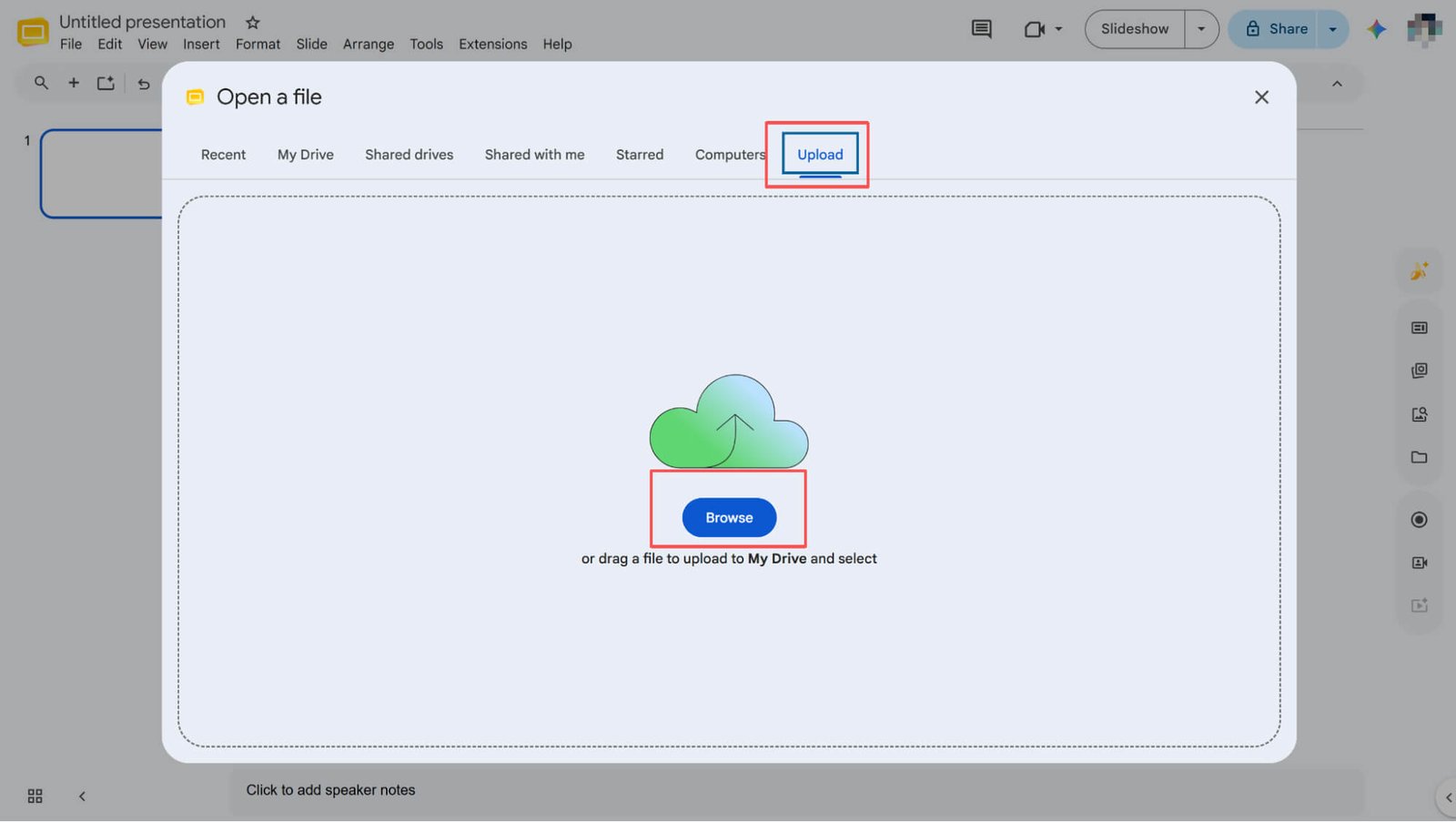
Di jendela pop-up, beralihlah ke tab Unggah dan klik Telusuri. Temukan dan pilih file PPTX yang baru saja Anda unduh, lalu tunggu hingga proses pengunggahan selesai.
Cara Mengonversi Canva ke Google Slides melalui Gambar
Mengunduh Slide Anda sebagai Gambar
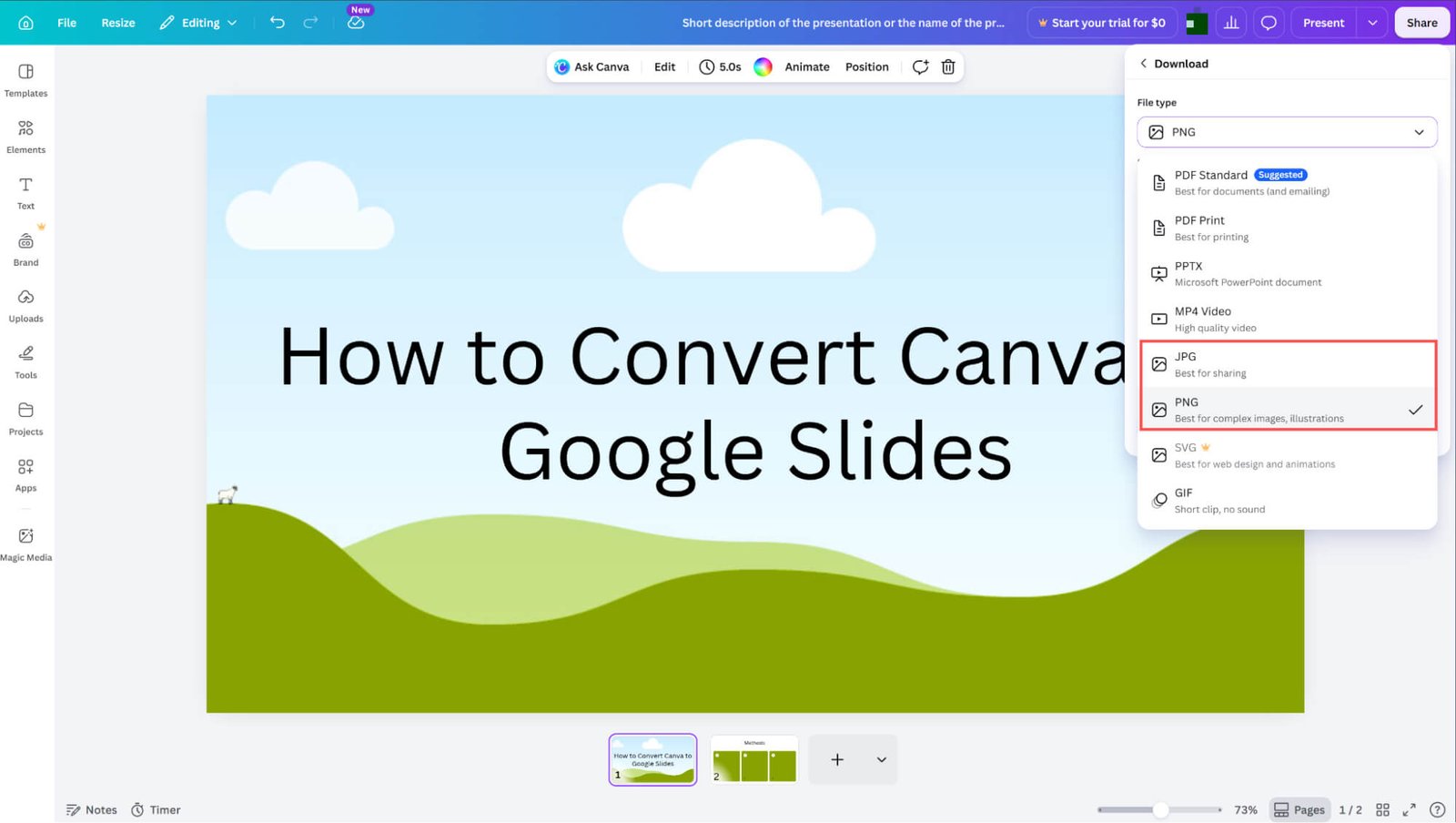
Setelah memulai pengunduhan, buka panel samping dan pilih format JPG atau PNG. Setelah format gambar yang Anda inginkan dipilih, cukup klik tombol Unduh terakhir di bagian bawah untuk menyelesaikan proses.
Menyisipkan Gambar ke dalam Google Slides
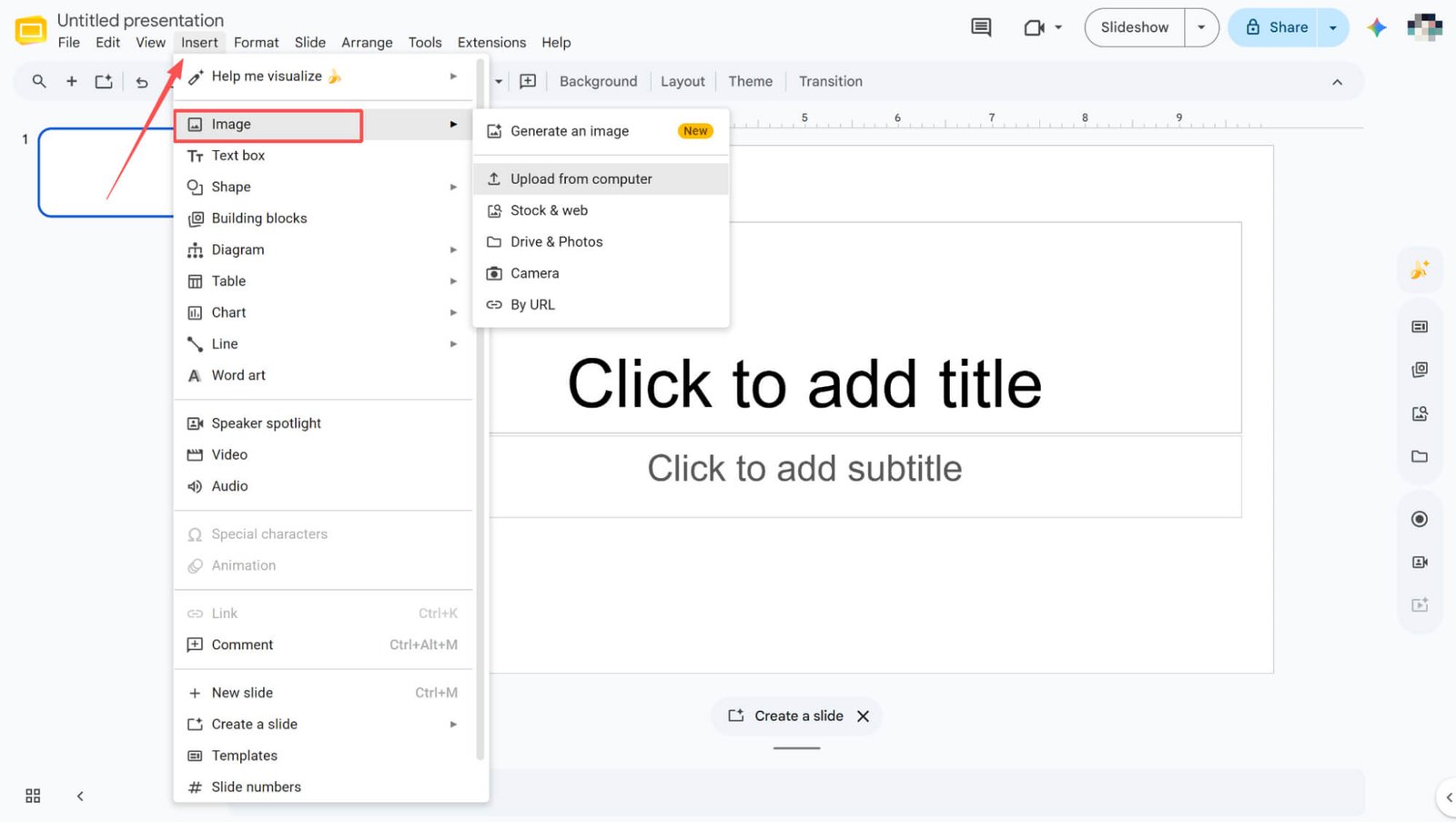
Buka presentasi Google Slides kosong, klik Sisipkan di bilah menu atas, dan navigasikan ke Gambar > Unggah dari komputer di menu tarik-turun. Pilih file gambar yang baru saja Anda unduh untuk menambahkannya dengan mudah ke slide Anda.
Cara Mengonversi Canva ke Google Slides melalui Salin-Tempel Manual
Jika Anda mau, Anda dapat menyalin dan menempelkan setiap elemen satu per satu dari presentasi Canva Anda ke Google Slides secara manual. Setelah ditempel, Anda mungkin perlu sedikit menyesuaikan tata letak untuk memastikan semuanya pas dengan rapi. Meskipun metode ini membuat aset Anda tetap dapat diedit, metode ini membutuhkan sedikit lebih banyak waktu dan kesabaran.
HIX AI: Mengubah Cara Kita Membuat Slide
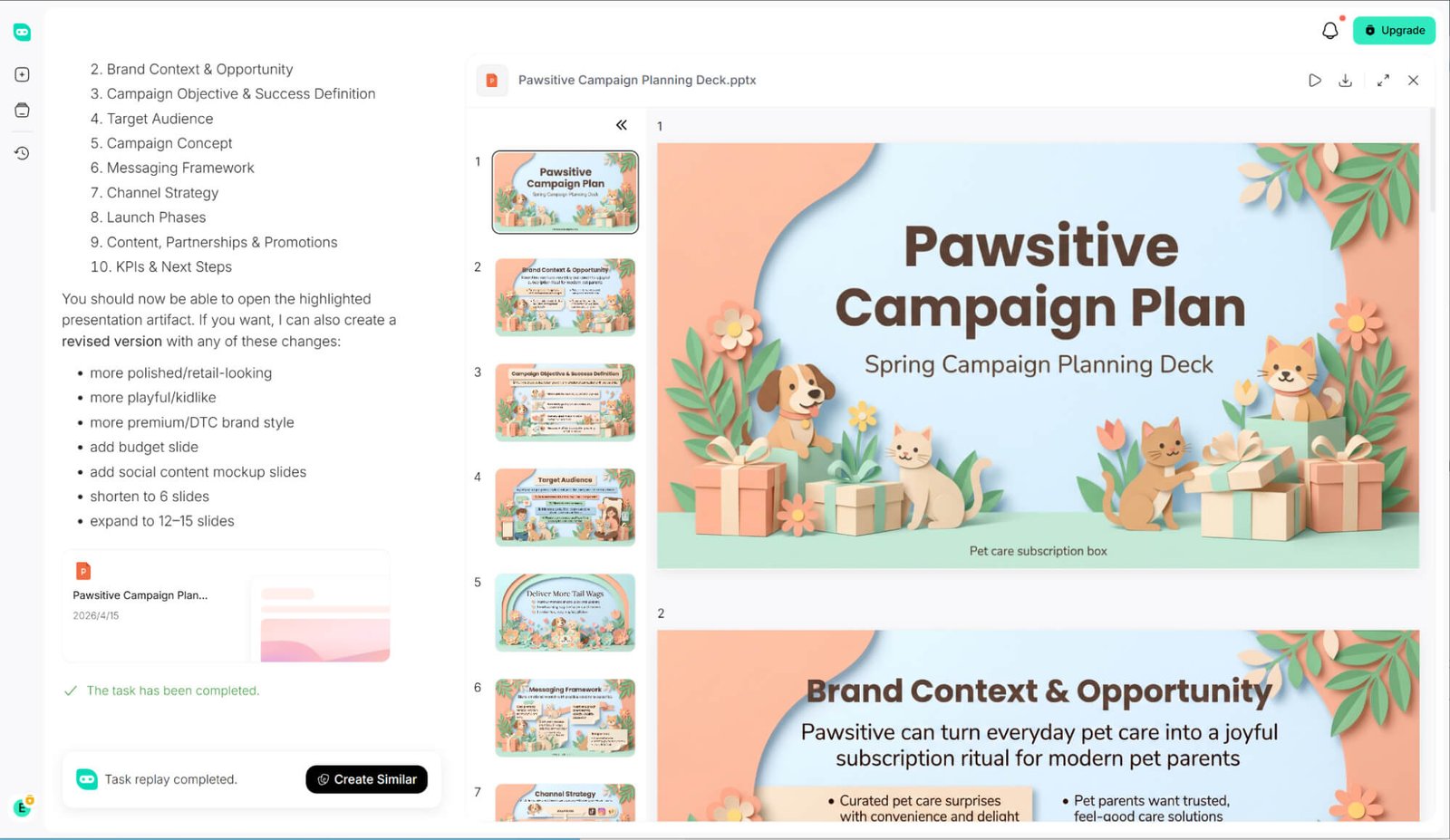
Jika Anda ingin menghindari kerumitan konversi file yang membosankan, HIX AI Slides Agent adalah solusi yang benar-benar mengubah alur kerja saya.
Masukkan subjek apa pun, dan biarkan AI Agent kami menangani tugas-tugas berat. Saksikan bagaimana agen AI melakukan riset mendalam , menyusun logika slide yang jelas, dan mewujudkan ide-ide Anda dengan gambar dari GPT Image 2 dan Nano Banana Pro.
Selain membuat slide presentasi dari awal, konverter HIX AI PPT dengan mudah mengubah PDF, dokumen Word, dan gambar Anda menjadi slide presentasi yang menakjubkan.
Pertahankan konsistensi merek yang sempurna di setiap presentasi. Cukup unggah templat slide kustom Anda, dan AI kami akan secara ketat mengikuti pedoman desain, warna, dan aturan tata letak Anda untuk membangun presentasi yang sempurna hingga ke tingkat piksel setiap saat.
Keajaiban sesungguhnya terjadi setelah pembuatan slide. Alih-alih mengubah slide secara manual, cukup ketikkan perintah teks singkat untuk mengedit teks, menyesuaikan visual, atau menyempurnakan tata letak—memberi Anda kendali kreatif penuh tanpa kerumitan pemformatan.
Coba HIX AI Sekarang!
Kesimpulan
Nah, itulah tiga cara andal untuk memasukkan desain Canva Anda ke Google Slides. Meskipun metode ini bagus untuk diketahui, metode ini masih memerlukan langkah tambahan.
Jika Anda menginginkan alternatif yang lebih cerdas dan menghemat waktu, cobalah HIX AI Slides Agent. Aplikasi ini sepenuhnya melewati proses konversi, langsung menghasilkan slide presentasi yang menakjubkan dan siap pakai, serta tetap 100% dapat diedit.
🔒Aman • 💳Berbagai Pilihan Paket • 🌟Peringkat 4,8/5