💡 Abstrak
Dalam artikel ini, saya akan memandu Anda langkah demi langkah tentang cara membuat poin-poin penting yang jelas di Google Slides agar audiens Anda tetap tertarik. Meskipun saya menjelaskan tiga metode manual sederhana untuk memformat daftar dan menyelaraskan teks Anda, menangani penyesuaian tata letak manual seringkali dapat memperlambat alur kerja Anda. Itulah mengapa saya akhirnya merekomendasikan agen slide HIX AI sebagai pilihan terbaik untuk membuat presentasi.
Blok teks yang terlalu panjang benar-benar merusak presentasi. Memecah paragraf yang panjang menjadi poin-poin singkat dan padat akan langsung meningkatkan kemudahan pemindaian, mengubah slide yang padat menjadi cerita visual yang menarik dan benar-benar akan diikuti oleh audiens Anda.
Untuk membantu Anda mencapai tata letak yang rapi dan profesional ini, panduan ini akan memandu Anda langkah demi langkah cara membuat poin-poin berurutan (bullet point) di Google Slides. Mari kita lihat bagaimana cara kerjanya agar Anda dapat dengan mudah mengatur ide-ide Anda ke dalam poin-poin bertingkat yang terstruktur sempurna.

Daftar isi
Cara Membuat Poin-Poin dalam Google Slides: 3 Metode Mudah
Mengubah teks panjang menjadi daftar yang rapi menjadi mudah setelah Anda mengetahui alat yang tepat. Berikut tiga cara mudah untuk menguasai poin-poin dalam Google Slides menggunakan toolbar, menu Format, atau pintasan keyboard cepat.
Menggunakan Toolbar
Pilih Teks Target Anda
Buka presentasi Anda dan sorot teks persis yang ingin Anda format menjadi daftar berpoin.
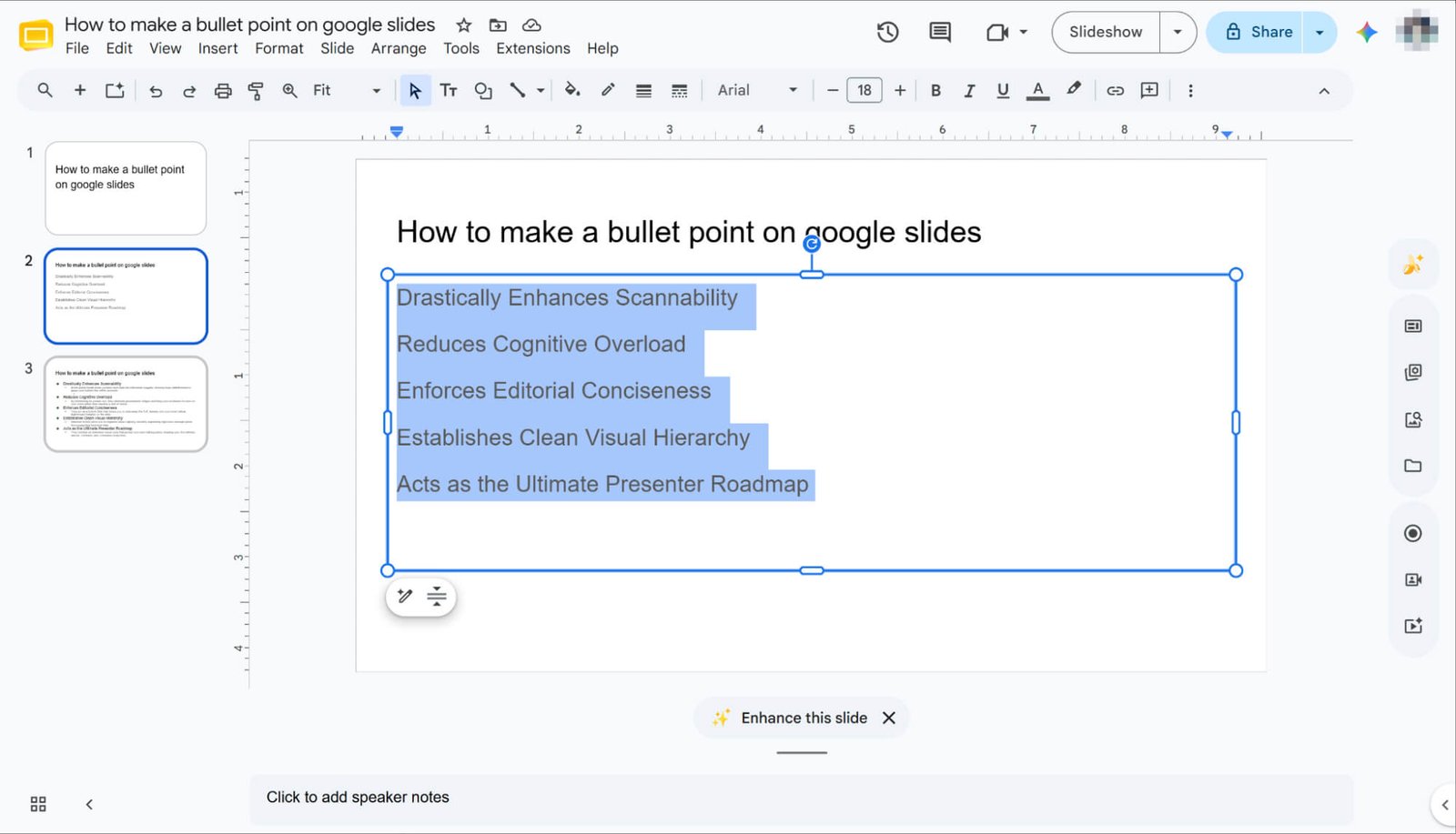
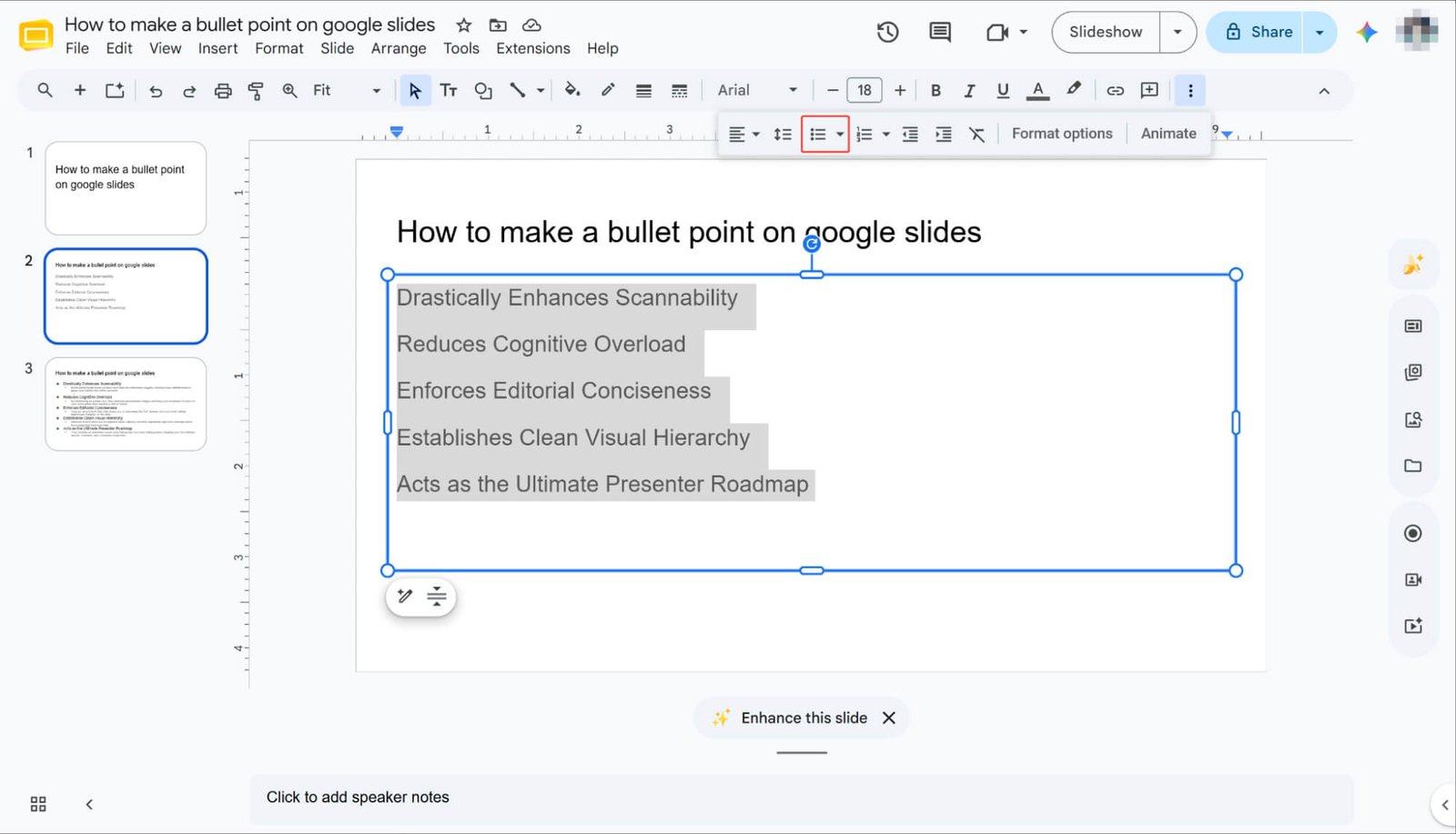
Temukan ikon Daftar Berpoin
Temukan ikon daftar berpoin pada bilah alat atas—ikon tersebut menampilkan tiga titik vertikal di samping tiga garis sejajar. Jika layar Anda belum sepenuhnya terbuka, ikon poin berpoin mungkin tersembunyi. Cukup klik ikon Lainnya (yang dilambangkan dengan tiga titik vertikal) untuk menampilkannya.
Buka Menu Bentuk
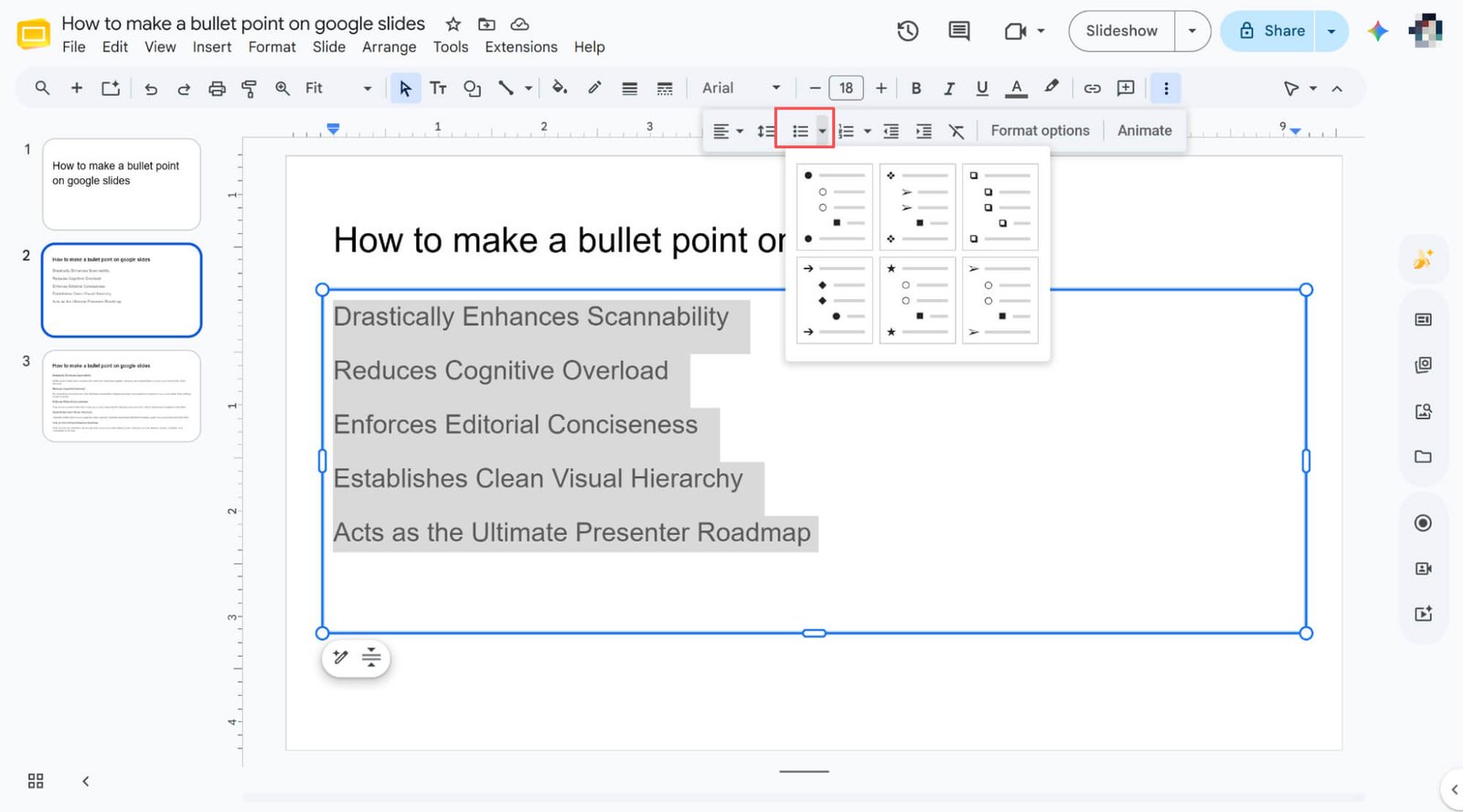
Klik panah tarik-turun kecil di sisi kanan ikon tersebut untuk menampilkan menu yang berisi berbagai bentuk dan gaya poin-poin.
Pilih Gaya Anda
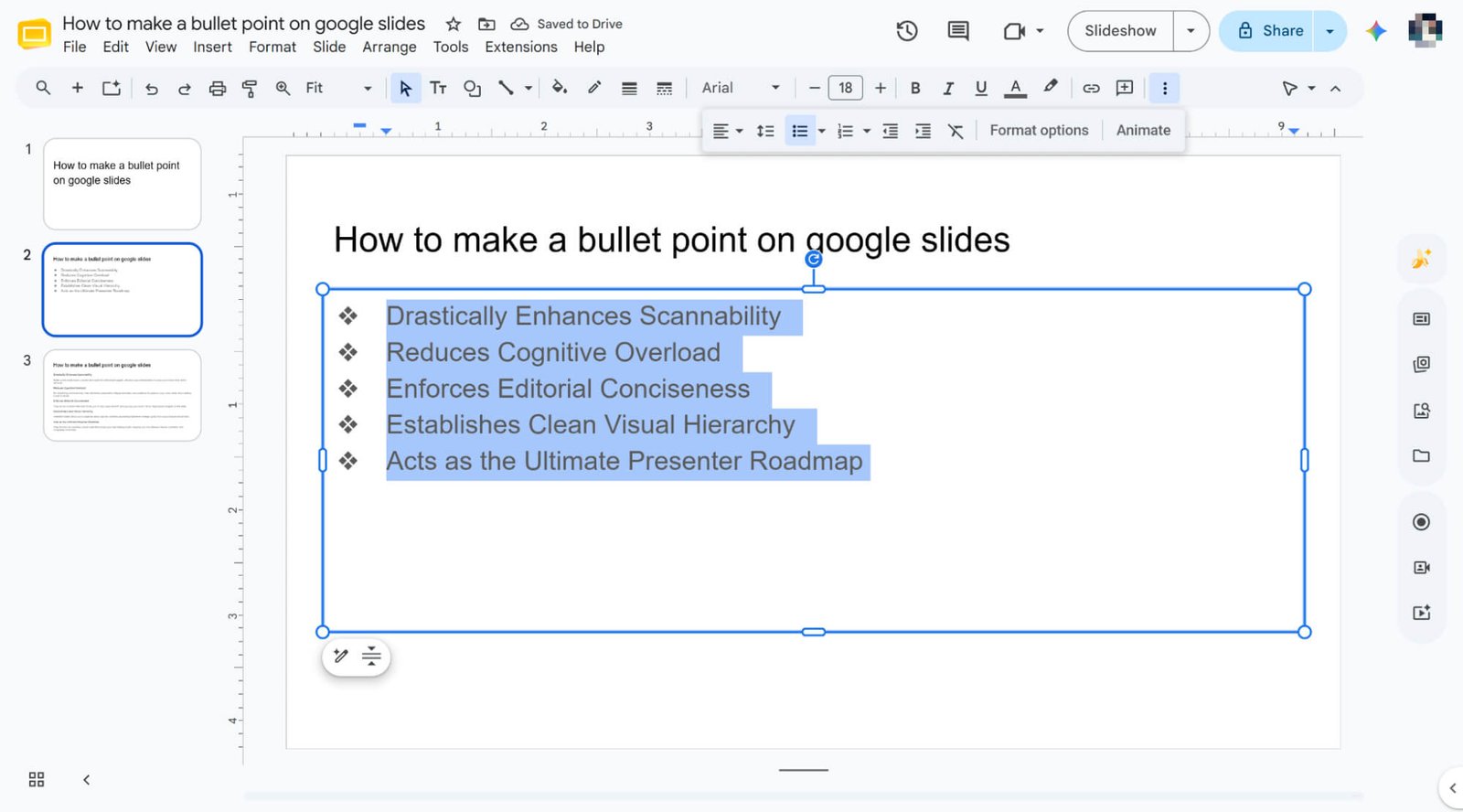
Klik pada bentuk yang Anda inginkan, dan Google Slides akan langsung mengubah teks yang Anda sorot menjadi daftar yang rapi dan terorganisir dengan indah.
Menggunakan Menu Format
Sorot teks Anda dan buka "Format"
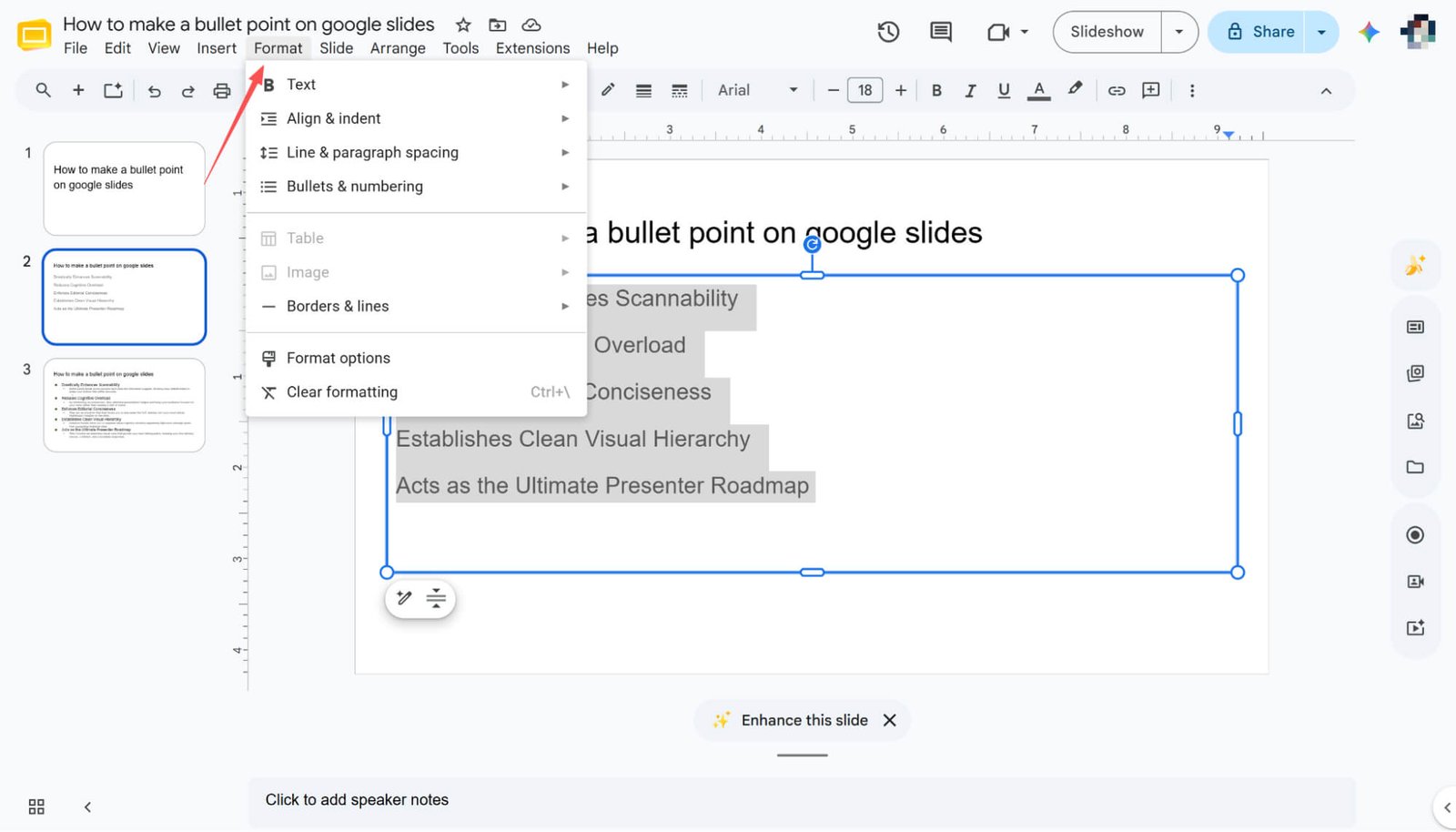
Buka presentasi Google Slides Anda, sorot blok teks tertentu yang ingin Anda format, lalu klik Format di bilah alat bagian atas.
Navigasi ke Poin & Penomoran
Dari menu tarik-turun, pilih Poin & penomoran. Ini akan menampilkan opsi untuk daftar bernomor dan daftar berpoin.
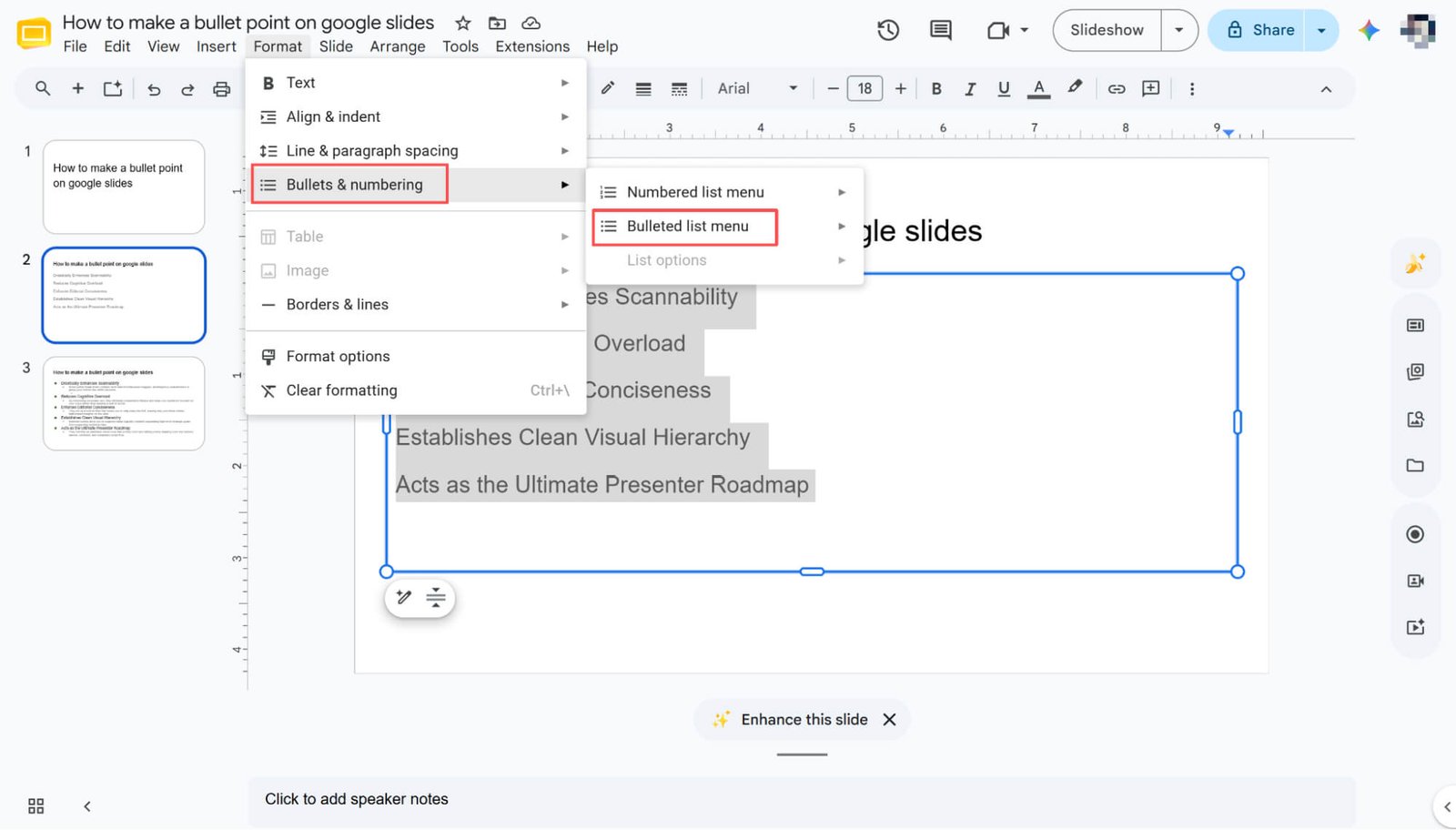
Jelajahi poin-poin berikut
Arahkan kursor Anda ke "Menu daftar berpoin" untuk memunculkan submenu yang berisi berbagai bentuk poin unik.
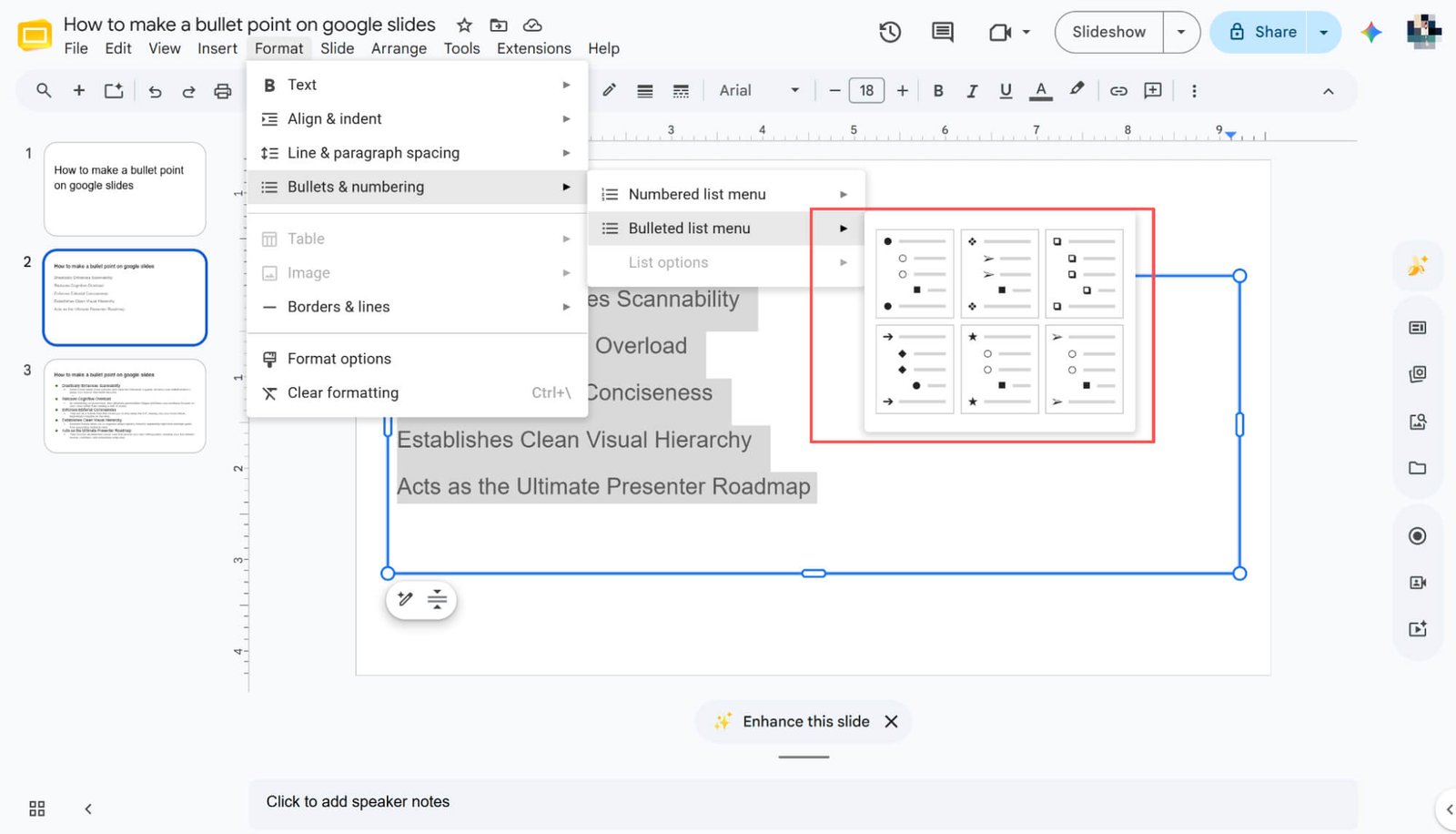
Terapkan Desain Favorit Anda
Cukup klik desain yang Anda inginkan, dan Google Slides akan langsung mengubah teks Anda menjadi daftar yang rapi dan bergaya.
Menggunakan Pintasan Keyboard
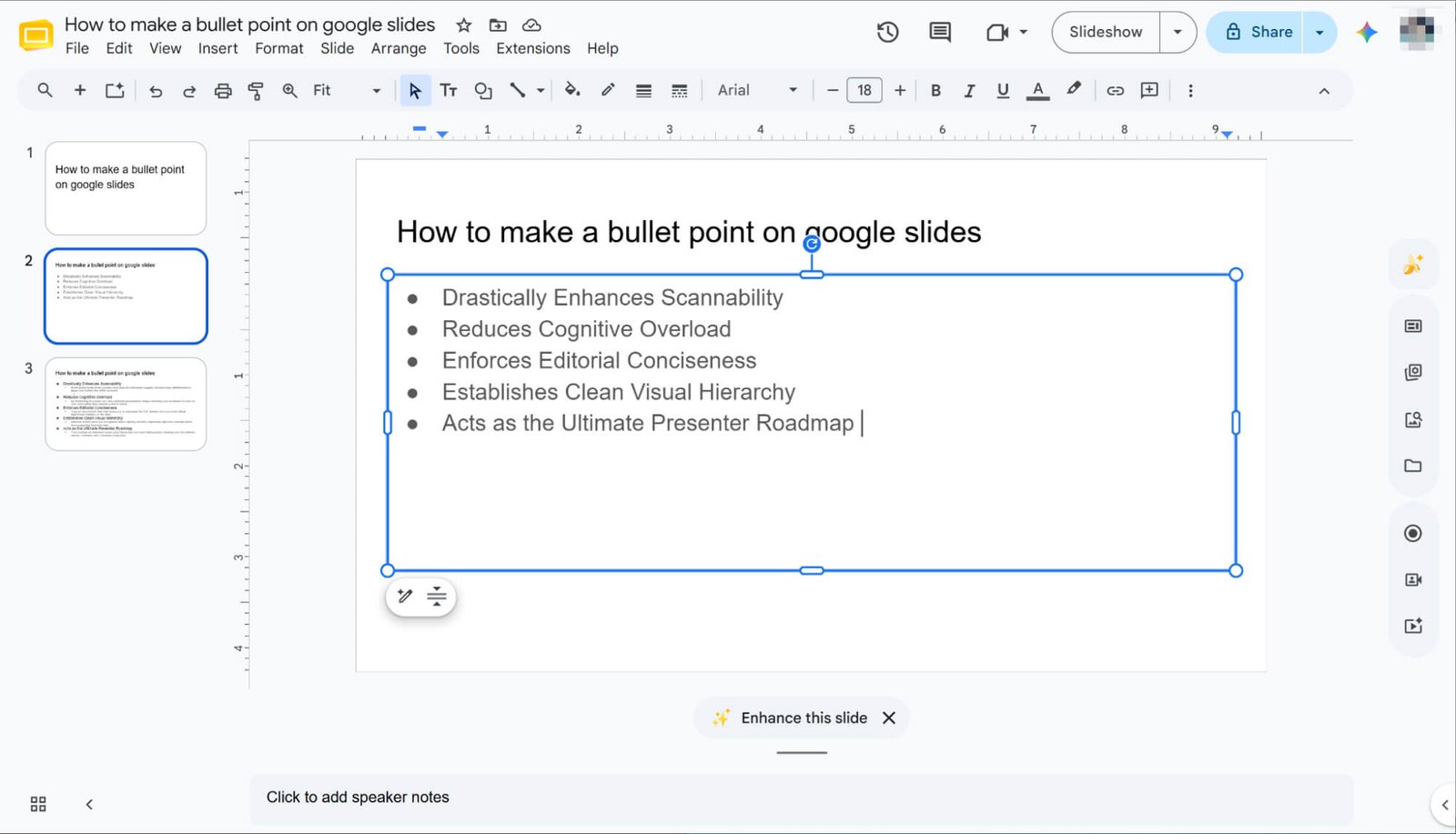
Ingin menambahkan poin-poin secara instan tanpa perlu mengangkat tangan dari keyboard? Mulailah dengan menyorot teks target di dalam Google Slides Anda.
Selanjutnya, cukup tekan Ctrl + Shift + 8 jika Anda menggunakan Windows, atau Cmd + Shift + 8 jika Anda menggunakan Mac.
Pintasan cepat ini langsung mengubah teks yang Anda pilih menjadi daftar berpoin yang rapi dan profesional.
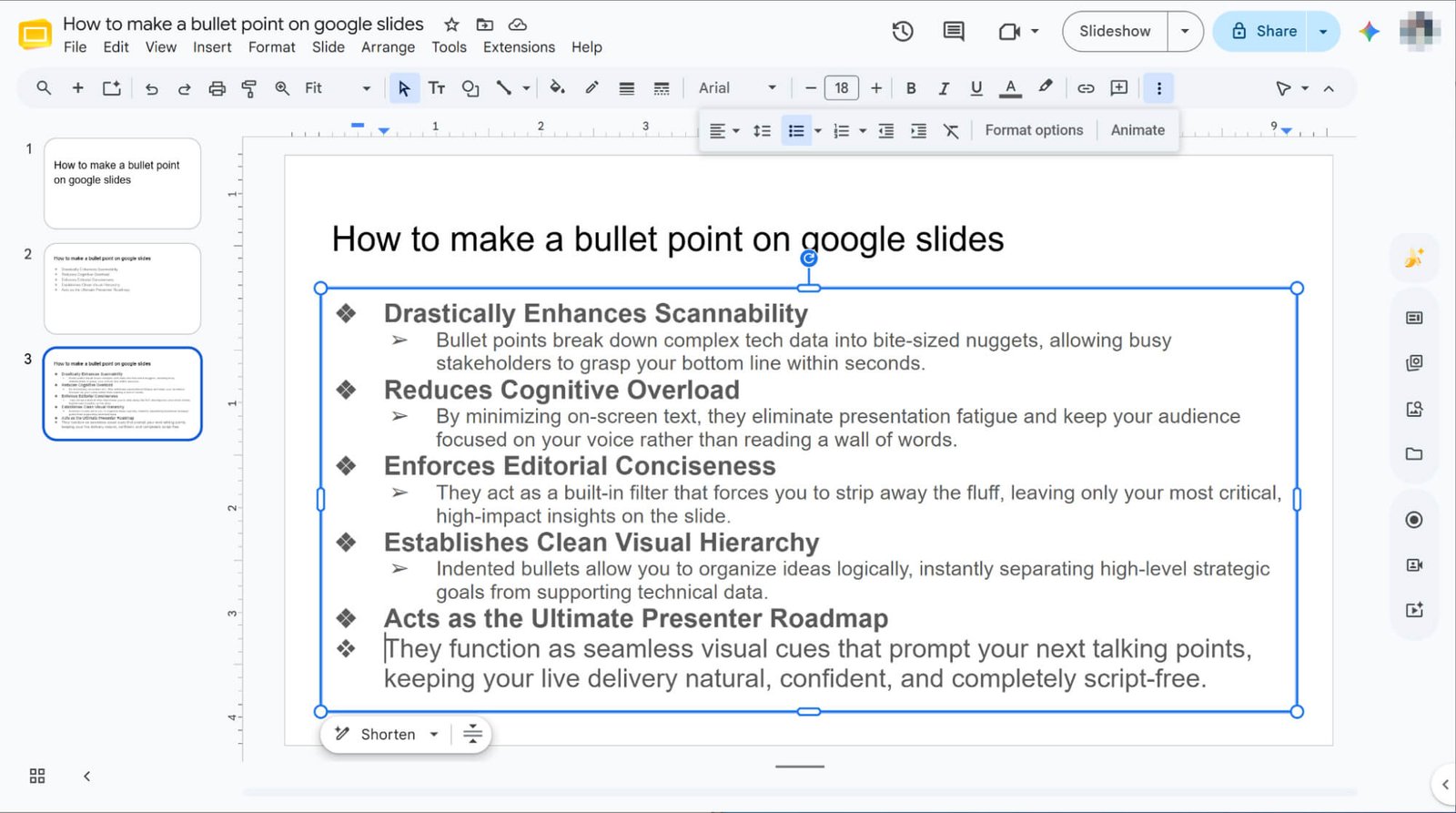
Cara Membuat Poin-Poin dalam Google Slides dengan Hierarki Visual yang Jelas
Buat Daftar Poin Dasar Anda
Pilih teks target Anda dan terapkan daftar berpoin standar menggunakan salah satu metode utama yang disebutkan di atas.
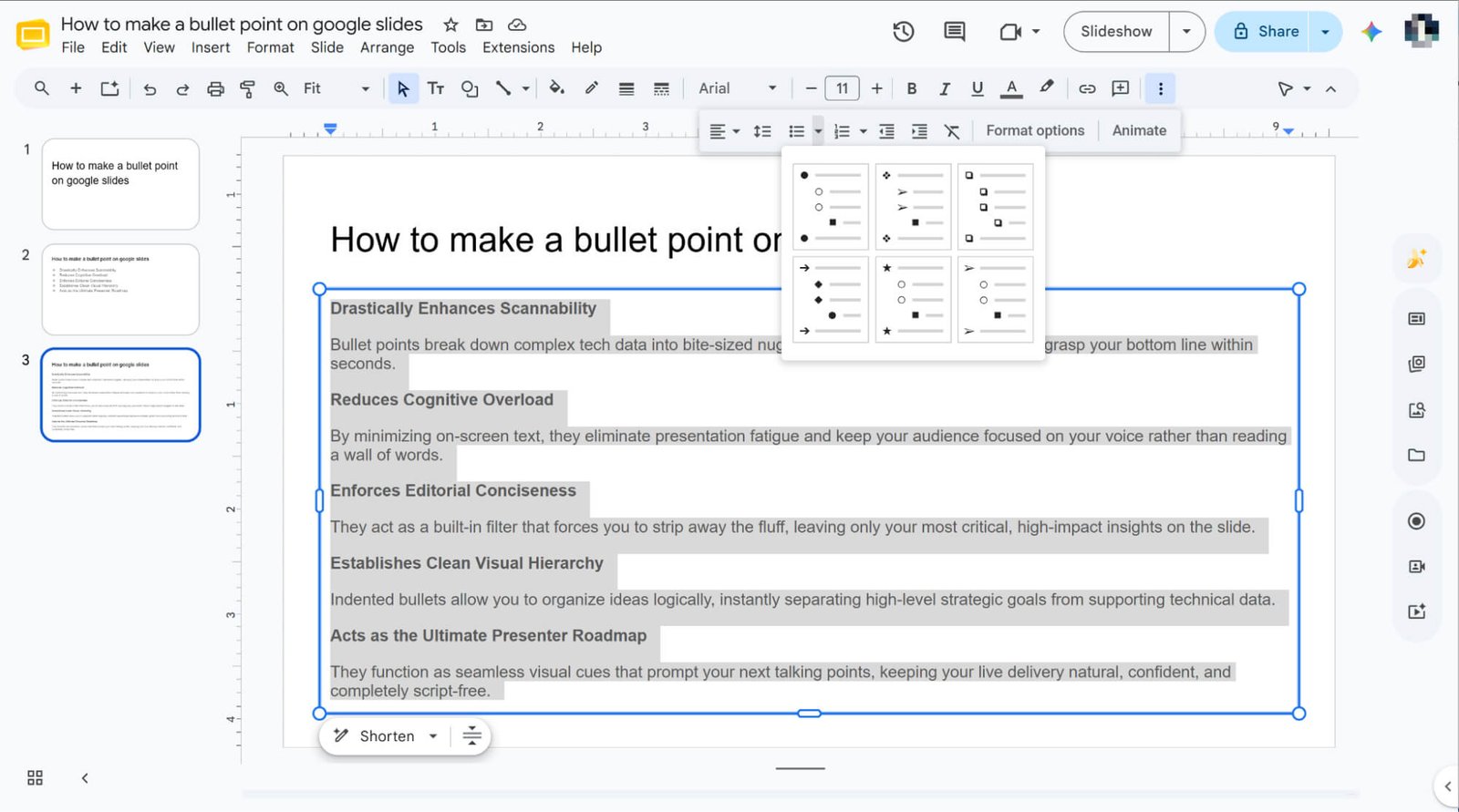
Indentasi untuk Membuat Sub-Poin
Letakkan kursor Anda di awal baris yang diinginkan dan tekan tombol Tab untuk langsung membuat sub-poin bersarang.
HIX AI Slides Agent: Sederhanakan Persiapan Presentasi Anda dan Hentikan Kesulitan Mengatur Poin-Poin Penting
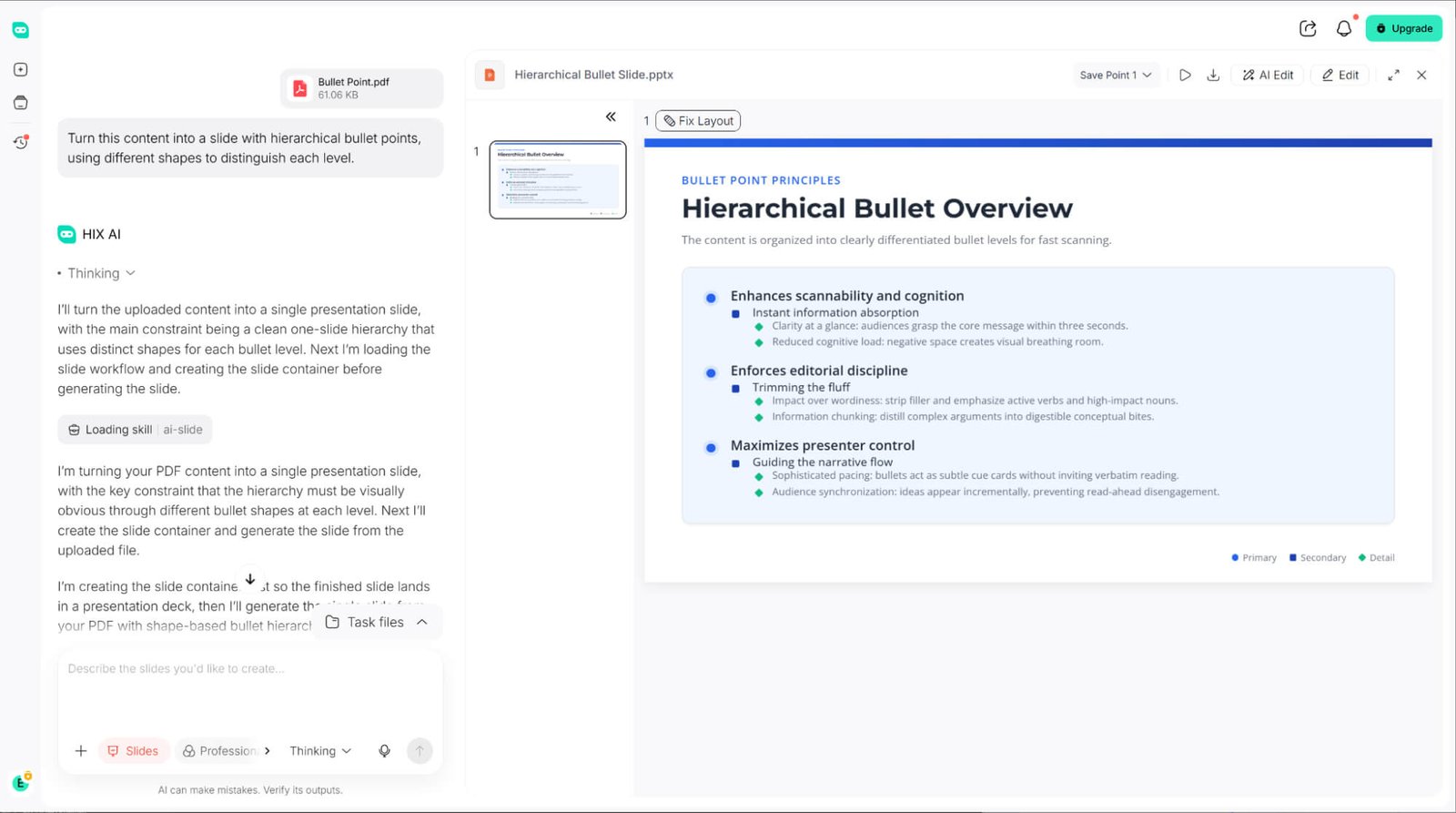
Masih membuang waktu berharga untuk memformat slide secara manual dan bergulat dengan poin-poin? Sudah saatnya meningkatkan alur kerja presentasi Anda, itulah sebabnya saya merekomendasikan agen slide HIX AI .
Dengan perintah teks sederhana, agen slide HIX AI secara otomatis memetakan kedalaman konten Anda untuk menetapkan warna dan bentuk khusus pada poin-poin. Ia menata hierarki dengan mulus saat membangun presentasi Anda, sepenuhnya menghilangkan kebutuhan untuk mengubah setiap poin secara manual satu per satu.
Belum sepenuhnya puas dengan slide presentasi yang baru Anda buat? Jangan khawatir! Agen slide HIX AI memungkinkan Anda untuk dengan bebas menyesuaikan setiap elemen slide—mulai dari memperbarui teks dan mengubah warna font hingga mengubah ukuran komponen tata letak.
Lebih baik lagi, aplikasi ini membuat pembuatan presentasi menjadi mudah melalui pintasan cepat untuk optimasi dan konversi instan. Anda dapat dengan mudah mendesain slide dengan templat bawaan atau file templat Anda sendiri. Ini adalah asisten utama yang menghemat waktu persiapan Anda secara signifikan!
Coba HIX AI Slides Agent
Kesimpulan
Poin-poin penting sangat diperlukan untuk mengubah teks yang panjang menjadi presentasi yang menarik. Namun, meskipun pintasan manual berguna, Anda sebaiknya tidak membuang waktu untuk memformat teks Anda baris demi baris.
Untuk menghindari kerumitan tata letak sepenuhnya, saya sangat merekomendasikan agen slide HIX AI . Dengan satu perintah saja, ia secara otomatis mengatur teks Anda ke dalam hierarki bertingkat yang sempurna dengan bentuk dan warna khusus. Biarkan AI menangani perataan yang membosankan sehingga Anda dapat fokus membuat pesan Anda beresonansi.
🆓Gratis untuk Dicoba • 📑Buat Slide Apa Saja • ⭐Peringkat 4,9/5