Vi è mai capitato di assistere a una noiosa presentazione di diapositive e pensare: "Ci vorrebbe qualcosa in più"? Magari state lavorando a un progetto scolastico, a una presentazione per la classe o anche a una presentazione divertente per un evento in famiglia. Aggiungere della musica può cambiare completamente l'atmosfera e mantenere vivo l'interesse del pubblico. La buona notizia? È più facile di quanto pensiate!
Ricordo la prima volta che ho provato ad aggiungere musica alle mie diapositive. Mi sono sentita completamente persa e ho cliccato a caso per un'infinità di tempo. Ecco perché ho creato questa guida su come aggiungere musica a Google Presentazioni: così non dovrete faticare come ho fatto io. Vediamo insieme come fare, passo dopo passo.

Sommario
💡 Punti chiave
- Carica prima su Drive: i file audio devono essere salvati su Google Drive e avere le autorizzazioni di accesso libero prima di poterli inserire nel tuo mazzo.
- Utilizza solo i formati MP3/WAV: Google Slides supporta nativamente solo i formati audio MP3 e WAV per la riproduzione diretta.
- Personalizzazione tramite le Opzioni di formato: fai clic con il pulsante destro del mouse sull'icona audio per aprire le Opzioni di formato , dove puoi regolare il volume, impostare l'avvio automatico o attivare/disattivare la riproduzione in loop .
- Collegamento a piattaforme esterne: per i servizi non supportati come Spotify, incorpora collegamenti ipertestuali diretti nel testo o in elementi visivi cliccabili anziché utilizzare l'audio nativo.
Guida passo passo: come aggiungere musica alle presentazioni Google
Esistono diversi modi per aggiungere musica alle diapositive.
Metodo 1: Aggiungere un file audio (come un MP3)
Se disponi di un tuo file musicale, questo metodo è perfetto per te.
Carica la tua musica su Google Drive
Google Slides funziona solo con i file audio salvati nel tuo Google Drive. Quindi, per prima cosa, vai su Google Drive, fai clic su Nuovo, poi su Carica file e scegli il tuo file musicale.
Torna a Google Slides
Apri la presentazione e fai clic sulla diapositiva in cui desideri inserire la musica.
Inserisci l'audio
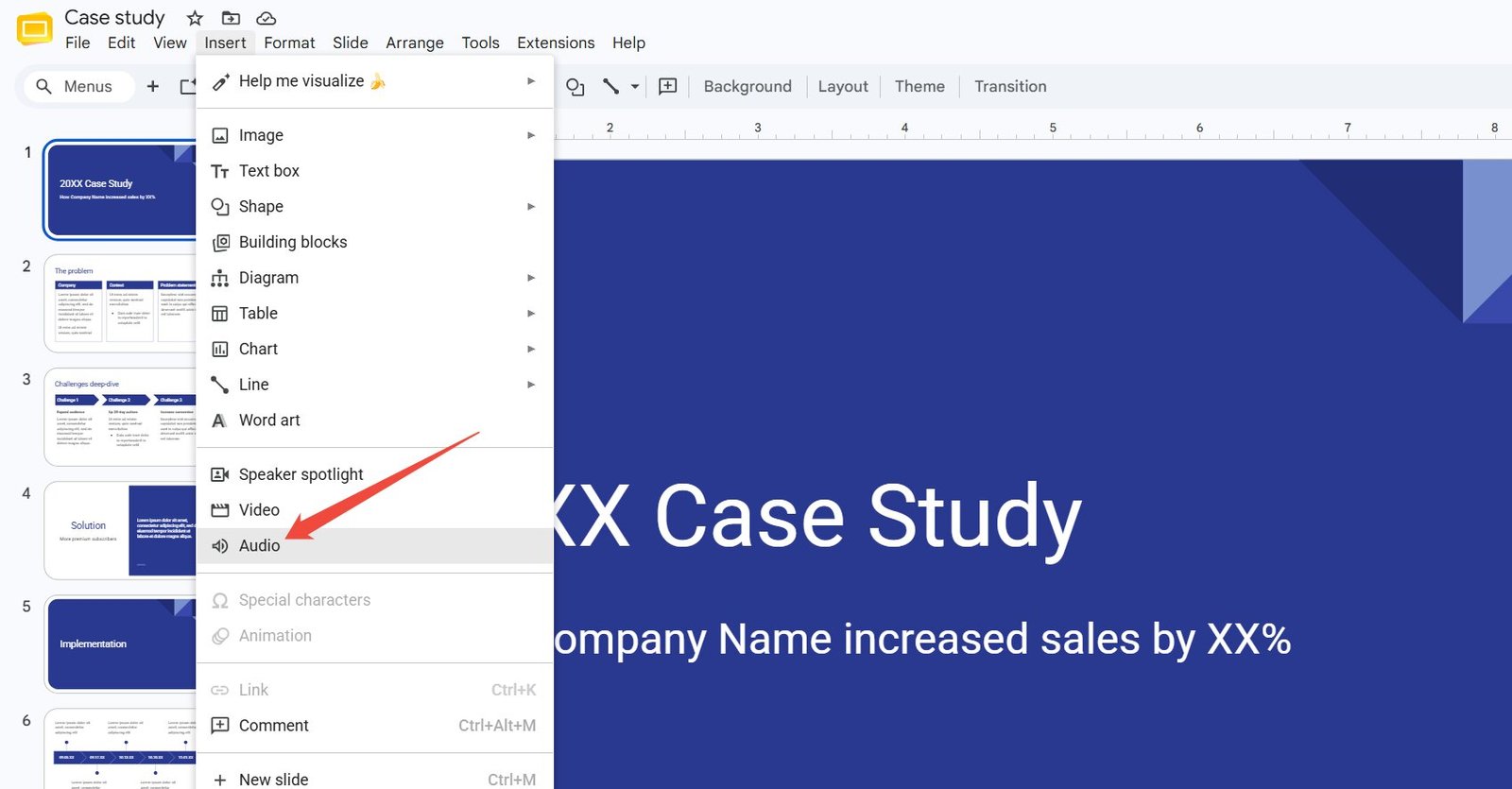
Fai clic su Inserisci in alto, quindi scegli Audio. Si aprirà una finestra che mostrerà i file presenti nel tuo Drive.
Scegli la tua musica
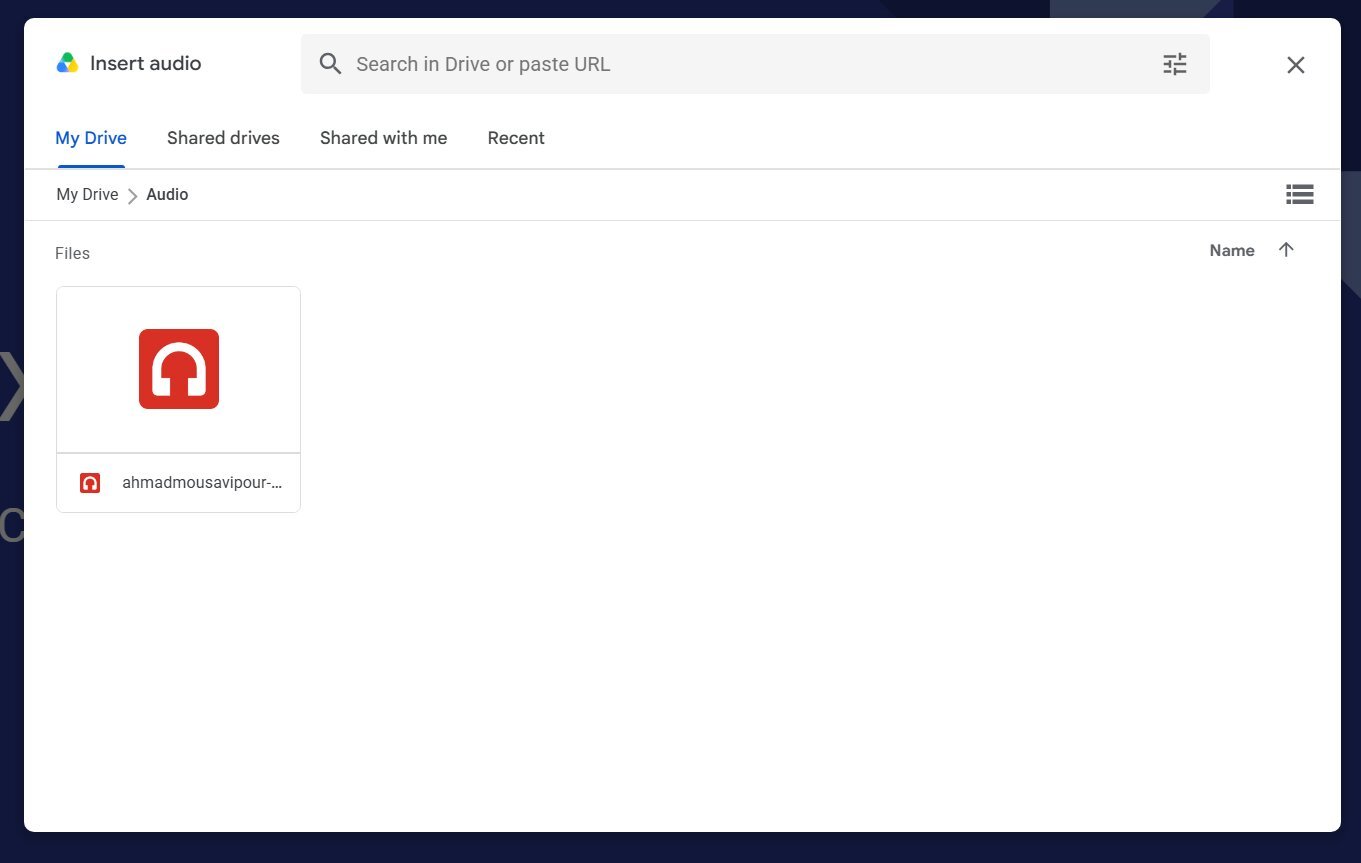
Individua il tuo file musicale e fai doppio clic su di esso. Sulla diapositiva comparirà una piccola icona a forma di altoparlante.
Personalizza le tue impostazioni audio
Fai clic sull'icona dell'altoparlante, quindi apri le opzioni di formato sul lato destro.
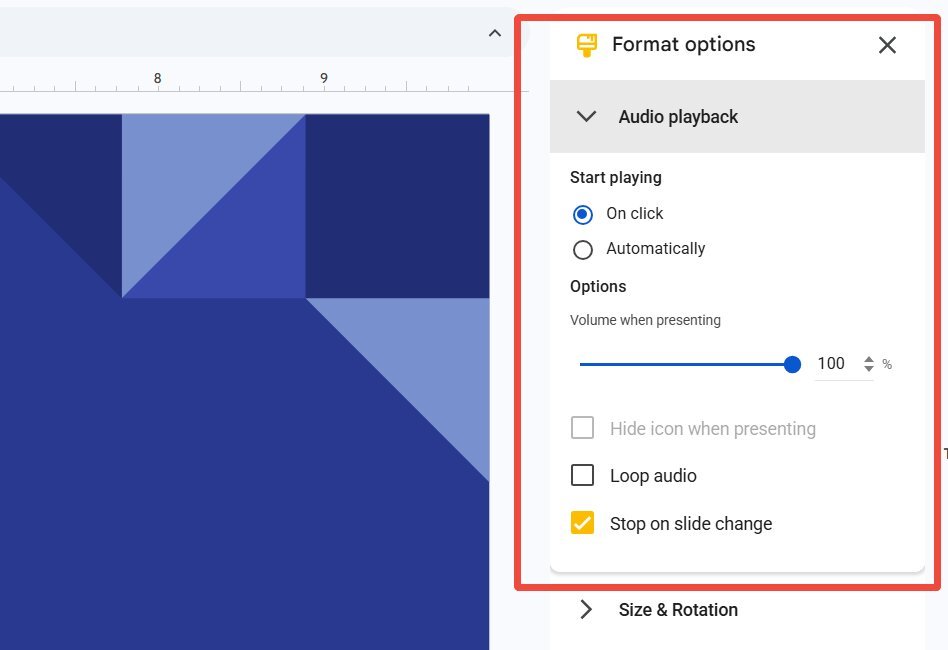
Qui puoi:
- Avvialo automaticamente
- regolare il volume
- Fai in modo che la musica continui su tutte le diapositive.
- Nascondi l'icona durante la presentazione
Metodo 2: Aggiungere musica a un video YouTube
Questo è uno dei modi più semplici per aggiungere musica, soprattutto se la tua canzone è su YouTube.
Apri la tua presentazione
Apri Google Presentazioni e seleziona la presentazione su cui vuoi lavorare. Fai clic sulla diapositiva in cui desideri riprodurre la musica.
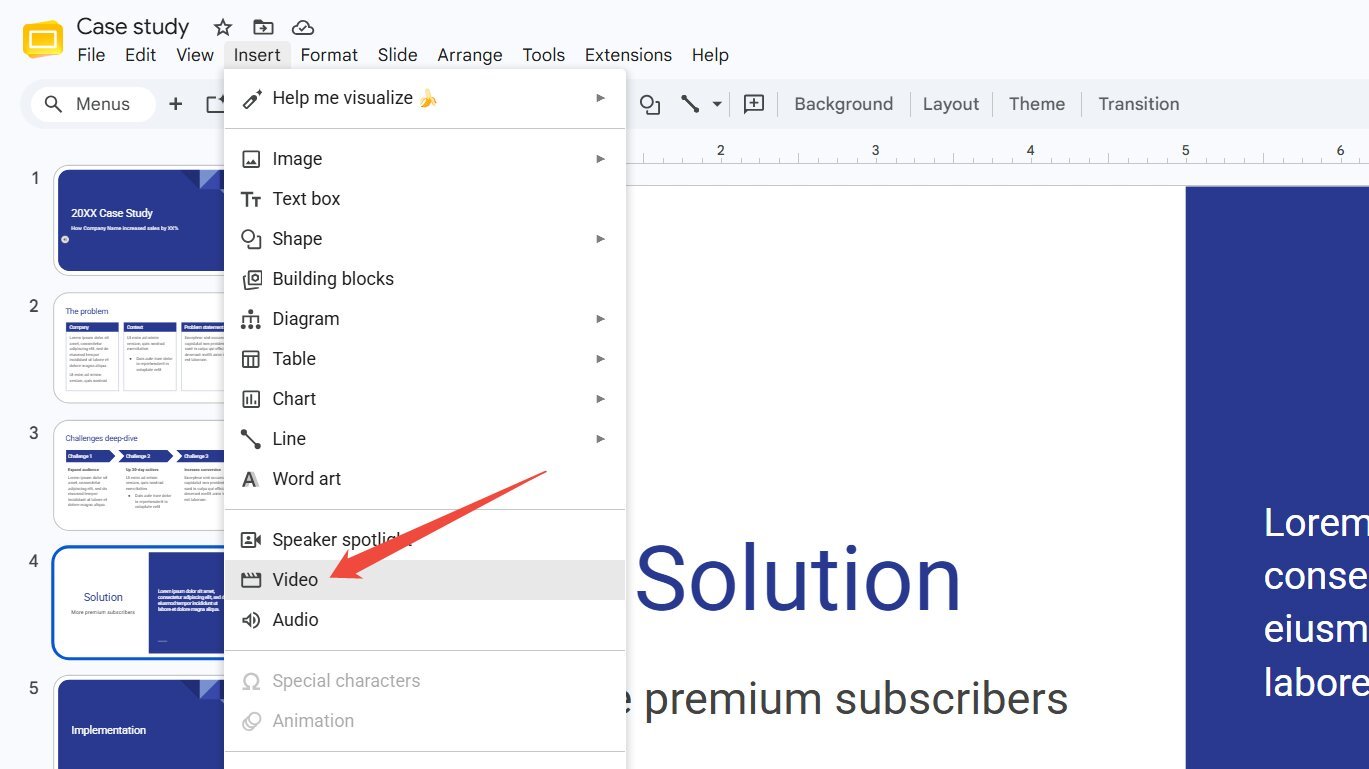
Inserisci un video YouTube
Nella parte superiore dello schermo, fai clic su Inserisci, quindi scegli Video. Si aprirà una finestra che ti permetterà di cercare direttamente YouTube .
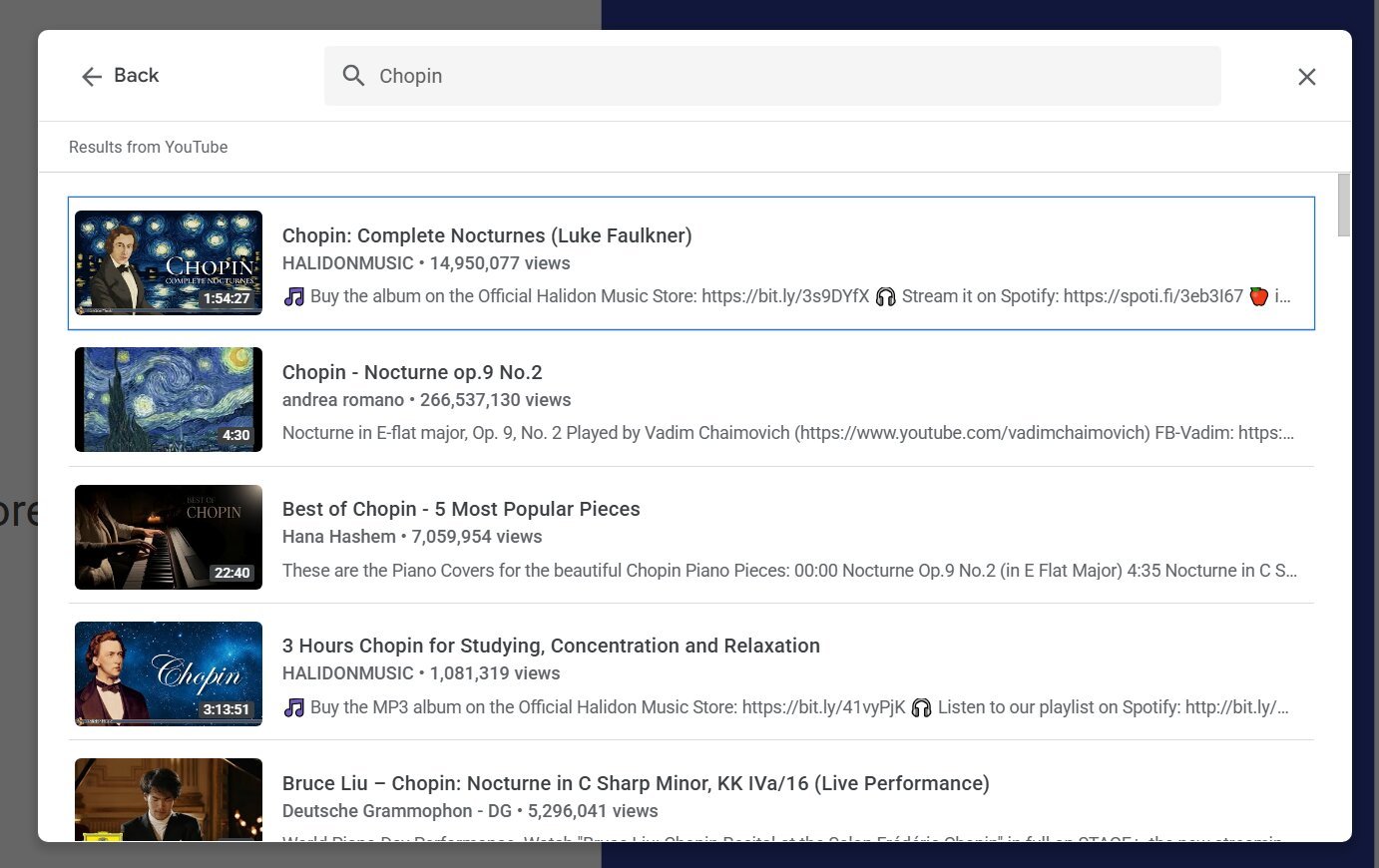
Trova la tua musica
Digita il nome del brano musicale desiderato nella barra di ricerca. Una volta trovato, fai doppio clic su di esso per caricarlo nella diapositiva.
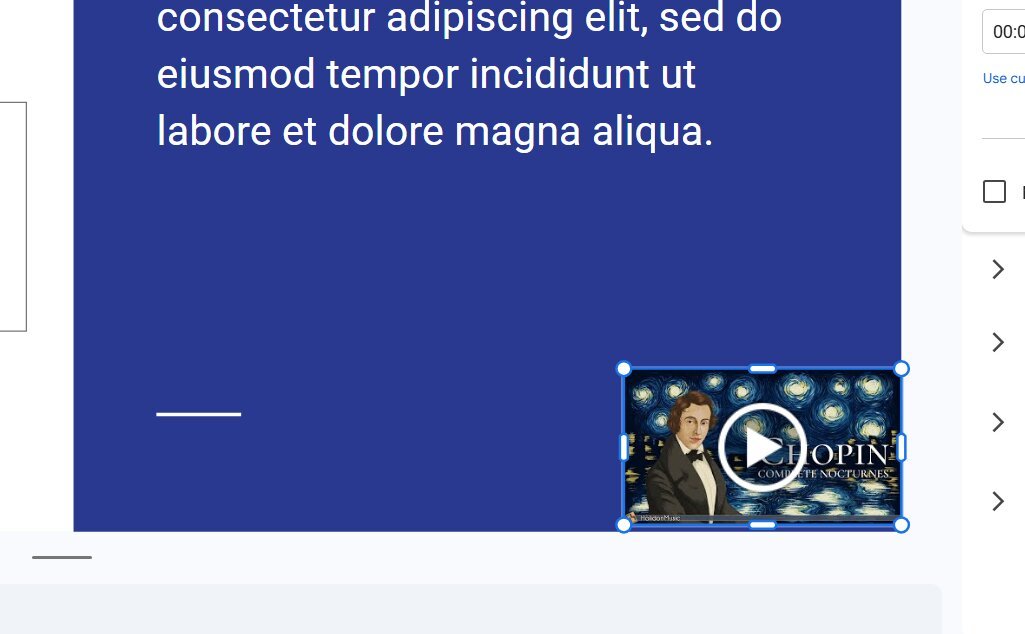
regola il video
Il video apparirà sulla diapositiva. Puoi rimpicciolirlo e trascinarlo in un angolo per non intralciare. Vuoi nasconderlo completamente? Spostalo fuori dal Edge della diapositiva.
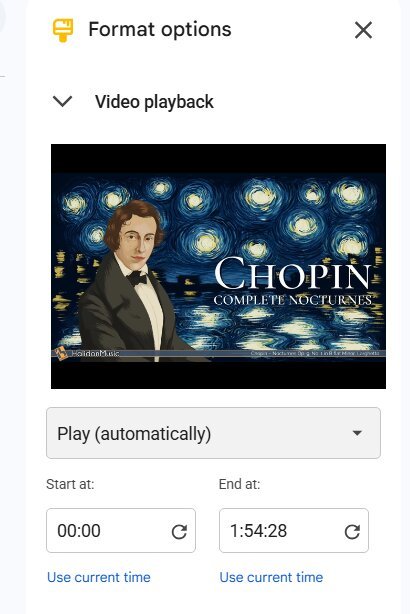
Imposta la riproduzione automatica
Fai clic sul video, quindi cerca le opzioni di formato sulla destra. Sotto Riproduzione video, puoi scegliere di avviarlo automaticamente quando raggiungi quella diapositiva.
Consigli per far suonare al meglio la tua musica
Ora che sai come aggiungere musica, ecco alcuni consigli utili che ho imparato nel tempo:
Mantieni un tono appropriato.
Assicurati che la musica si adatti all'atmosfera della tua presentazione. La musica allegra è perfetta per argomenti divertenti, mentre la musica soft è più indicata per argomenti seri.
Non alzare troppo il volume.
Vuoi che le persone ti sentano parlare, non solo la musica.
Provalo prima di presentarlo.
Prima di iniziare, riproduci sempre in anteprima la presentazione per assicurarti che tutto funzioni correttamente.
Verifica le norme sul copyright.
Se il tuo progetto è per la scuola o per il web, cerca di utilizzare musica royalty-free per evitare problemi.
E se qualcosa andasse storto?
A volte le cose non funzionano alla perfezione, e va bene così! Ecco alcuni rimedi rapidi:
🔇 La musica non si riproduce?
Assicurati che il tuo file audio sia salvato su Google Drive e di avere l'autorizzazione per utilizzarlo.
⚙️ Non trovi l'opzione audio?
Assicurati di utilizzare Google Presentazioni su un computer, poiché alcune funzionalità non sono disponibili su telefoni o tablet.
🌐 Il video non si carica?
Prova ad aggiornare la pagina o a verificare la tua connessione internet.
Vuoi creare le tue diapositive ancora più velocemente? Prova HIX AI Slides
Fissare una diapositiva vuota può risultare piuttosto scoraggiante, soprattutto quando si ha poco tempo a disposizione. È qui che entra in gioco HIX AI Slides agent .
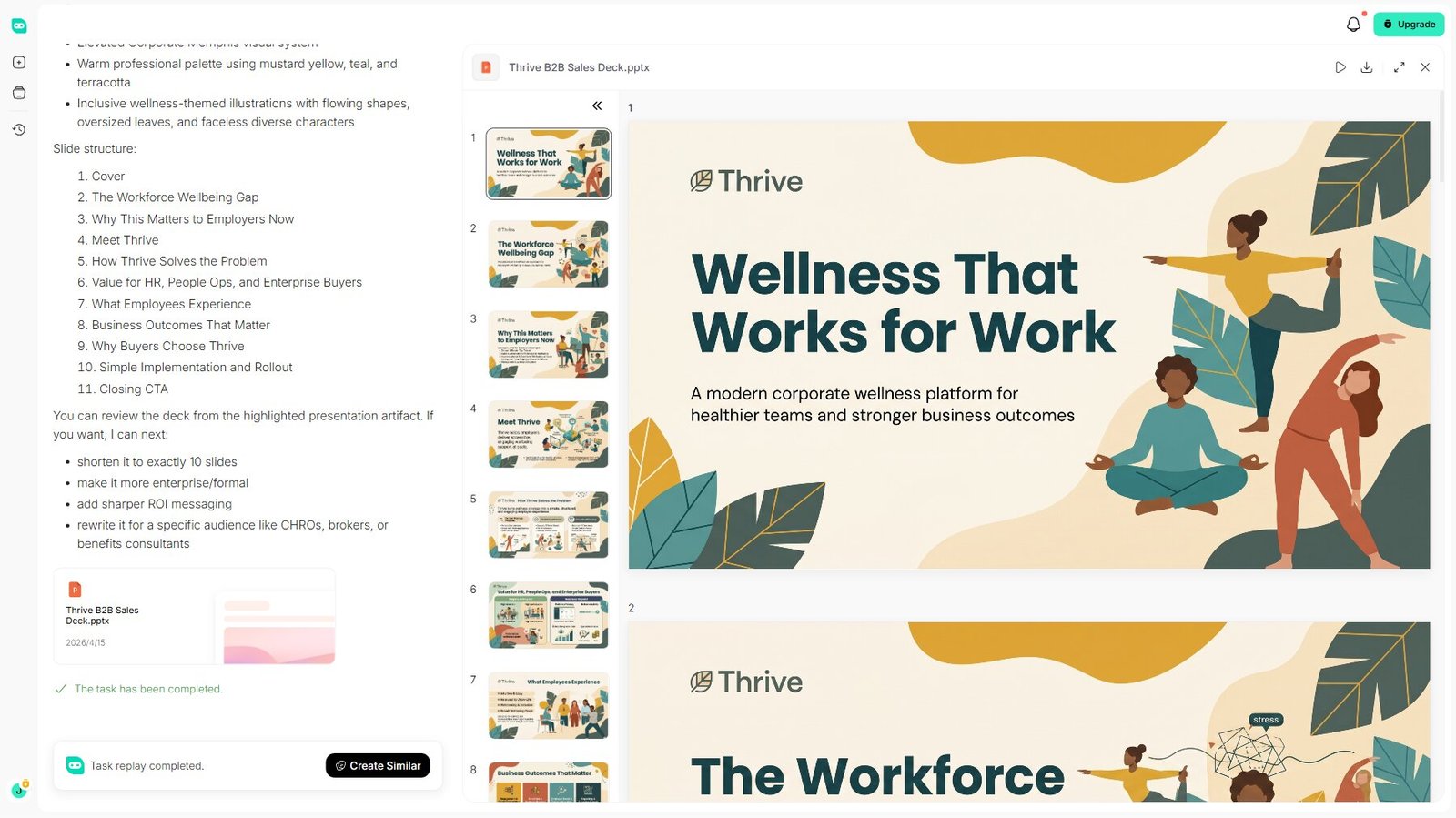
Grazie a una ricerca approfondita e autonoma, l'agente HIX AI per le diapositive è in grado di trasformare istantaneamente qualsiasi argomento in un testo per presentazioni logicamente strutturato. Offre inoltre una conversione PPT impeccabile, convertendo i file caricati, inclusi documenti Word, PDF, immagini e HTML, direttamente in presentazioni complete e ben organizzate.
Per gli utenti che danno priorità alla coerenza del marchio, l'agente supporta il caricamento di modelli PowerPoint personalizzati. Ciò garantisce che ogni presentazione generata mantenga rigorosamente i colori aziendali, i caratteri e le linee guida visive ufficiali.
Inoltre, HIX AI aiuta a ottimizzare i formati, i layout e gli elementi visivi di PowerPoint esistenti. In modo ancora più pratico, è possibile regolare facilmente elementi specifici su qualsiasi diapositiva utilizzando semplici istruzioni di testo.
Prova subito HIX AI Slides!
Ce la farai!
Aggiungere musica a Google Slides potrebbe sembrare complicato all'inizio, ma dopo averlo fatto un paio di volte, diventerà un gesto automatico. Che si tratti di presentare un progetto scientifico, condividere ricordi a una festa o semplicemente fare colpo sui compagni di classe, un po' di musica può fare la differenza.
E non dimenticate: abbinare la vostra fantastica musica alle diapositive create con HIX AI Slides è il modo più semplice per realizzare una presentazione davvero eccezionale, quindi provatelo subito!
🆓Prova gratuita • 👍Slide professionali • ⭐Valutazione 4,9/5
FAQ
Quali formati di file audio sono supportati Google Presentazioni?
Google Slides supporta i formati audio MP3 e WAV.
È possibile aggiungere musica di Spotify direttamente a Google Slides?
Non direttamente. Google Slides non supporta la riproduzione audio diretta di Spotify, ma è possibile inserire un link di Spotify in qualsiasi testo o immagine cliccabile presente nella diapositiva.
Come si fa a riprodurre in loop la musica in Google Slides?
Dopo aver aggiunto il file audio, fai clic sull'icona audio e apri le opzioni di formato dalla barra degli strumenti. Nella sezione Riproduzione audio, seleziona la casella Ripeti audio.
È possibile regolare il volume della musica in Google Presentazioni?
Sì. Dopo aver inserito il file audio, fai clic sull'icona audio nella diapositiva e seleziona "Opzioni di formato". Nella barra laterale che si apre, utilizza il cursore sotto "Riproduzione audio" per regolare il volume al livello desiderato.
Come si elimina la musica indesiderata da Google Presentazioni?
Per selezionarla, basta fare clic sull'icona audio nella diapositiva, quindi fare clic con il pulsante destro del mouse e scegliere Elimina (oppure premere il tasto Canc/Backspace sulla tastiera).