Sommario
Hai creato una presentazione straordinaria con Canva, ma ora ti serve in Google Slides. Purtroppo, ti imbatti subito in un ostacolo: Canva non offre un'opzione di esportazione diretta.
Sei bloccato? Nessun problema. Sebbene non ci sia un pulsante nativo, alcuni astuti stratagemmi possono risolvere il problema senza compromettere il design.
Ecco tre metodi collaudati per convertire senza problemi le tue presentazioni Canva , con tanto di guide passo passo. Trasferiamo le tue slide!
Come convertire Canva in presentazioni Google : 3 metodi collaudati
Per aiutarvi a fare chiarezza prima di passare alla conversione vera e propria, la tabella seguente offre un confronto dettagliato e affiancato di tutti e tre i metodi di conversione da Canva a Google Slides. Abbiamo valutato ogni soluzione in base a quattro pilastri fondamentali: modificabilità, fedeltà visiva, impegno e tempo, e casi d'uso ideali.
| Caratteristica | Conversione PPTX | Importazione di immagini JPG/PNG | Copia e incolla manuale |
|---|---|---|---|
| Modificabilità | Alto⭐⭐⭐⭐ La maggior parte del testo e delle forme rimane modificabile, sebbene alcuni effetti esclusivi Canva potrebbero andare persi. | Nessuno Le diapositive diventano immagini statiche; testo e grafica non possono essere modificati. | Alto⭐⭐⭐⭐ In Google Slides, ogni elemento rimane indipendente e completamente personalizzabile. |
| Fedeltà visiva | Da medio ad alto⭐⭐⭐ Possono verificarsi occasionali sostituzioni di caratteri, lievi a capo del testo o modifiche al layout. | Perfetto⭐⭐⭐⭐ Mantiene intatto il design Canva , i font personalizzati e i layout visivi complessi. | Basso⭐ Spesso la formattazione si altera notevolmente durante l'incolla, richiedendo un lungo lavoro di riallineamento. |
| Sforzo e tempo | Molto basso Un processo di esportazione e caricamento rapido in due fasi. Estremamente efficiente per mazzi di grandi dimensioni. | Medio⭐⭐ Richiede l'inserimento o l'impostazione delle immagini pagina per pagina, il che richiede un po' di tempo. | Altissimo⭐⭐⭐⭐ Spostare gli elementi uno per uno è un'operazione estremamente tediosa e richiede molta pazienza. |
| Ideale per | Report aziendali giornalieri, presentazioni o progetti collaborativi che richiedono frequenti aggiornamenti testuali. | Presentazioni o discorsi principali con un design complesso che richiedono immagini impeccabili e nessuna ulteriore modifica. | Estrarre un grafico personalizzato specifico o selezionare elementi grafici da inserire in una presentazione esistente. |
Pronti per la conversione? Scegliete il metodo più adatto alle vostre esigenze e seguite la nostra guida dettagliata qui sotto per iniziare.
Come convertire Canva in Google Slides tramite PPTX
Avvia il download
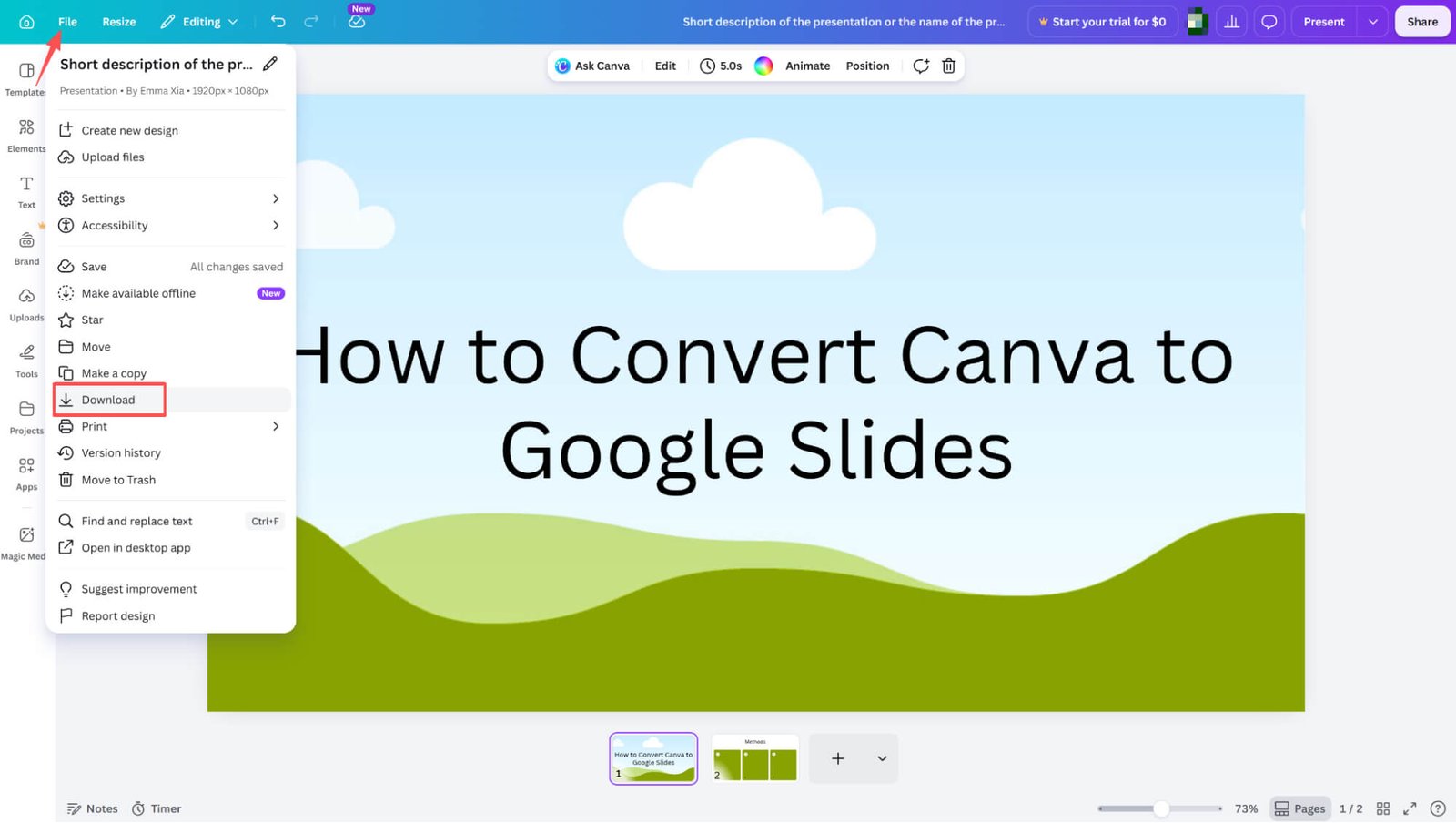
Una volta che le diapositive sono pronte e rifinite, vai nell'angolo in alto a sinistra dello schermo, fai clic su File e seleziona Scarica dal menu a tendina.
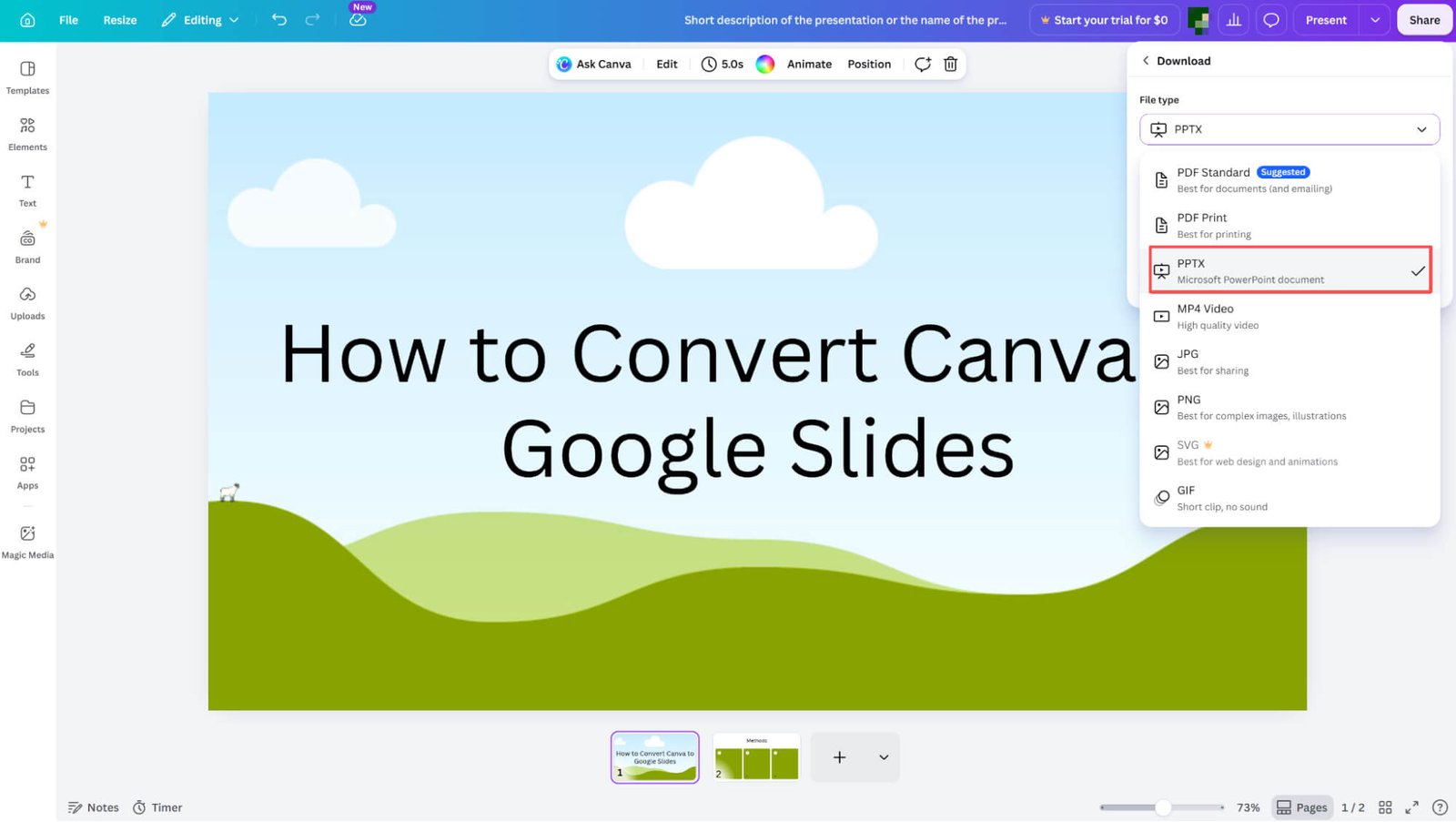
Completamento del download come file PPTX
Nel pannello laterale a destra, apri il menu a tendina "Tipo di file" e seleziona PPTX. Una volta scelto il formato, fai clic sul pulsante "Scarica" in fondo alla finestra per completare il processo e salvare il file.
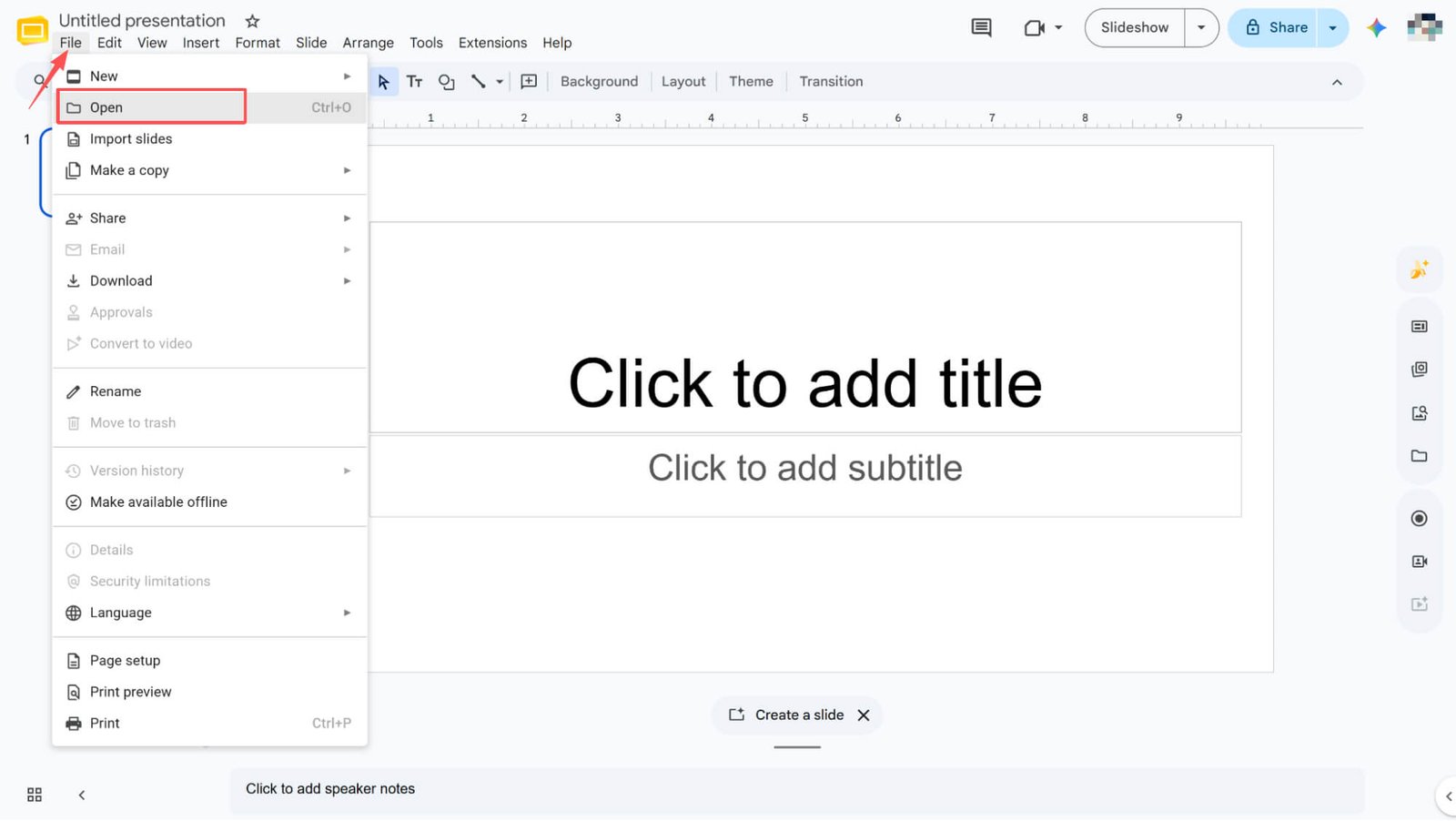
Accesso al menu "Apri"
Avvia Google Presentazioni, fai clic su File nella barra dei menu in alto e seleziona Apri dal menu a discesa.
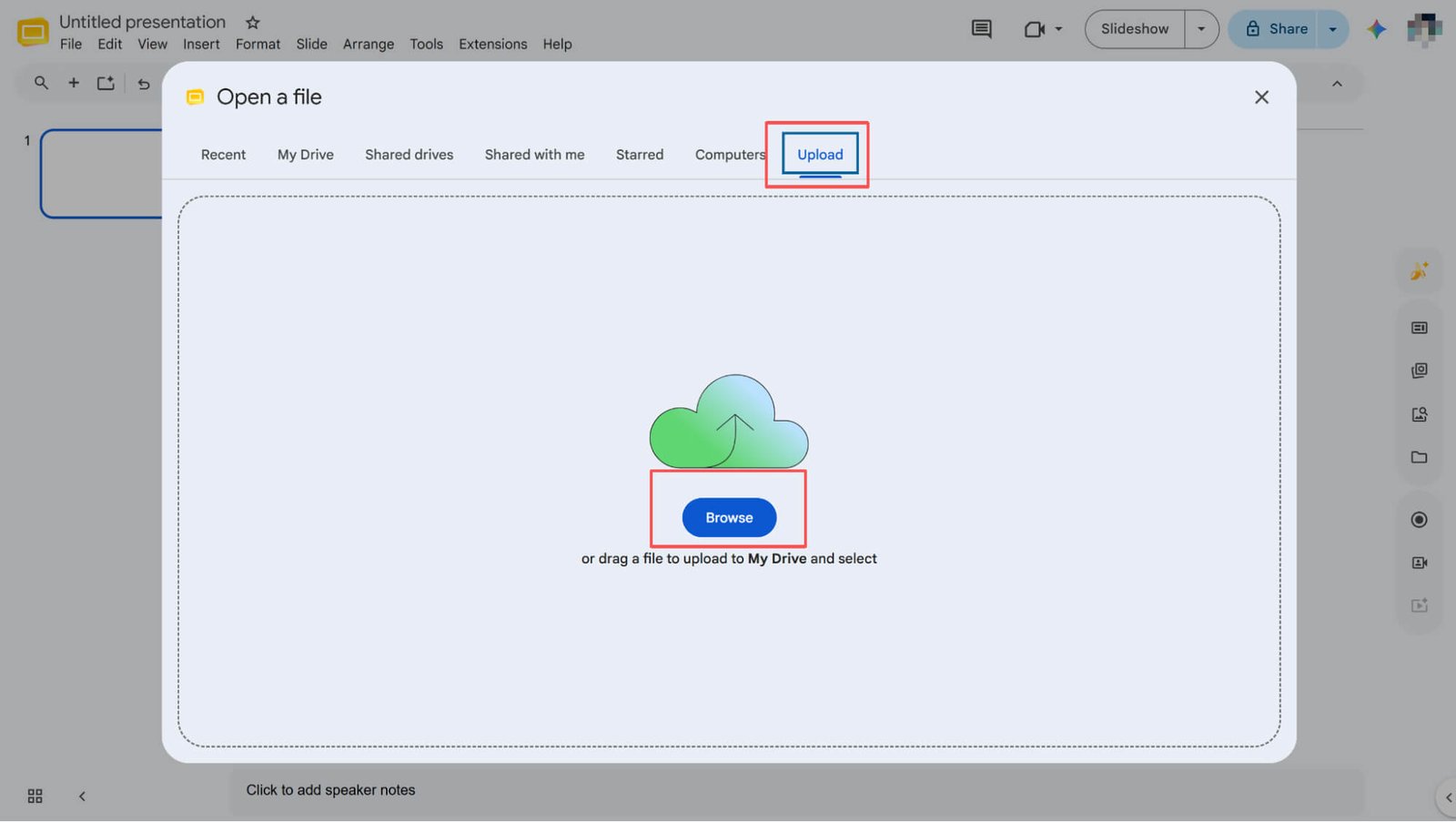
Caricamento del file PPTX
Nella finestra a comparsa, passa alla scheda Carica e fai clic su Sfoglia. Individua e seleziona il file PPTX che hai appena scaricato, quindi attendi semplicemente che il processo di caricamento sia completato.
Come convertire Canva a Google Slides
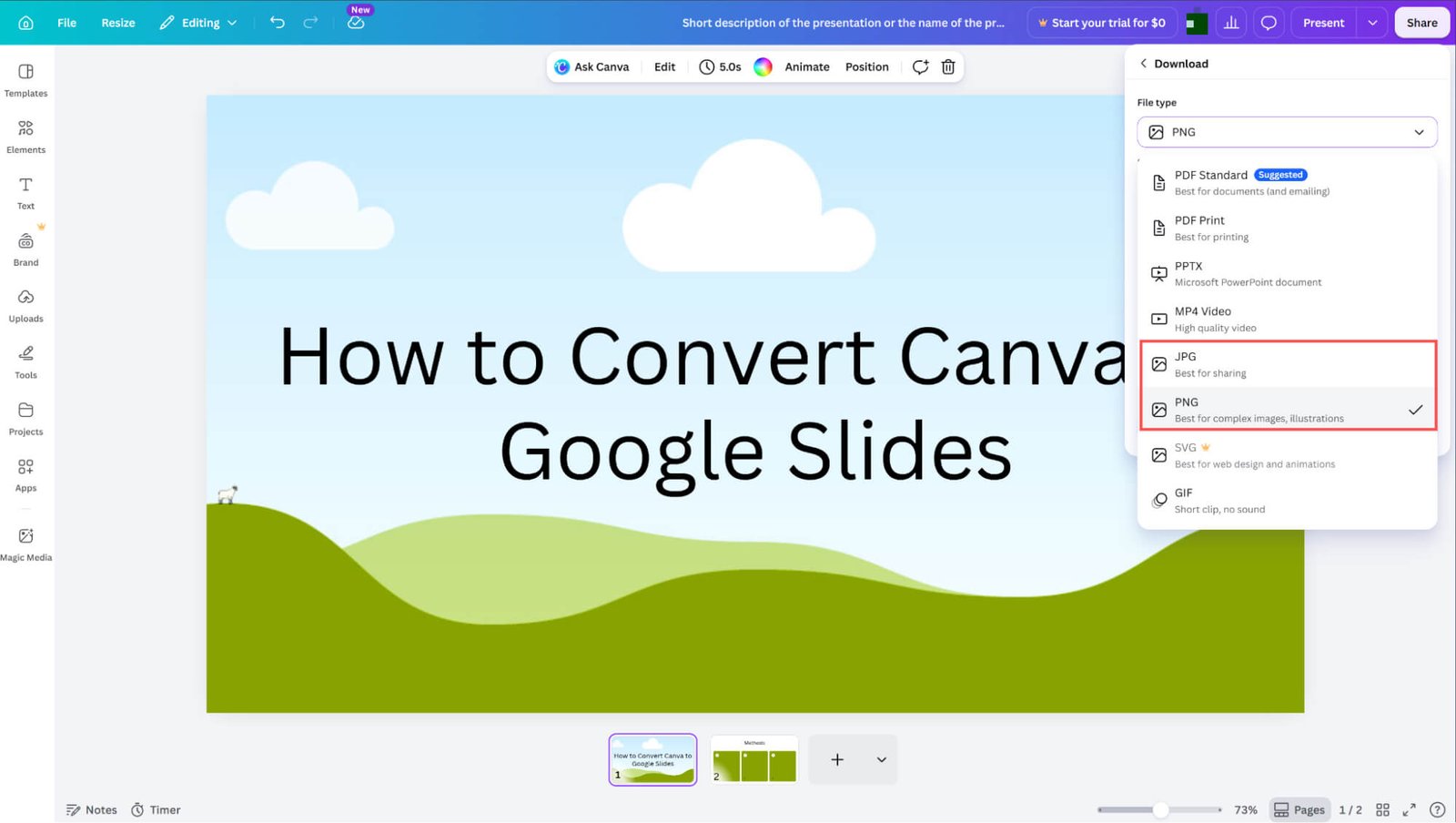
Scaricare le diapositive come immagini
Dopo aver avviato il download, accedi al pannello laterale e seleziona il formato JPG o PNG. Una volta scelto il formato immagine desiderato, fai clic sul pulsante "Download" in basso per completare il processo.
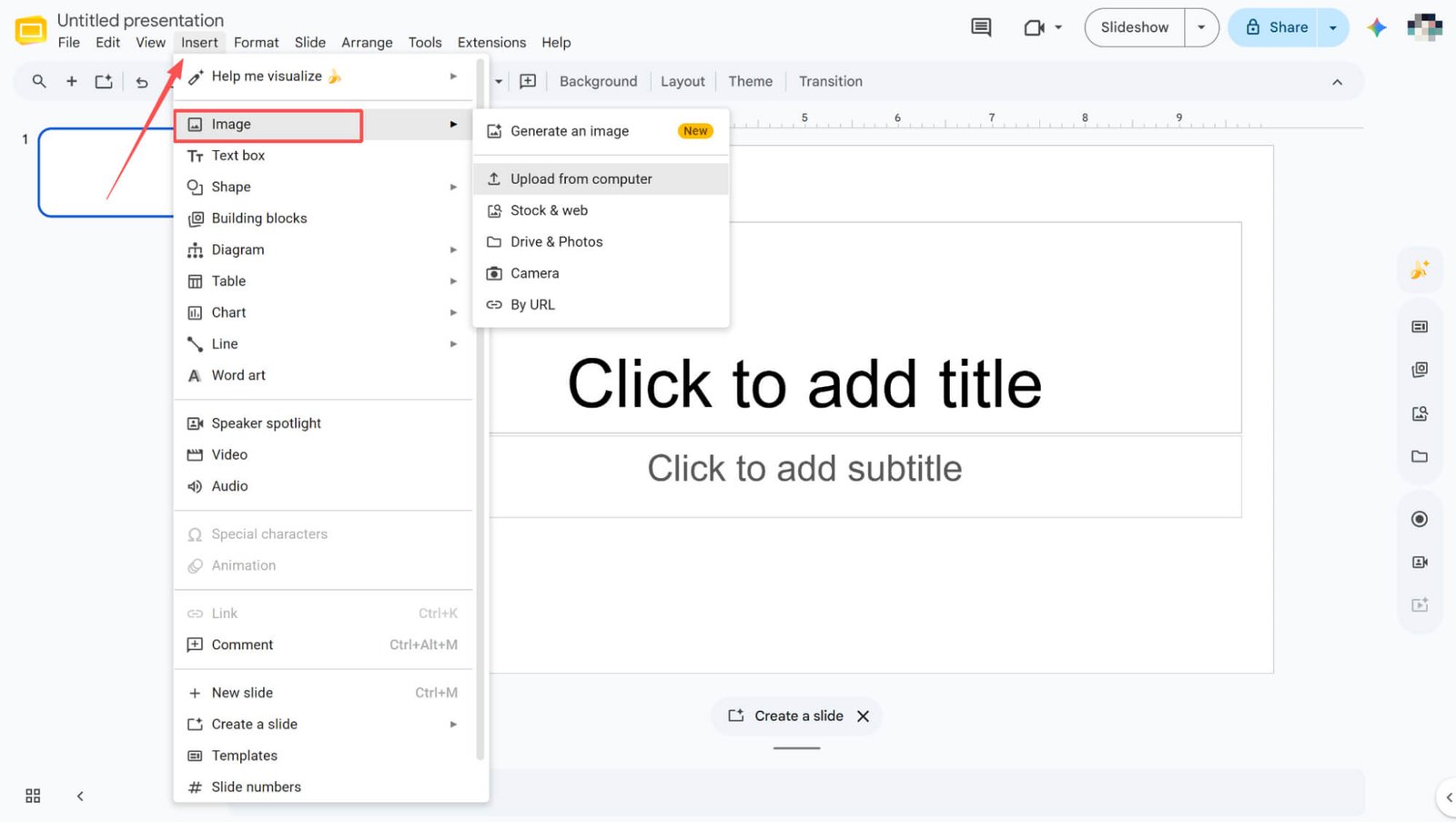
Inserire immagini in Presentazioni Google
Apri una presentazione vuota Google Slides, fai clic su Inserisci nella barra dei menu in alto e, nel menu a discesa, vai su Immagine > Carica dal computer. Seleziona il file immagine appena scaricato per aggiungerlo alla diapositiva.
Come convertire Canva in Google Slides tramite copia e incolla manuale
Se preferisci, puoi copiare e incollare manualmente ogni singolo elemento dalla tua presentazione Canva in Google Slides. Una volta incollati, potresti voler regolare leggermente il layout per assicurarti che tutto si adatti perfettamente. Sebbene questo metodo mantenga i tuoi elementi modificabili, richiede un po' più di tempo e pazienza.
HIX AI: Trasformare il modo in cui creiamo le diapositive
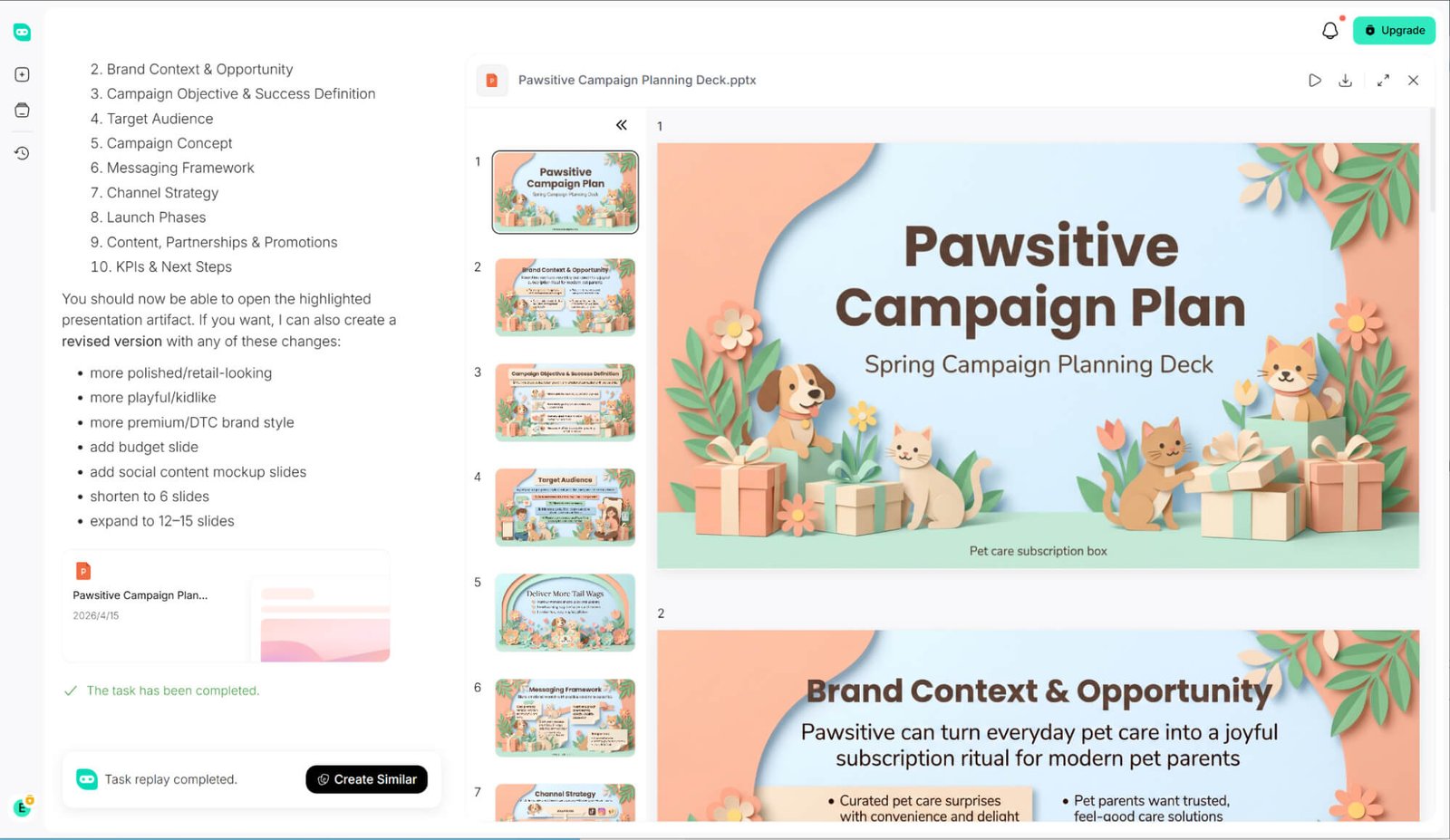
Se vuoi evitare la seccatura delle noiose conversioni di file, HIX AI Slides Agent è una vera rivoluzione che ha completamente trasformato il mio flusso di lavoro.
Inserisci qualsiasi argomento e lascia che il nostro AI Agent si occupi del lavoro più impegnativo. Guardalo condurre ricerche approfondite , pianificare una logica chiara per le diapositive e dare vita alle tue idee con immagini provenienti da GPT Image 2 e Nano Banana Pro.
Oltre a permetterti di creare presentazioni da zero, HIX AI PPT Converter trasforma senza sforzo i tuoi PDF, documenti Word e immagini in diapositive di presentazione straordinarie.
Mantieni una coerenza impeccabile del tuo marchio in ogni presentazione. Carica semplicemente il tuo modello di diapositiva personalizzato e la nostra intelligenza artificiale si atterrà scrupolosamente alle tue linee guida di design, ai colori e alle regole di layout per creare presentazioni perfette al pixel, ogni volta.
La vera magia avviene dopo la generazione. Invece di modificare manualmente le diapositive, è sufficiente digitare un breve messaggio di testo per modificare il testo, regolare gli elementi visivi o perfezionare il layout, ottenendo così il controllo creativo totale senza la seccatura della formattazione.
Prova subito HIX AI !
Conclusione
Ecco a voi tre metodi affidabili per importare i vostri progetti Canva in Google Slides. Sebbene sia utile conoscere questi metodi, richiedono comunque dei passaggi aggiuntivi.
Se desideri un'alternativa più intelligente che ti faccia risparmiare tempo, prova HIX AI Slides Agent. Elimina completamente il processo di conversione, generando istantaneamente presentazioni straordinarie e pronte all'uso, che rimangono modificabili al 100%.
🔒 Sicuro • 💳 Offerta di piani versatili • 🌟 Valutazione di 4,8/5