💡 Astratto
In questo articolo, ti spiego passo passo come creare elenchi puntati chiari in Google Slides per mantenere alto l'interesse del pubblico. Sebbene illustri tre semplici metodi manuali per formattare gli elenchi e allineare il testo, le modifiche manuali al layout possono spesso rallentare il flusso di lavoro. Per questo motivo, consiglio l'agente HIX AI Slides come la scelta migliore per la creazione di presentazioni.
I blocchi di testo troppo lunghi sono un vero e proprio disastro per le presentazioni. Suddividere i paragrafi più corposi in elenchi puntati chiari e concisi migliora immediatamente la leggibilità, trasformando le diapositive dense in storie visive coinvolgenti che il pubblico seguirà con attenzione.
Per aiutarti a ottenere un layout pulito e professionale, questa guida ti illustrerà nel dettaglio come creare un elenco puntato su Google Slides. Vediamo insieme come funziona, così potrai organizzare facilmente le tue idee in punti elenco multilivello perfettamente strutturati.

Sommario
Come creare un elenco puntato su Google Slides: 3 metodi semplici
Trasformare testi lunghi in elenchi chiari è semplice una volta che si conoscono gli strumenti giusti. Ecco tre modi efficaci per creare elenchi puntati in Google Presentazioni utilizzando la barra degli strumenti, il menu Formato o le scorciatoie da tastiera.
Utilizzo della barra degli strumenti
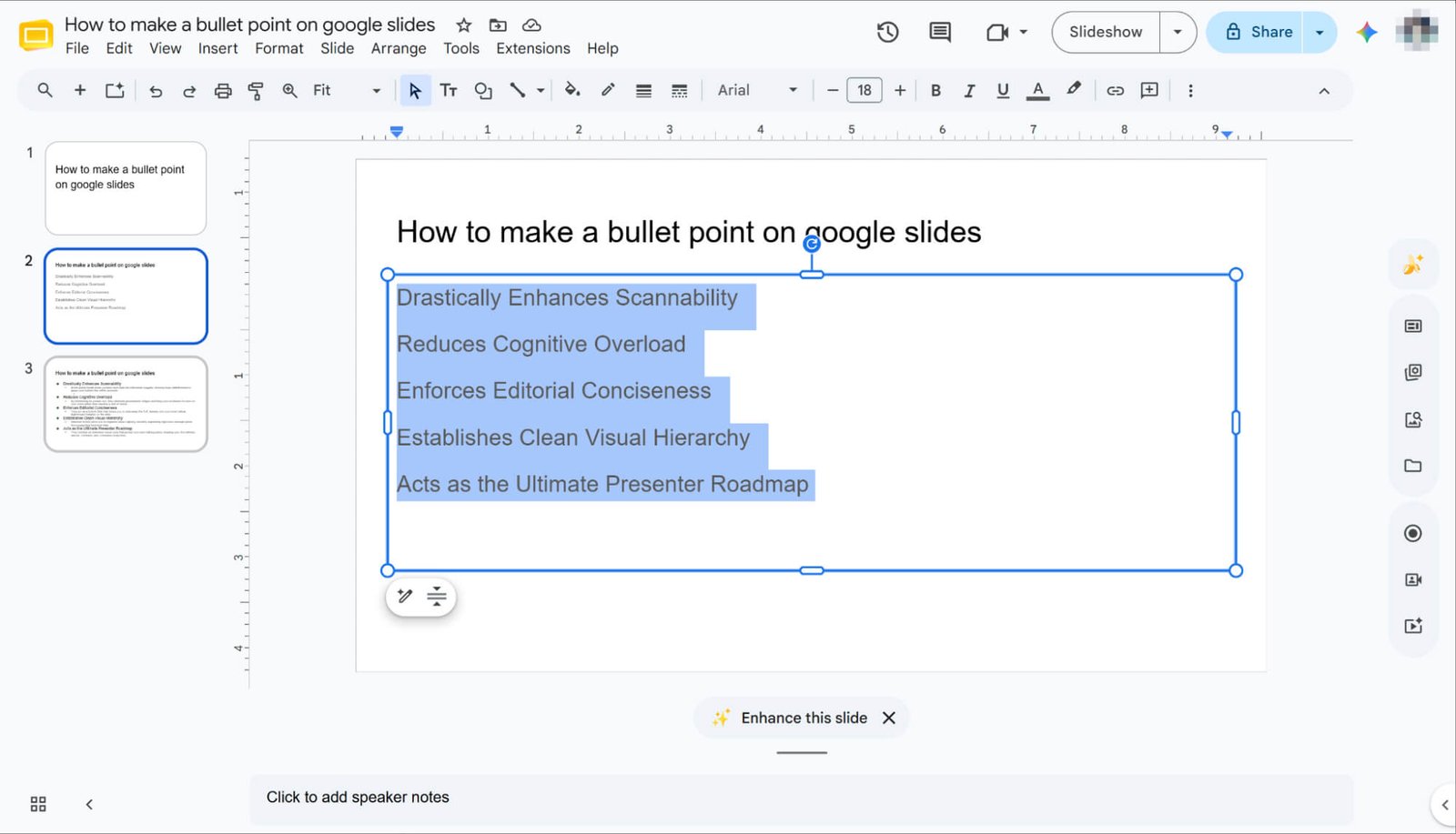
Seleziona il testo di destinazione
Apri la presentazione e seleziona il testo esatto che desideri formattare come elenco puntato.
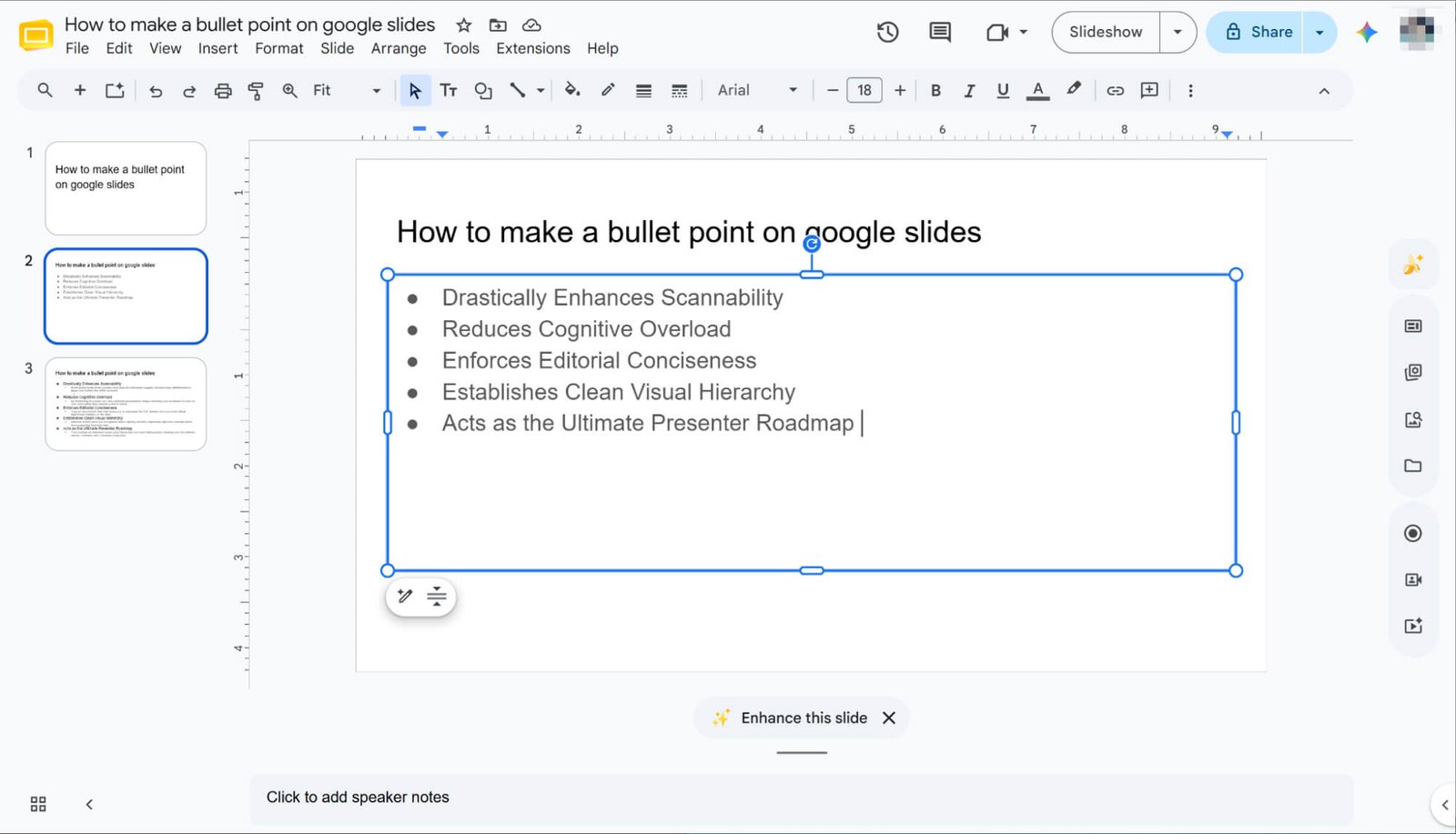
Individua l'icona dell'elenco puntato
Trova l'icona dell'elenco puntato nella barra degli strumenti in alto: è quella con tre puntini verticali accanto a tre linee parallele. Se la schermata non è completamente espansa, l'icona dell'elenco puntato potrebbe essere nascosta. Fai clic sull'icona Altro (rappresentata da tre puntini verticali) per visualizzarla.
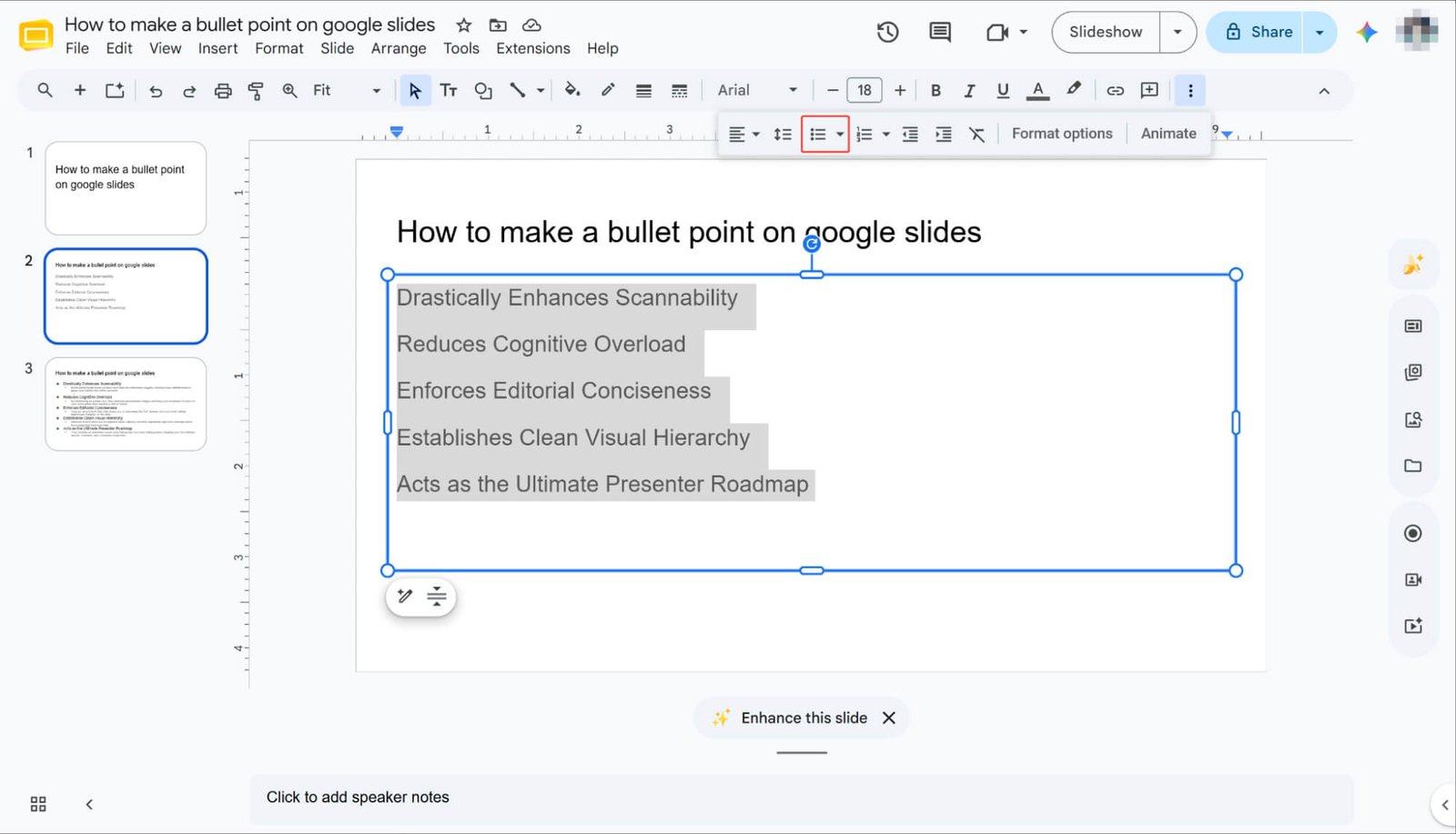
Apri il menu Forma
Fai clic sulla piccola freccia a discesa sul lato destro dell'icona per visualizzare un menu ricco di varie forme e stili di elenchi puntati.
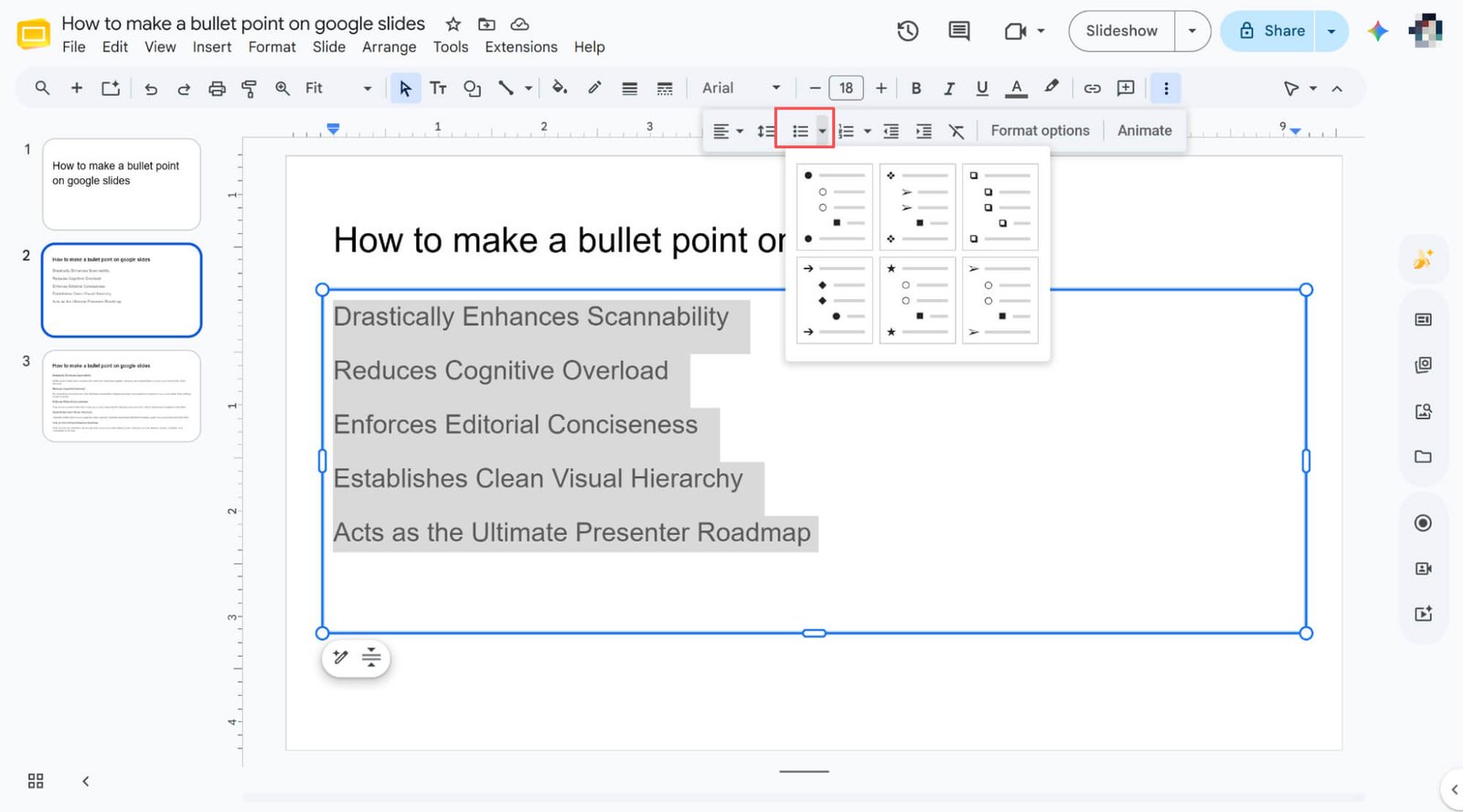
Scegli il tuo stile
Fai clic sulla forma che preferisci e Google Slides trasformerà istantaneamente il testo evidenziato in un elenco chiaro e ben organizzato.
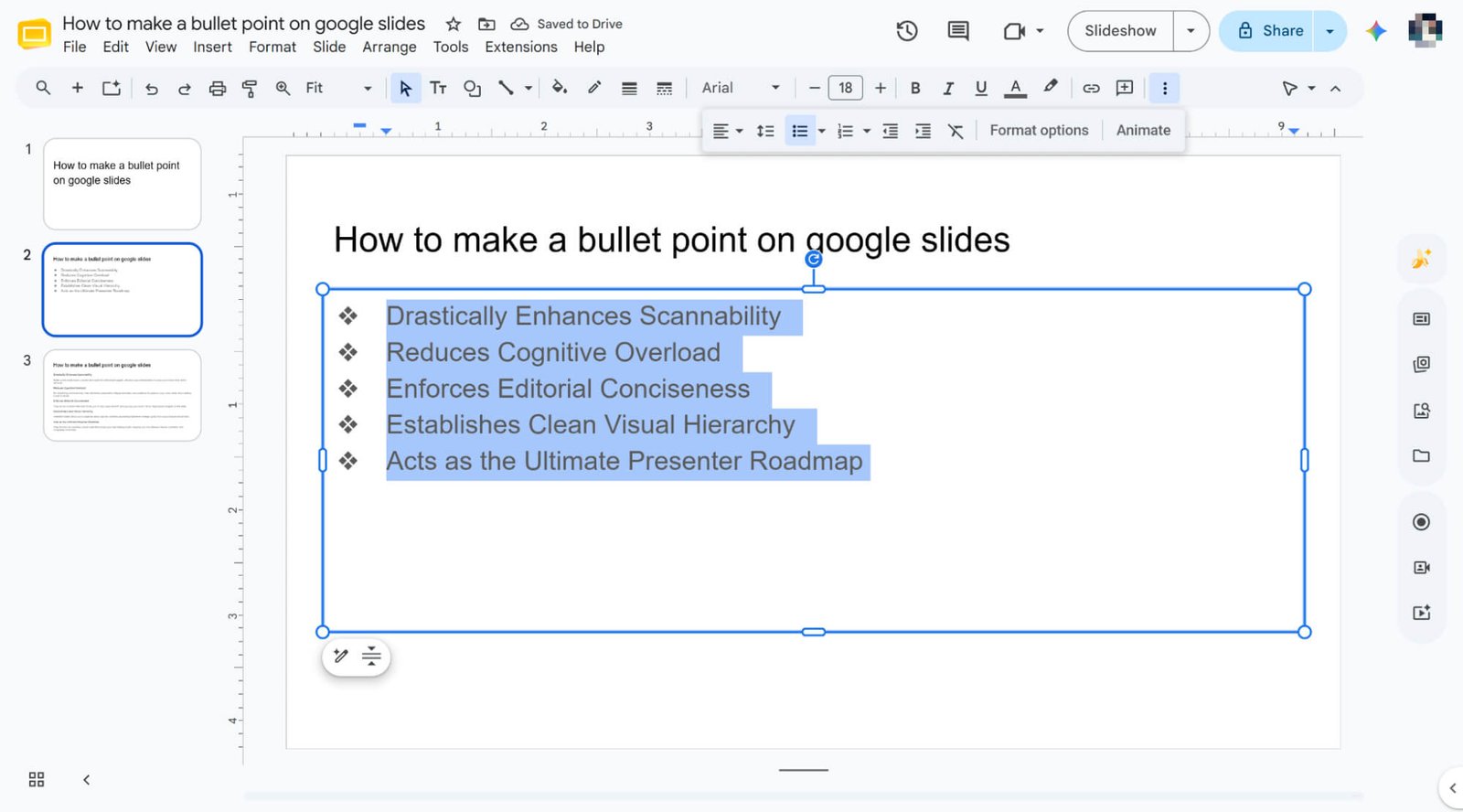
Utilizzo del menu Formato
Seleziona il testo e apri "Formato"
Apri la tua presentazione Google Slides, seleziona il blocco di testo che desideri formattare e fai clic su Formato nella barra degli strumenti in alto.
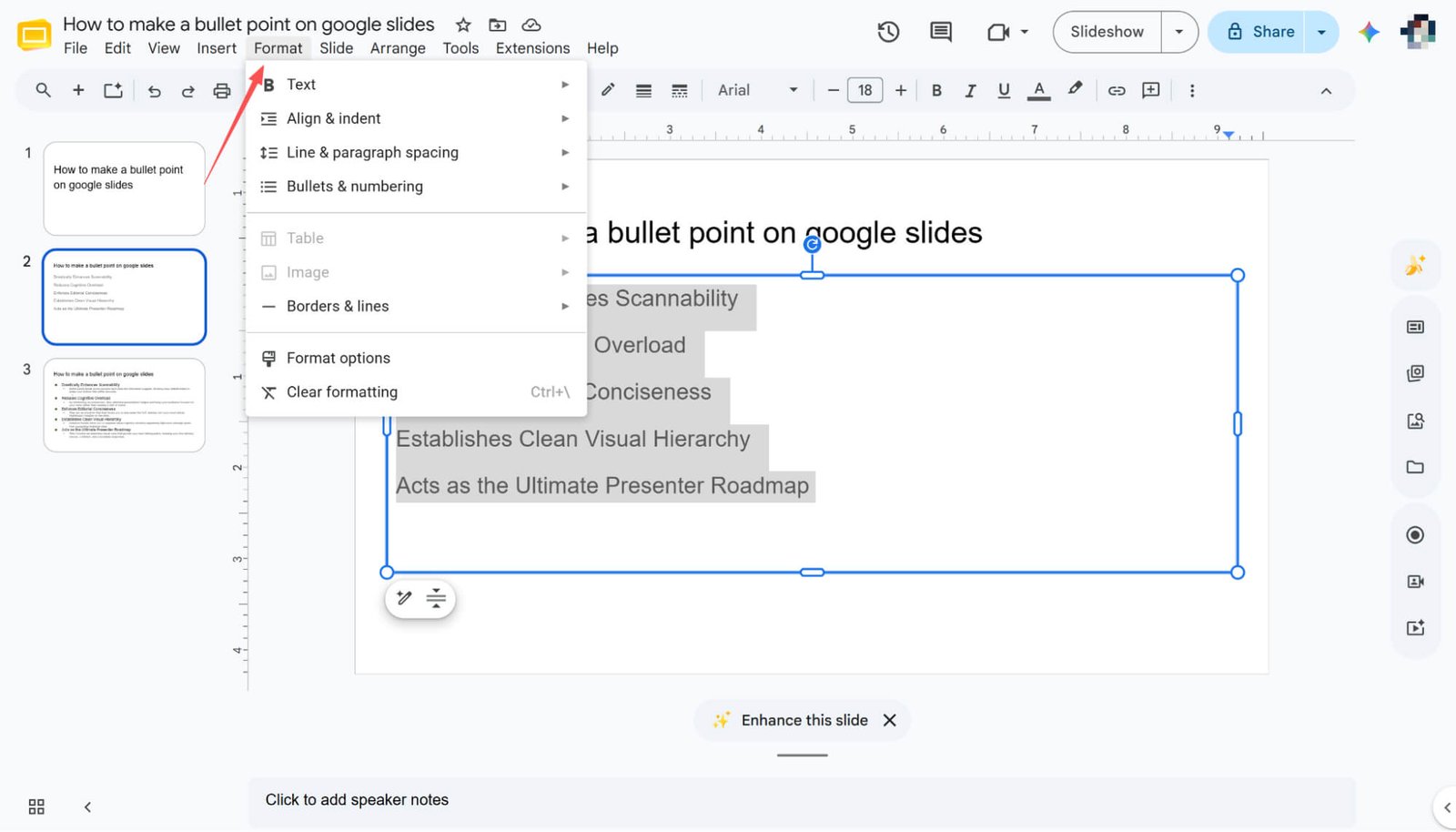
Vai a Elenchi puntati e numerati
Dal menu a tendina, seleziona Elenchi puntati e numerati. Verranno visualizzate le opzioni sia per gli elenchi numerati che per gli elenchi puntati.
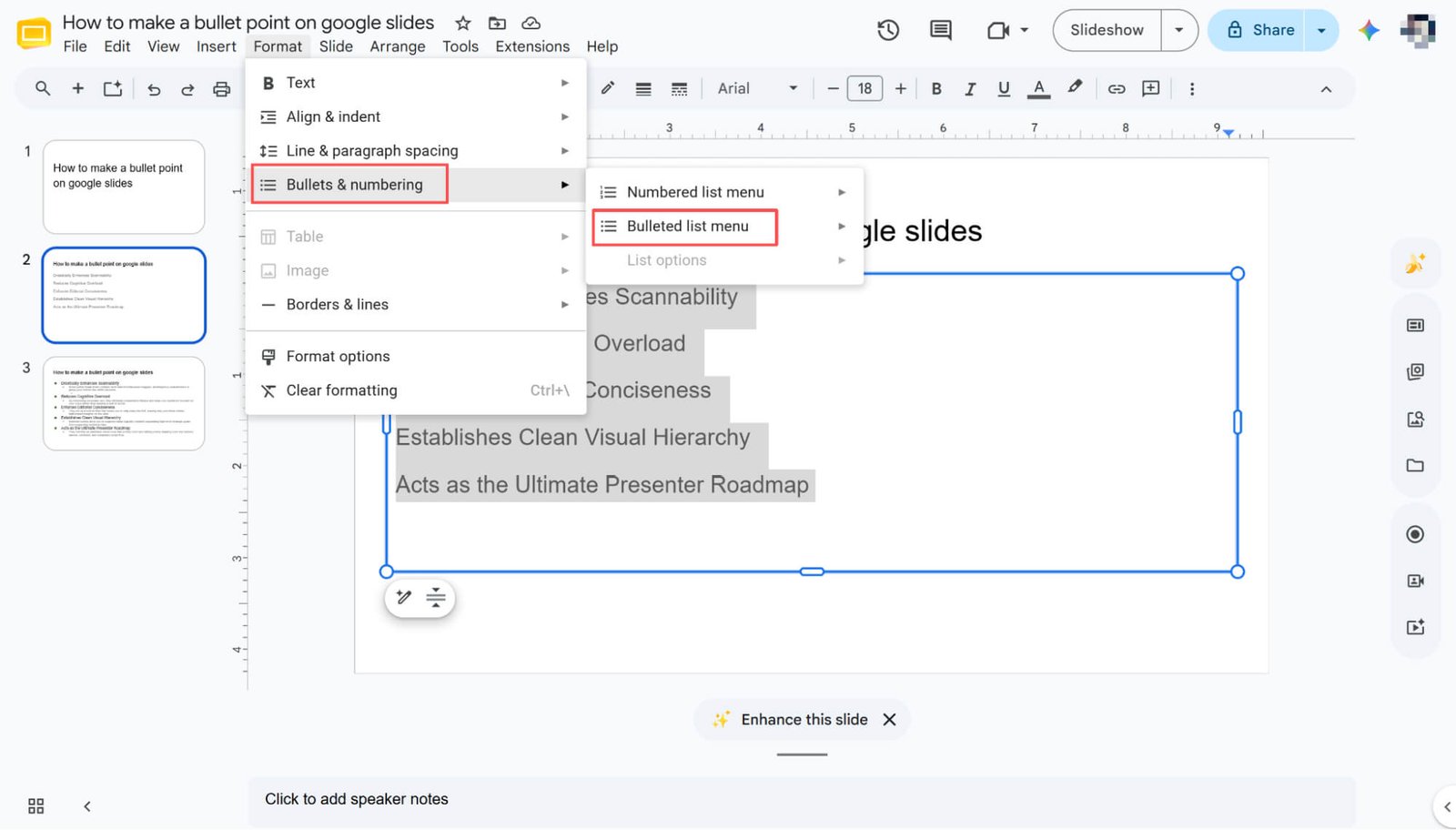
Esplora i punti elenco
Passa il cursore del mouse sul "Menu elenco puntato" per visualizzare un sottomenu ricco di diverse forme di punti elenco.
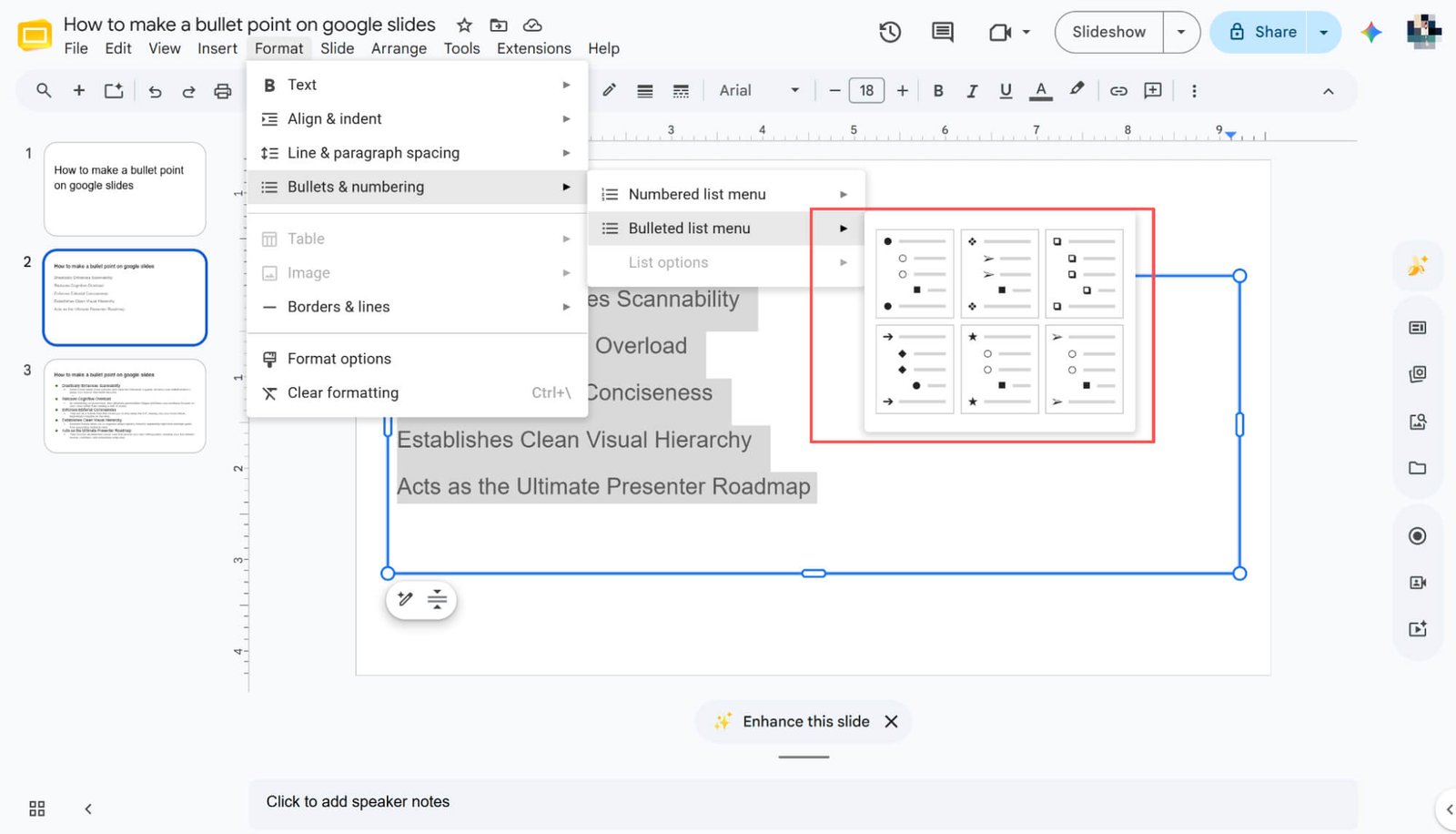
Applica il tuo design preferito
Basta cliccare sul modello che preferisci e Google Slides trasformerà istantaneamente il tuo testo in un elenco pulito e ben strutturato.
Utilizzo delle scorciatoie da tastiera
Vuoi aggiungere elenchi puntati all'istante senza mai togliere le mani dalla tastiera? Inizia selezionando il testo desiderato all'interno delle tue presentazioni Google .
Successivamente, premi semplicemente Ctrl + Maiusc + 8 se utilizzi Windows, oppure Cmd + Maiusc + 8 se utilizzi un Mac.
Questa scorciatoia rapida trasforma immediatamente il testo selezionato in un elenco puntato pulito e professionale.
Come creare un elenco puntato su Google Slides con una chiara gerarchia visiva
Crea il tuo elenco puntato di base
Seleziona il testo desiderato e applica un elenco puntato standard utilizzando uno dei metodi principali menzionati in precedenza.
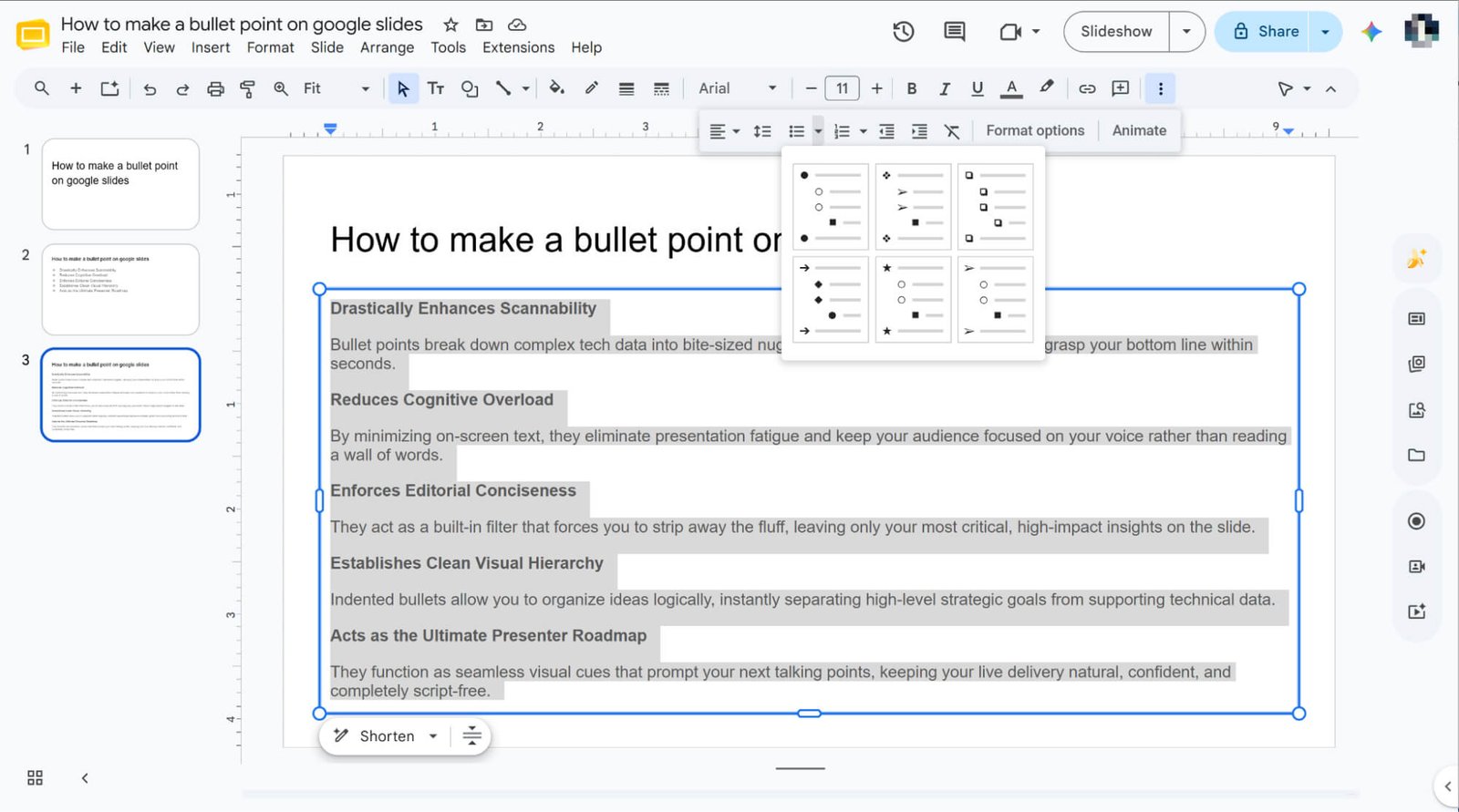
Rientra per creare sotto-elenchi
Posiziona il cursore all'inizio della riga desiderata e premi il tasto Tab per creare immediatamente un sotto-elenco nidificato.
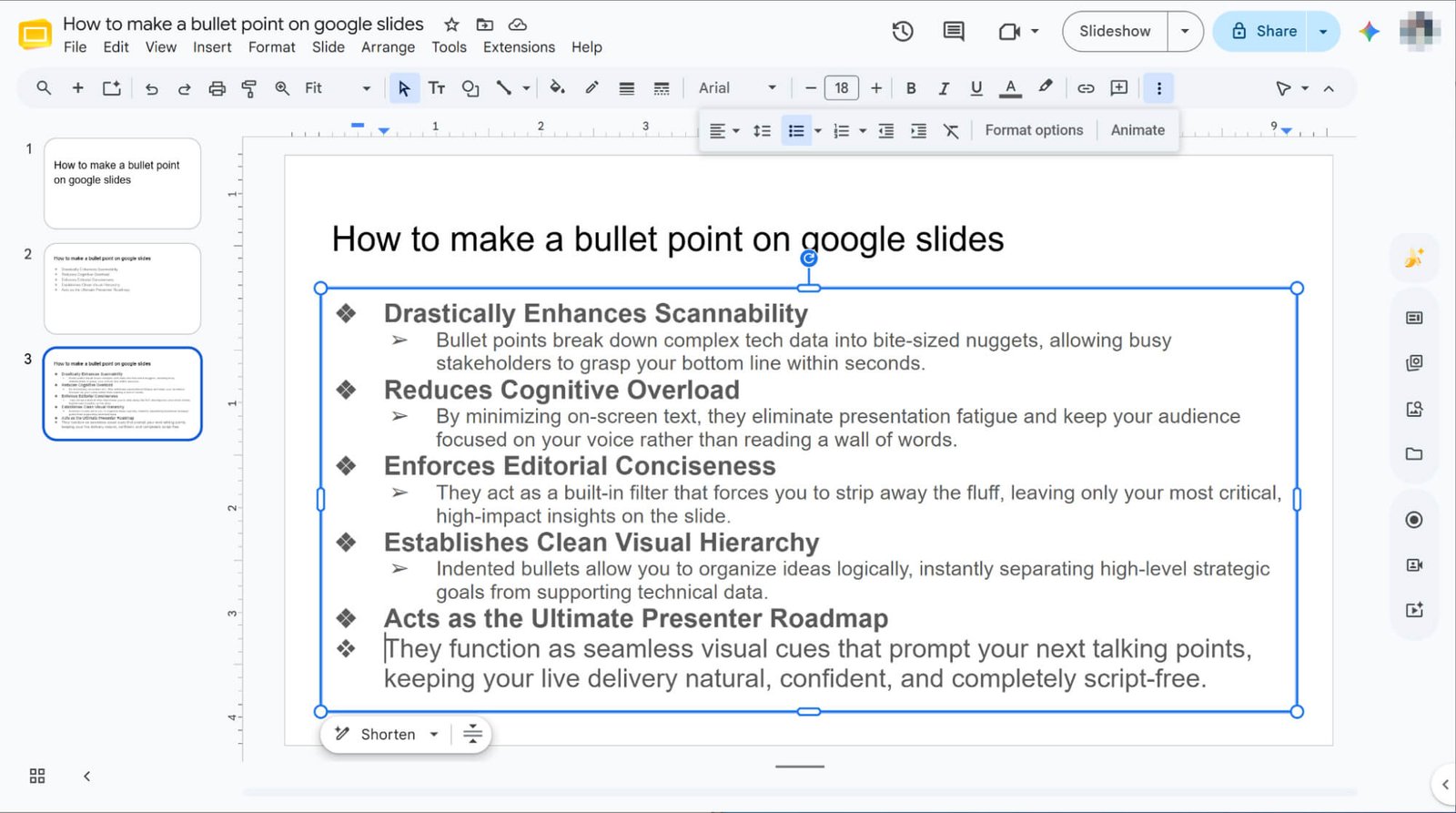
HIX AI Slides Agent: Semplifica la preparazione delle tue presentazioni e smetti di impazzire con i problemi.

Sprechi ancora ore preziose a formattare manualmente le diapositive e a lottare con gli elenchi puntati? È ora di migliorare il tuo flusso di lavoro per le presentazioni, ed è per questo che ti consiglio l' agente di HIX AI .
Con un semplice comando testuale, l'agente HIX AI Slides mappa automaticamente la profondità dei contenuti per assegnare colori e forme personalizzate ai punti elenco. In questo modo, lo stile della gerarchia viene applicato in modo trasparente durante la creazione della presentazione, eliminando completamente la necessità di modificare manualmente ogni singolo punto elenco.
Non sei completamente soddisfatto della presentazione appena generata? Nessun problema! L'agente HIX AI per le diapositive ti permette di modificare liberamente ogni elemento della diapositiva, dall'aggiornamento del testo e la modifica dei colori dei caratteri al ridimensionamento dei componenti del layout.
Ancora meglio, semplifica la creazione di presentazioni grazie a scorciatoie rapide per un'ottimizzazione e una conversione immediate. Puoi progettare facilmente le diapositive con modelli predefiniti o con i tuoi file modello. È l'assistente definitivo che ti fa risparmiare un'enorme quantità di tempo nella preparazione!
Prova HIX AI Slides Agent
Conclusione
Gli elenchi puntati sono essenziali per trasformare un testo corposo in una presentazione efficace. Ma sebbene le scorciatoie manuali siano utili, non bisogna perdere tempo a formattare il testo riga per riga.
Per evitare completamente il problema dell'impaginazione, consiglio vivamente HIX AI Slides Agent. Con un semplice comando, organizza automaticamente il testo in gerarchie annidate perfette con forme e colori personalizzati. Lascia che l'IA si occupi del noioso allineamento, così potrai concentrarti sul rendere il tuo messaggio efficace.
🆓 Prova gratuita • 📑 Crea qualsiasi diapositiva • Valutazione ⭐4,9/5