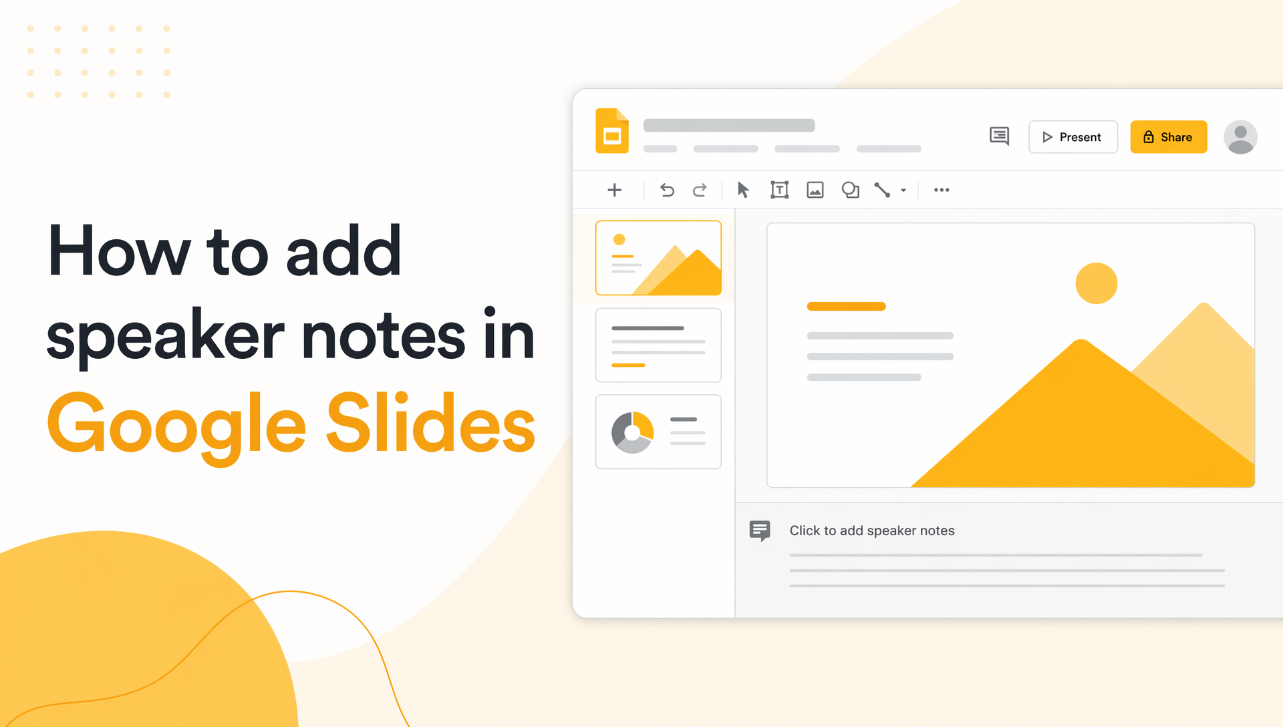
Vi è mai capitato di preparare una presentazione Google Slides impeccabile, per poi rendervi conto di dover stampare gli appunti per il relatore prima dell'importante riunione? A me è successo. Stampare le note di Google Slides non deve essere per forza un problema, e imparerete a farlo alla perfezione in pochi minuti.
In questa guida, illustrerò nel dettaglio i passaggi per stampare presentazioni Google con annotazioni.
Che dobbiate presentare il documento a un cliente o semplicemente desideriate una copia di backup, imparerete come personalizzarlo, visualizzarne l'anteprima prima della stampa ed evitare gli errori più comuni.
Sommario
Come stampare presentazioni Google con le note del relatore?
Google Slides semplifica la stampa di diapositive con note allegate, ma con pochi clic nei punti giusti si possono evitare pagine vuote o testi troppo piccoli. Segui questi passaggi e avrai un documento perfetto in pochissimo tempo.
Apri la tua presentazione
Avvia Google Presentazioni e apri la presentazione che desideri stampare. Assicurati di aver effettuato l'accesso con l'account Google corretto: non c'è niente di peggio che stampare la versione sbagliata. Io controllo sempre il titolo in alto.
Accedere alle impostazioni di stampa
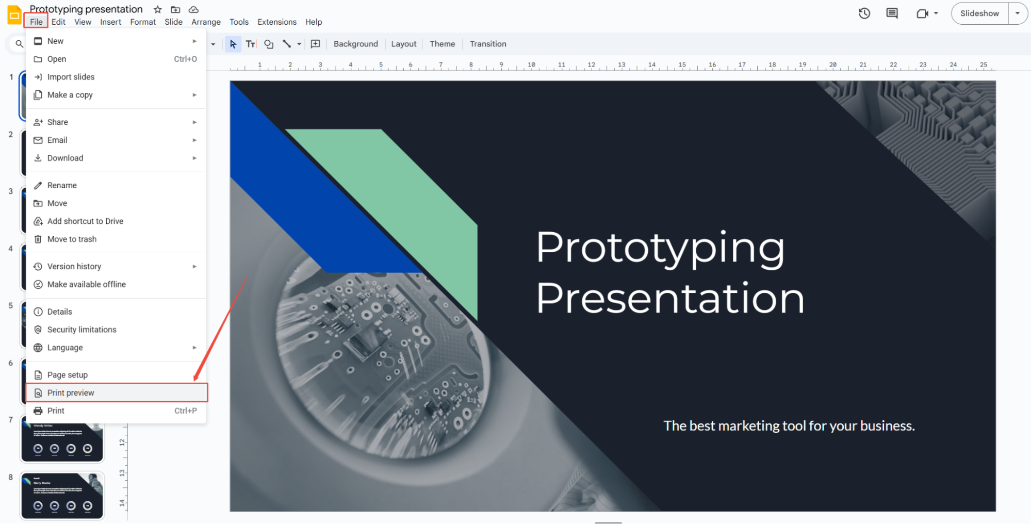
Fai clic su File > Anteprima di stampa . Si aprirà una barra laterale dove avviene la magia. Non saltare questa anteprima: è la tua rete di sicurezza contro lo spreco di carta.
Seleziona il layout corretto
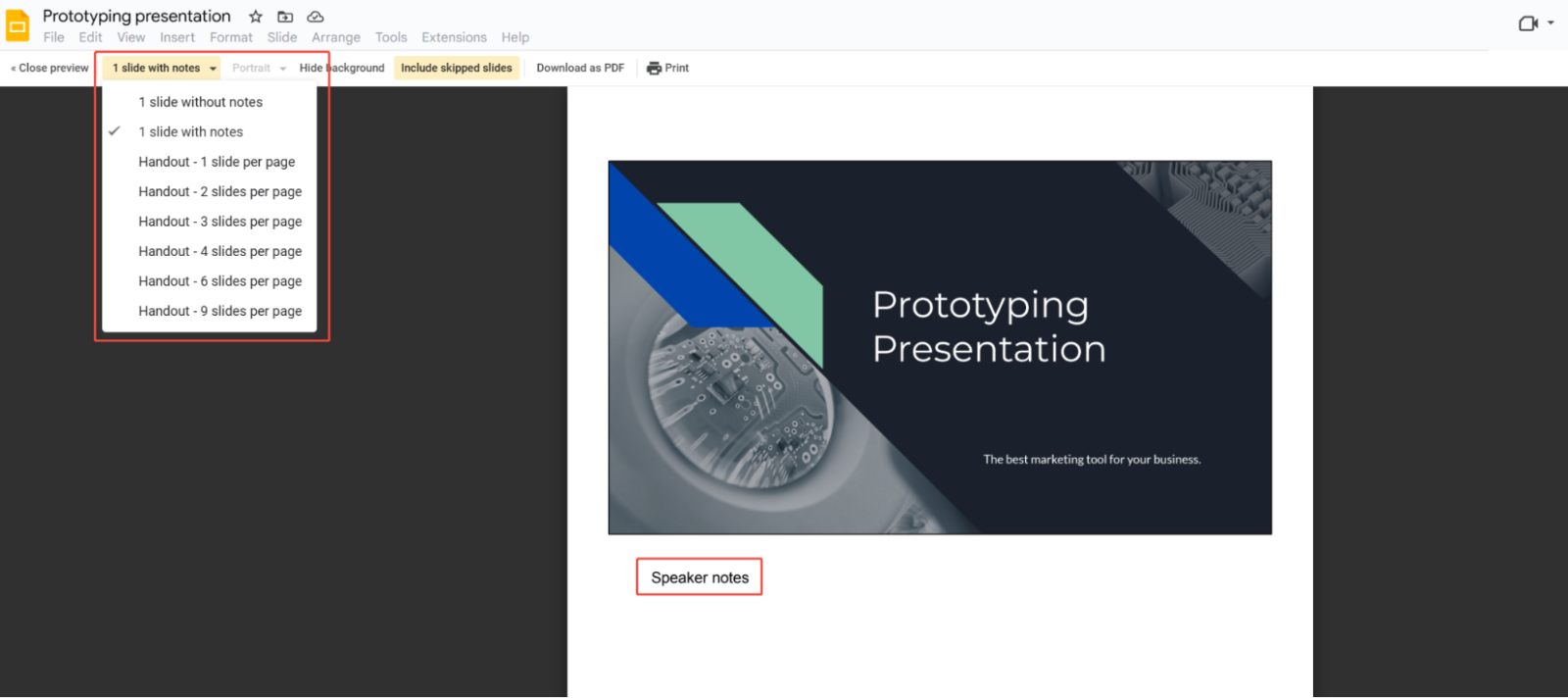
Nella barra degli strumenti di anteprima, individua il menu a tendina "1 diapositiva senza note" (di solito è la prima opzione). Fai clic su di esso e scegli "1 diapositiva con note" . Ora le note del relatore appariranno sotto la diapositiva, proprio come in un documento di presentazione pro .
Personalizza pagine e opzioni
Sebbene la personalizzazione sia facoltativa, si consiglia di considerare quanto segue:
- Intervalli di diapositive: Seleziona tutte le diapositive oppure inserisci numeri di pagina specifici (ad esempio, 1-5, 8).
- Regola il colore (a colori, in scala di grigi o in bianco e nero) e modifica i margini se la tua stampante è esigente.
- Vuoi saltare la diapositiva del titolo? Deseleziona " Includi diapositive saltate" .
Anteprima e stampa
Fai clic sul pulsante Stampa in basso. Si aprirà una finestra di dialogo di stampa del sistema: ricontrolla le impostazioni come la destinazione di stampa, il formato carta e la qualità.
Consiglio di stampare prima una pagina di prova; se necessario, regolate la dimensione del carattere nelle vostre note. Una volta configurate tutte le opzioni di stampa, fate clic sul pulsante Stampa per avviare la stampa.
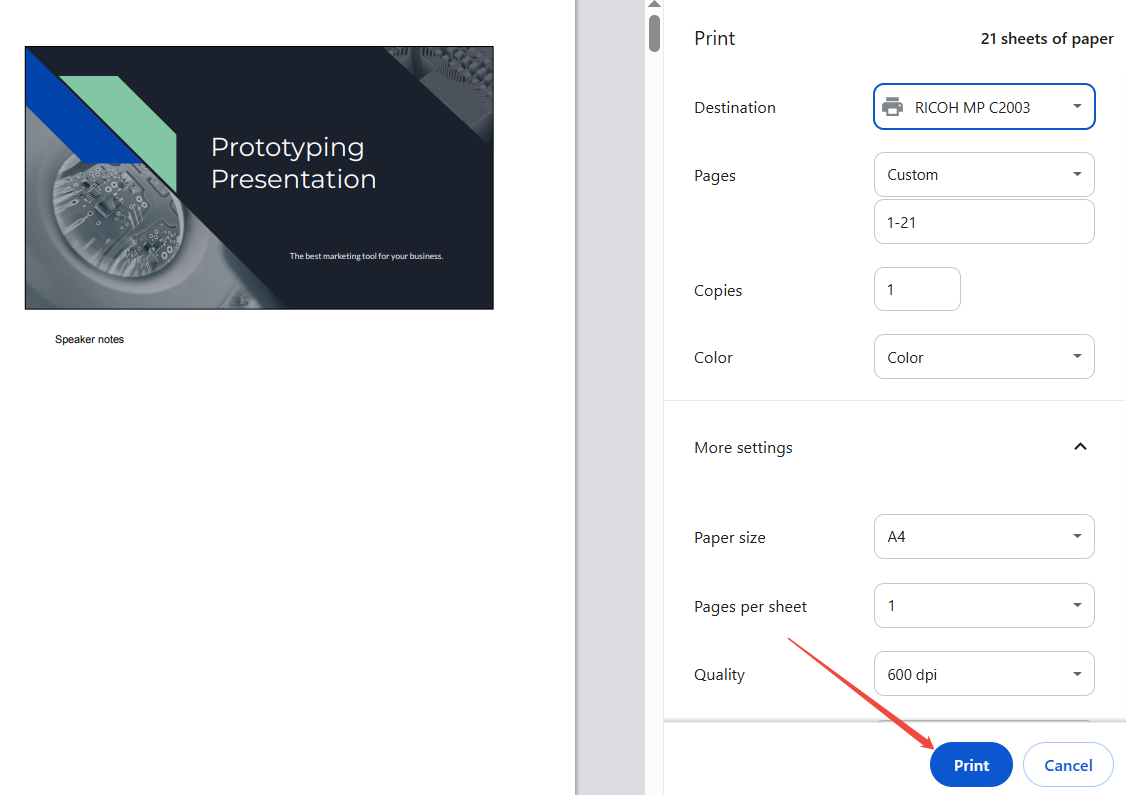
Le tue presentazioni Google Slides saranno ora stampate con le note del relatore incluse, pronte per essere utilizzate nei tuoi progetti.
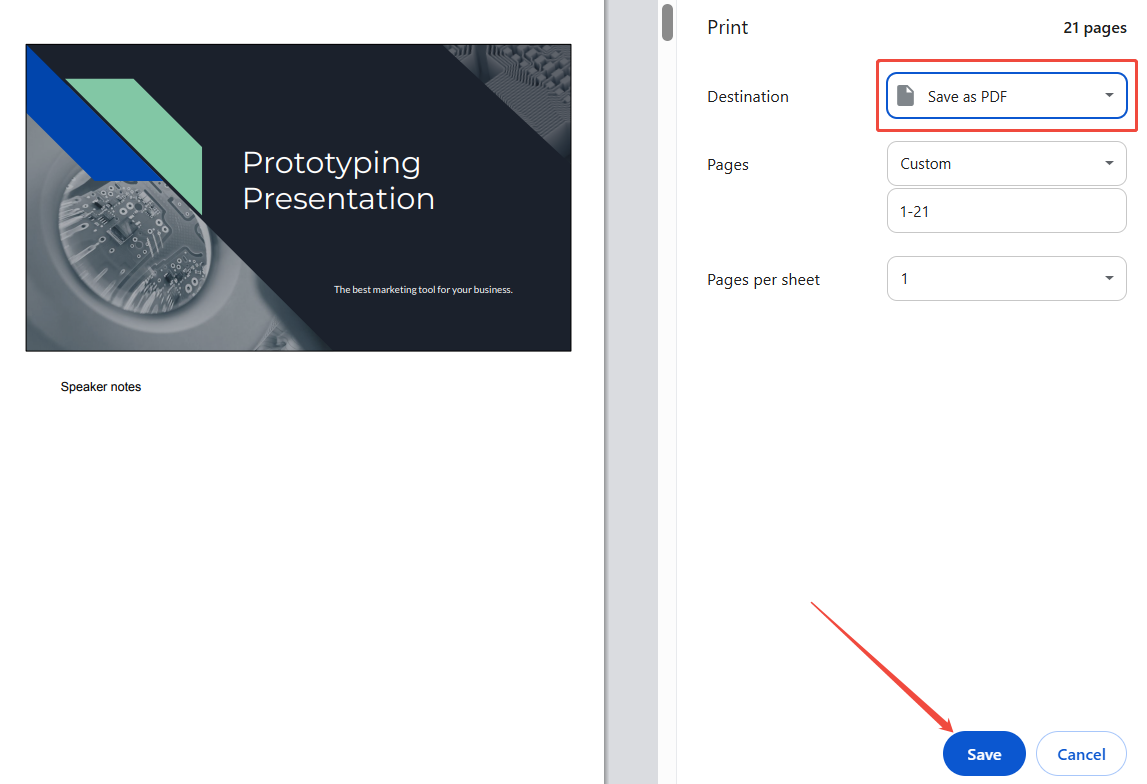
Salva come PDF (Backup facoltativo)
Non hai una stampante? Seleziona "Salva come PDF" come destinazione. Otterrai un file nitido che potrai inviare via email, stampare in seguito o archiviare nel cloud. Io conservo sempre una versione PDF: è una precauzione contro eventuali problemi tecnici.
Crea diapositive straordinarie con facilità grazie HIX AI.
Stanco di passare ore a creare presentazioni in Google Slides? HIX AI Slides Agent è qui per aiutarti. È un AI Agent intelligente che crea presentazioni di livello professionale da zero, così potrai dedicare meno tempo a lottare con i modelli e più tempo a ciò che conta davvero.
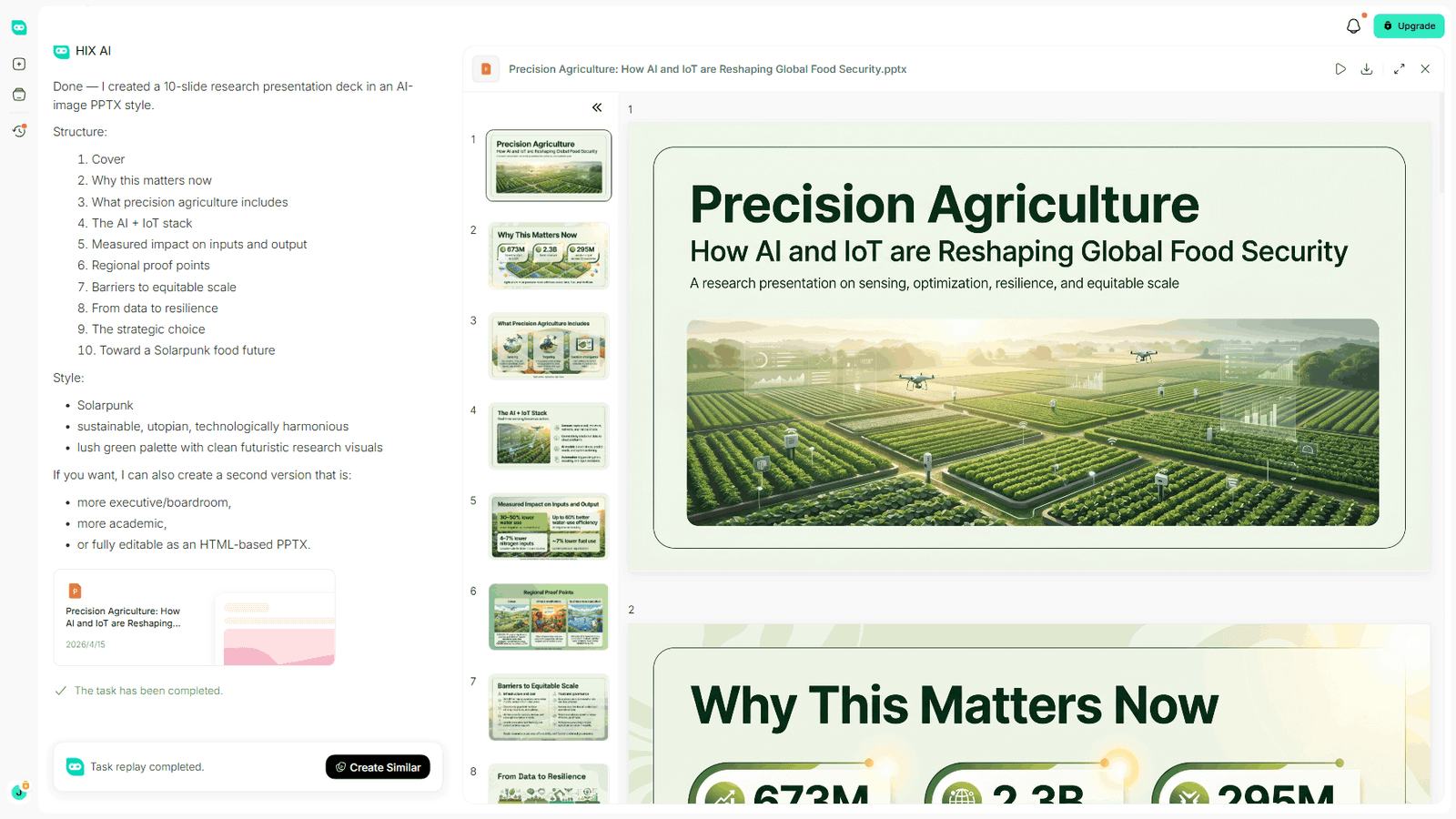
Ecco come funziona. Basta indicare un argomento e il sistema si occuperà di ricercare, organizzare e trasformare informazioni disordinate in una presentazione chiara e ben strutturata, con una narrazione coerente. Che si tratti di un progetto scolastico, di una proposta per un cliente o di una relazione di ricerca, il sistema si occuperà del lavoro più impegnativo al posto tuo.
Le slide create HIX AI mantengono un'immagine aziendale coerente e sono completamente modificabili. Puoi caricare i colori del tuo brand, font personalizzati e modelli di presentazione per garantire una perfetta uniformità visiva in ogni slide. Dopo la generazione, conservi la massima flessibilità per modificare il testo, spostare gli elementi visivi o aggiornare i grafici a tuo piacimento.
Oltre a creare presentazioni da zero, il nostro agente è in grado di perfezionare e ottimizzare con facilità la formattazione e il layout delle diapositive.
Una volta terminato, esporta il documento su Google Slides mantenendo intatti layout e spaziatura. A questo punto, puoi aggiungere le note del relatore e stampare seguendo i passaggi descritti sopra!
Prova subito HIX AI Slides!
Conclusione
Ecco fatto: ora sei pronto a stampare presentazioni Google Slides con note per il relatore come un pro. Con pochi clic, hai trasformato una presentazione digitale in un documento rifinito e ricco di note che ti darà sicurezza e ti aiuterà a rimanere concentrato. Niente più occhi socchiusi davanti allo schermo o appunti scritti all'ultimo minuto.
Se cerchi uno strumento che ti aiuti a ridurre lo stress legato alla creazione di diapositive, HIX AI Slides è l' AI Agent su cui puoi contare. Risparmia ore di lavoro e crea presentazioni professionali e impeccabili.
🆓 Prova gratuita • 📑 Crea qualsiasi diapositiva • Valutazione ⭐4,9/5