数字や文章だけでは伝わりにくい内容を、短時間で理解できる形にまとめたいと感じたことはありませんか。そんなときに役立つのが、情報やデータを視覚的に整理する「インフォグラフィック」です。
ただし、図やアイコンを増やすだけでは、伝わる資料にはなりません。目的に合う形式を選び、伝える情報を絞り、読み手が迷わず内容を追えるように構成することが大切です。
この記事では、インフォグラフィックの意味や代表的な種類、見やすく仕上げるデザインのコツ、AIを活用した作り方とツール選びのポイントを紹介します。
Part1.インフォグラフィックとは?
インフォグラフィックとは、情報やデータを図・グラフ・アイコン・イラストなどで整理し、内容をひと目でつかみやすくする表現方法です。
グラフが数値の比較や変化を示すことに向いているのに対し、インフォグラフィックは、背景・データ・手順・結論といった複数の要素を組み合わせ、ひとつのテーマをわかりやすく伝えるために使われます。
1.1 インフォグラフィックが活用される場面
インフォグラフィックは、情報量が多いテーマや、数字・比較・手順を含む内容と相性のよい表現です。社内向けの業務説明、サービス紹介、調査結果の共有、Webサイトの記事、SNS投稿など、さまざまな場面で使われています。
たとえば、手順を説明する資料では「次に何をすればよいか」を示しやすく、比較資料では「どこが違うのか」を短時間で把握しやすくなります。伝えたい内容をすべて詰め込むのではなく、読み手に理解してほしいポイントを絞ることが重要です。
1.2 代表的なインフォグラフィックの種類と使い分け
インフォグラフィックは、見せたい情報によって適した形式が異なります。デザインを考える前に、読み手に何を理解してほしいのかを整理しておきましょう。
| 種類 | 向いている内容 | 活用例 |
|---|---|---|
| フロー図 | 作業の手順や業務の流れ | 申込方法、操作ガイド、社内業務の説明 |
| タイムライン | 時間の流れや変化 | 企業の沿革、プロジェクト計画、サービスの変遷 |
| 比較型 | 複数の選択肢や特徴の違い | 料金プラン、商品比較、導入前後の違い |
| データ・統計型 | 数値、割合、調査結果、傾向 | 市場調査、アンケート結果、実績報告 |
| 階層・関係図 | 組織や要素のつながり | 組織図、サービス構成、顧客導線の整理 |
作業の流れを伝えるならフロー図、複数のサービスを比べるなら比較型、調査結果を示すならデータ・統計型が向いています。形式を先に決めると、必要な情報を選びやすくなり、デザインも整理しやすくなります。
Part2.見やすいインフォグラフィックにするデザインのコツ
インフォグラフィックでは、情報を多く載せることよりも、重要な内容がひと目で伝わるように整えることが大切です。前の章で紹介したように、内容に合う形式を選んだ後は、情報の優先順位や見せ方を考えていきます。
まずは伝えたい中心の情報を整理する
インフォグラフィックには、複数の数値や説明を含めることができます。ただし、すべての情報を同じ強さで見せると、どこが重要なのかが伝わりにくくなります。
たとえば調査結果を紹介する場合は、最も注目してほしい変化や比較を中心に置き、その理解を支える数値や補足情報を、主な情報との関係がわかるように配置します。あらかじめ情報の役割を整理しておくと、必要以上に内容を詰め込まずに済みます。
情報の重要度に合わせてレイアウトを決める
見出し、数値、図表、説明文を同じ大きさで並べると、視線が分散しやすくなります。目立たせたい数値やキーワードは大きく見せ、補足説明や出典は必要なときに確認できる位置にまとめるなど、情報ごとに強弱をつけましょう。
また、関連する情報は近くに置き、内容の異なる情報の間には余白を設けると、全体の構造を把握しやすくなります。装飾を増やすよりも、情報のまとまりがわかる配置を意識することが重要です。
色・文字・余白の扱いをそろえる
配色やフォントに統一感がないと、情報が整理されていても全体が雑然とした印象になります。基本となる色を決め、強調したい部分だけにアクセントカラーを使うと、重要な情報に自然と目が向きます。
文字は、見出し・本文・注記の役割が区別できる程度に使い分ければ十分です。複数のフォントや装飾的な文字を多用するよりも、読みやすさを優先したほうが内容は伝わりやすくなります。
完成後は正確さと見やすさを確認する
インフォグラフィックは、見た目が整っていても、数値や出典に誤りがあると信頼性を損ねます。公開前には、数値の単位、割合、調査期間、出典の表記に間違いがないかを確認しましょう。
WebサイトやSNSで使用する場合は、スマートフォンで表示したときの見やすさも重要です。文字が小さすぎないか、注記や数値が埋もれていないかを確認し、必要に応じて情報量やレイアウトを調整してください。
見た目を整えることは目的ではなく、伝えたい内容を迷わず理解できる状態にするための手段です。
Part3.AIを使ったインフォグラフィックの作り方
インフォグラフィックを手作業で作る場合は、複雑な調整する必要があります。数値や文章を少し変更しただけでも、全体のバランスを見直さなければならないことも少なくありません。
- どの情報を中心に見せるか決めにくい
- 白紙の状態からレイアウトを考えるのに時間がかかる
- 内容を変えるたびに、文字や図表の配置を調整する必要がある
こうした場合に役立つのが、HIX AIの画像生成エージェントです。GPT Image 2.5やNano Banana 2などのAIモデルを活用し、インフォグラフィックはもちろん、ポスター・チラシ、SNS投稿用の画像、商品広告、EC商品画像まで、さまざまなビジュアルを作成できます。
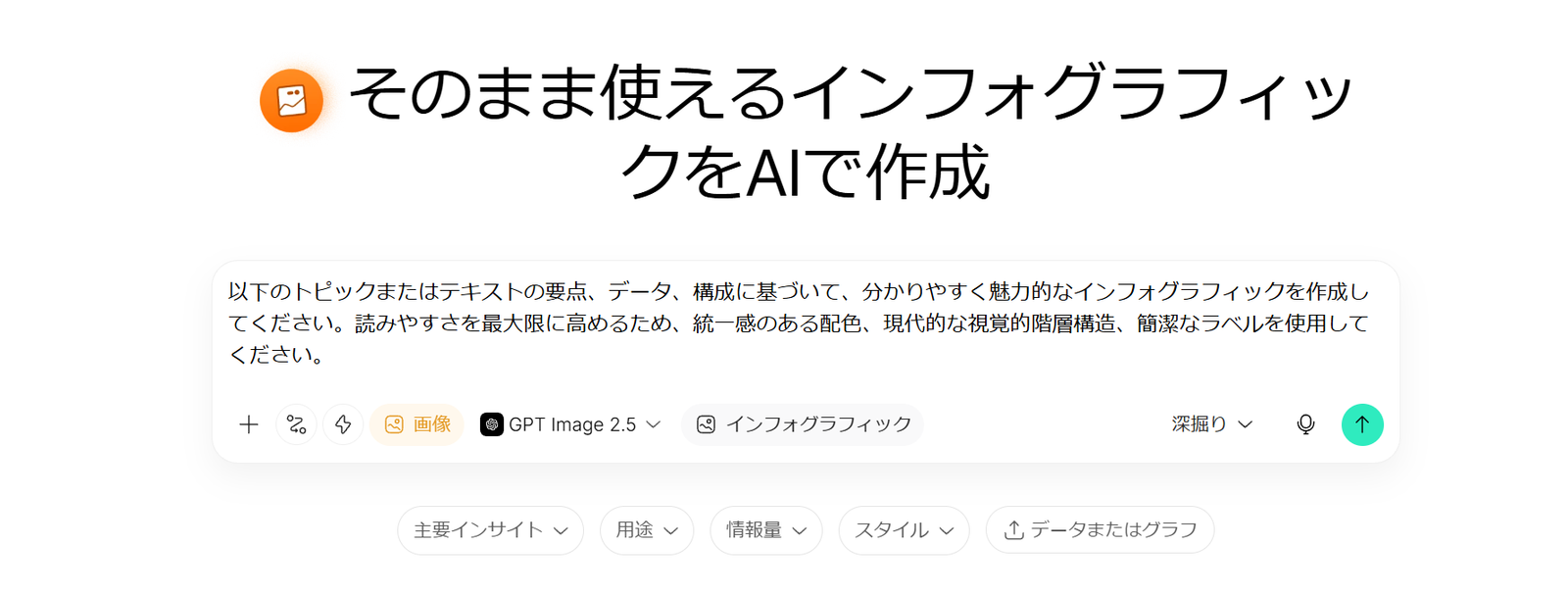
作りたい内容を簡単なプロンプトで入力し、用途やスタイルを選ぶだけで、情報の整理とデザインを組み合わせたインフォグラフィックを作成できます。画面にはインフォグラフィック向けの種類や用途の選択肢も用意されているため、白紙の状態から構成を考えるのが苦手な場合でも、作りたいイメージを固めながら進めやすいです。
🛡️データは100%安全に保護 • 🚀登録後すぐに利用可能
まず、HIX AIの画像生成画面を開きます。画面下部には「ポスター&チラシ」「SNS投稿」「商品広告」「EC商品画像」「インフォグラフィック」などの用途が表示されるため、「インフォグラフィック」を選択します。
インフォグラフィックの作成画面では、「種類」「用途」「情報量」「スタイル」を選択できます。作りたい内容に合う項目を選んだ後、テーマや伝えたい要点、使用したい数値を入力欄に入力するか。参考資料やデータファイルもアップロードできます。指示を具体的にするほど、生成結果もイメージに近づきやすくなります。
完了すると、生成されたインフォグラフィックがキャンバスで表示されます。ダウンロードするかAIとチャットして修正します。
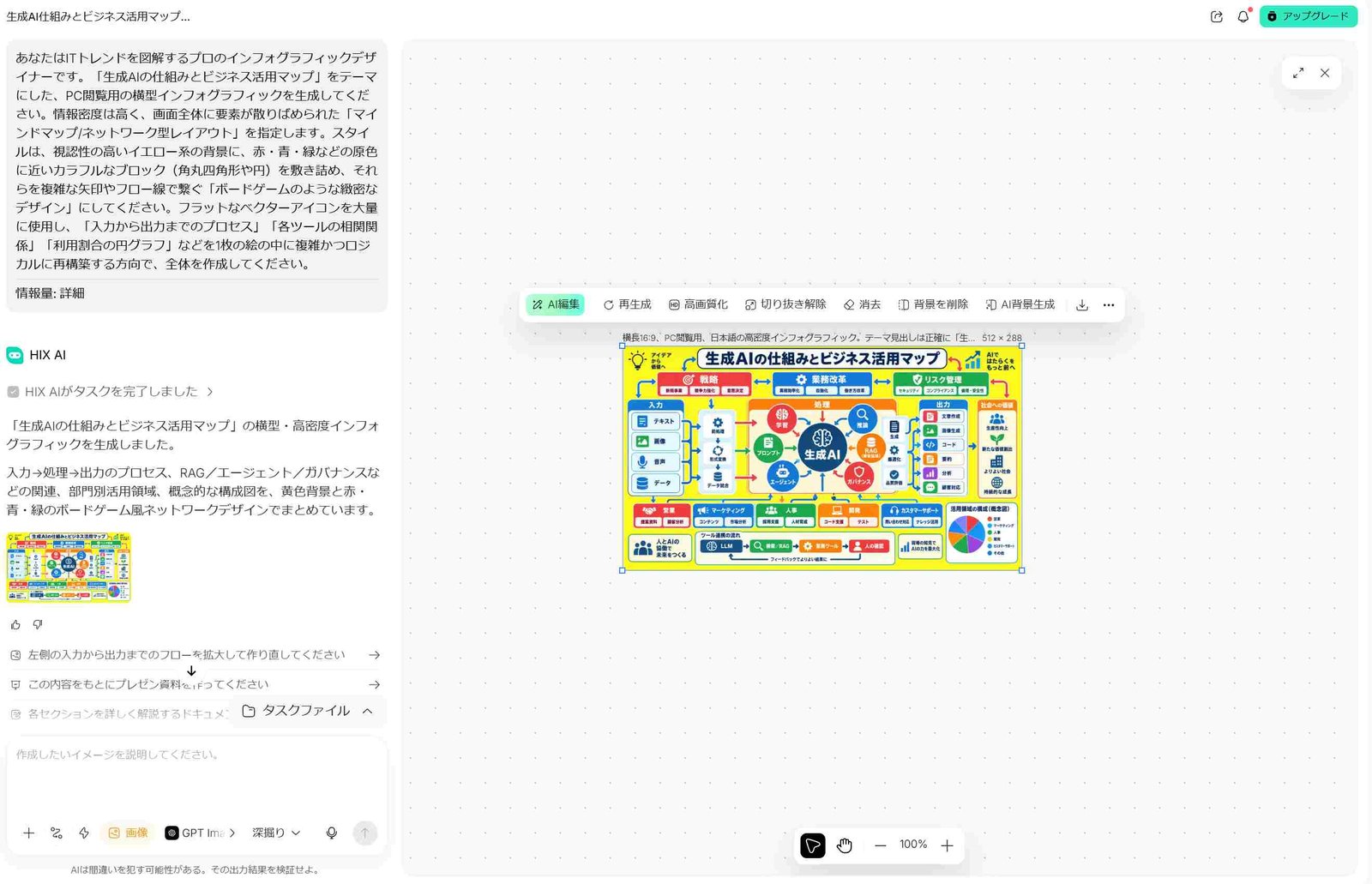
※すべてのAIが生成した成果物には、誤った数値や表記が含まれる可能性があります。公開・共有する前に、数値、割合、単位、固有名詞、出典、文字の読みやすさを必ず確認してください。
まとめ
インフォグラフィックでは、情報を視覚的に並べるだけでなく、何を伝えるためのものかを明確にし、内容に合った構成へ落とし込むことが重要です。形式の選び方や情報の見せ方を工夫することで、企画・報告・販促など、さまざまな場面で活用しやすくなります。
作成に時間がかかる場合は、AIを活用して構成やデザインの案を作る方法もあります。HIX AIなら、インフォグラフィックに加え、SNS投稿、ポスター、商品広告などのビジュアルもまとめて作成できます。まずは用途に合う形式を試しながら、自分の伝えたい情報に合った見せ方を見つけてみてください。
🛡️データは100%安全に保護 • 🚀登録後すぐに利用可能