NotebookLMでスライドを作成したいものの、「どこから設定すればよいかわからない」と感じていませんか。
NotebookLM(現 Gemini Notebook)では、登録したソースをもとにスライド資料を生成できます。ただし、ソースの準備や指示の出し方によって、資料の構成や内容の伝わりやすさは変わります。
この記事では、NotebookLMでスライドを作成する手順、設定とプロンプトの考え方、代替ツールを解説します。ぜひ参考にしてください。
目次:
Part1.NotebookLMでスライドを作成する方法
NotebookLMでは、追加したソースをもとにスライド資料を生成できます。社内研修のたたき台、会議内容の要約、営業提案の構成案、調査結果の共有など、ゼロから資料を組み立てる前段階で活用しやすい機能です。
ただし、スライド作成機能は「資料を自動で完成させる機能」ではありません。ソースに含まれる情報の質や指示の内容によって、生成される構成・表現・見やすさは変わります。生成後は元の資料と照合し、事実関係や表現、レイアウトを確認したうえで利用しましょう。
NotebookLMでスライド作成を始める前に用意するもの
スライドを作成するには、まずNotebookLM内にスライドの根拠となるソースを追加します。たとえば、PDF、Googleドキュメント、Webページ、テキスト資料などをもとに、内容を整理した資料を生成できます。
このとき、関連性の低い資料や古い情報、内容が矛盾する資料をまとめて追加すると、スライドの論点がぼやけることがあります。まずは「今回の資料で伝えたいテーマに直接関係するソース」に絞ることが大切です。
- 最新版であることを確認した資料
- 目的に関係する情報がまとまった資料
- 出典や作成者が明確な資料
- 社外共有しても問題のない情報
特に社内資料や顧客情報を扱う場合は、アップロード前に社内ルールや情報管理の方針も確認してください。
NotebookLMでスライドを作成する基本手順
NotebookLMでスライド資料を作成する流れは、「ノートブックを開く → ソースを追加・確認する → Studioからスライド資料を選ぶ → 条件を設定する → 生成結果を確認する」という順番です。
ここでは、初めて使う方でも迷いにくいように、各ステップで確認したいポイントをあわせて解説します。画面表示や利用できる機能は、アカウントや提供状況によって異なる場合があるため、実際の画面も確認しながら進めてください。
ステップ1:NotebookLMを開き、ノートブックを作成する
まず、NotebookLMにアクセスし、新しいテーマで資料を作る場合は、新規ノートブックを作成してください。
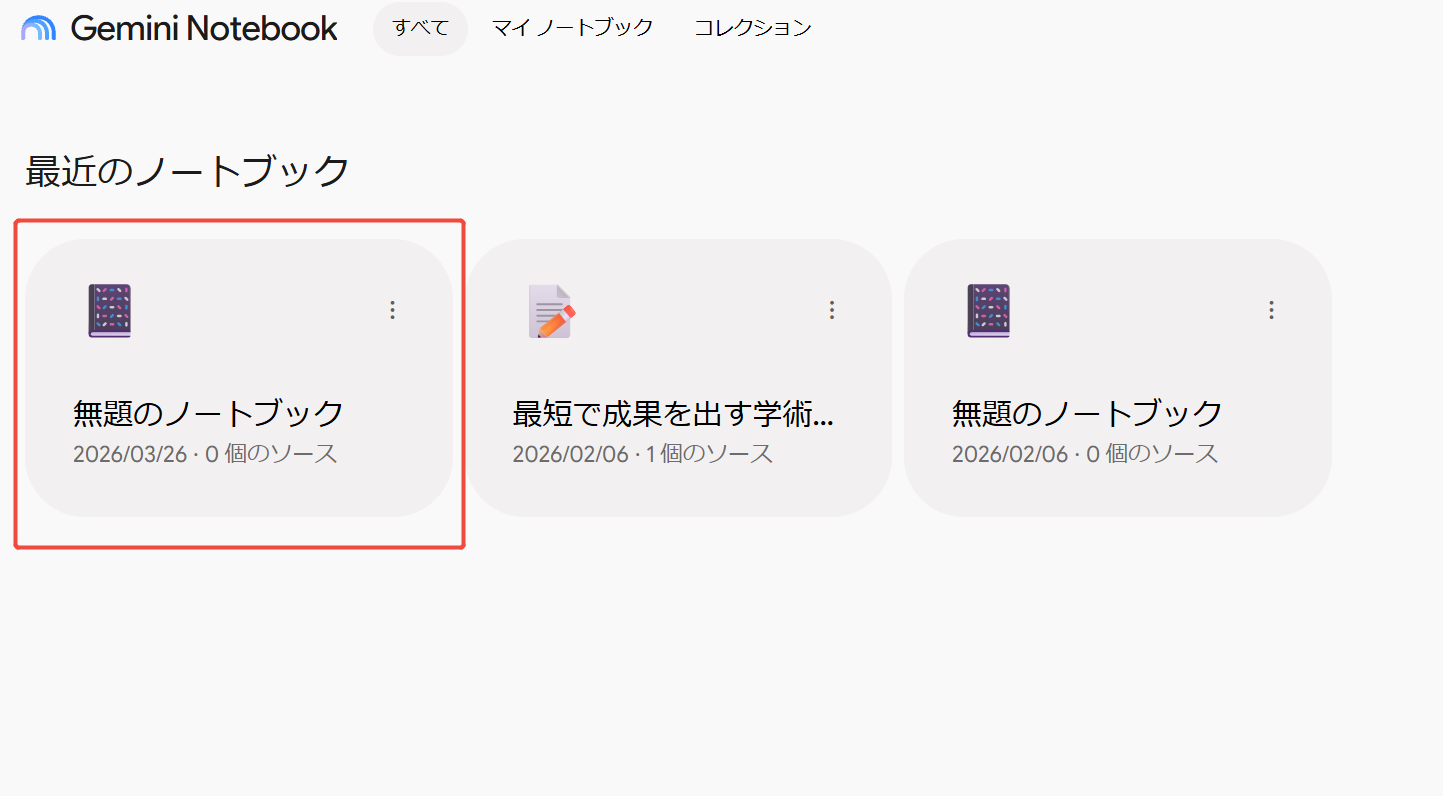
ノートブックは、スライド作成に使う資料をまとめる単位です。たとえば「新サービスの営業提案」「社内研修」「市場調査の報告」など、資料の目的ごとにノートブックを分けておくと、関係のない情報が混ざりにくくなります。
この段階では、ノートブック名をあとから見ても内容がわかる名称にしておくと便利です。
- 例:2026年春 新サービス提案資料
- 例:新入社員向けセキュリティ研修
- 例:○○市場調査レポート要約
ステップ2:左側の「ソースを追加」から資料を登録する
次に、スライドのもとになるソースをノートブックに追加します。ファイルのアップロード、ウェブサイト、Googleドライブ、コピーしたテキスト、YouTube、Play ブックスなどの選択肢が提供されます。
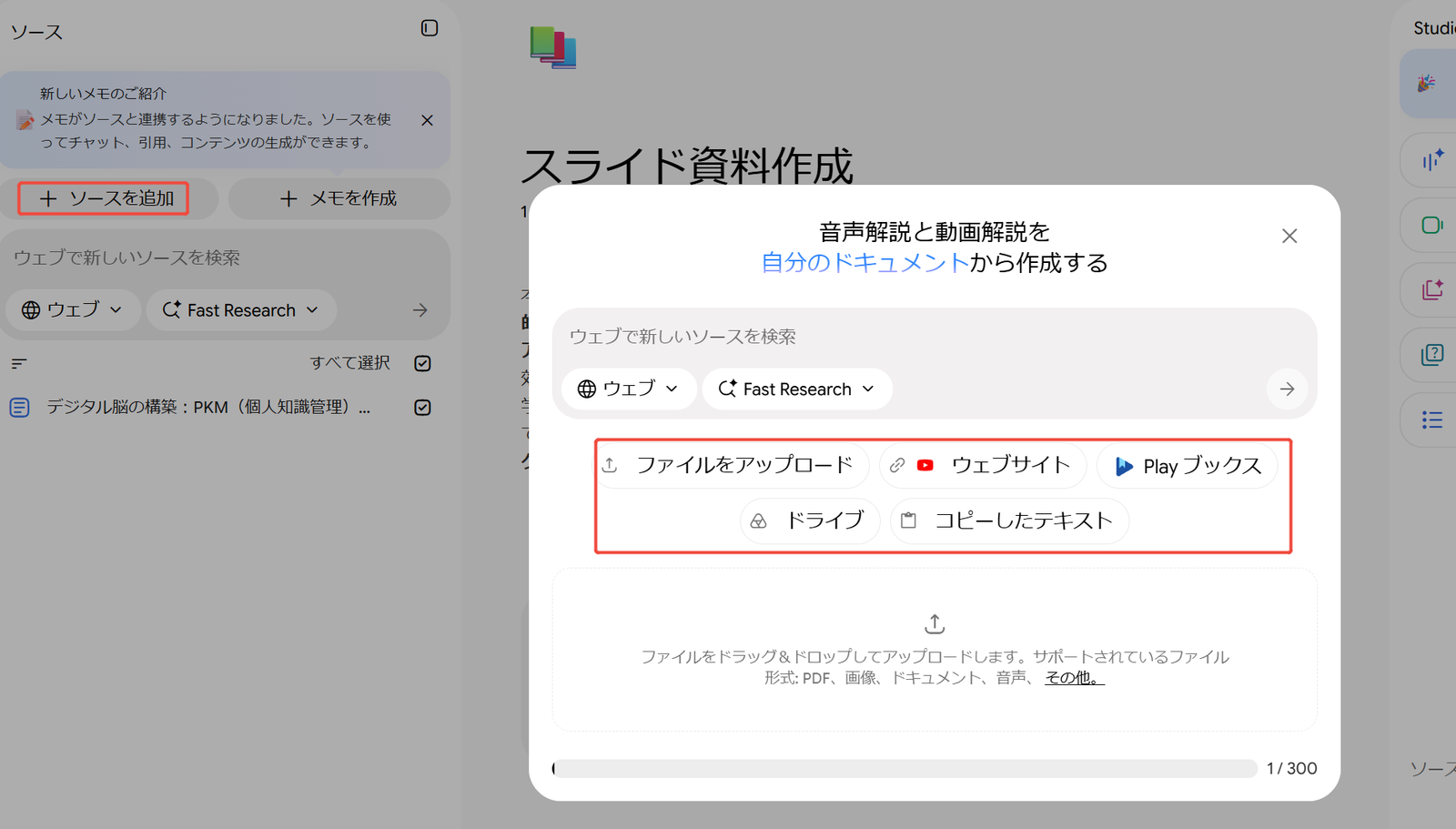
ソースを追加すると、画面左側の「ソース」欄に資料が表示されます。スライドを生成する前に、登録した資料が今回の目的に合っているかを確認してください。
💡 ヒント
NotebookLMでは、追加したソースをもとに内容を整理・生成するため、この段階でどの資料を使うかを慎重に選ぶことが重要です。たとえば営業提案用のスライドを作る場合は、最新のサービス資料、料金表、顧客課題に関する調査資料などを優先します。一方で、すでに内容が古くなった提案書や、今回の提案と関係のない社内メモは外しておくほうが安全です。
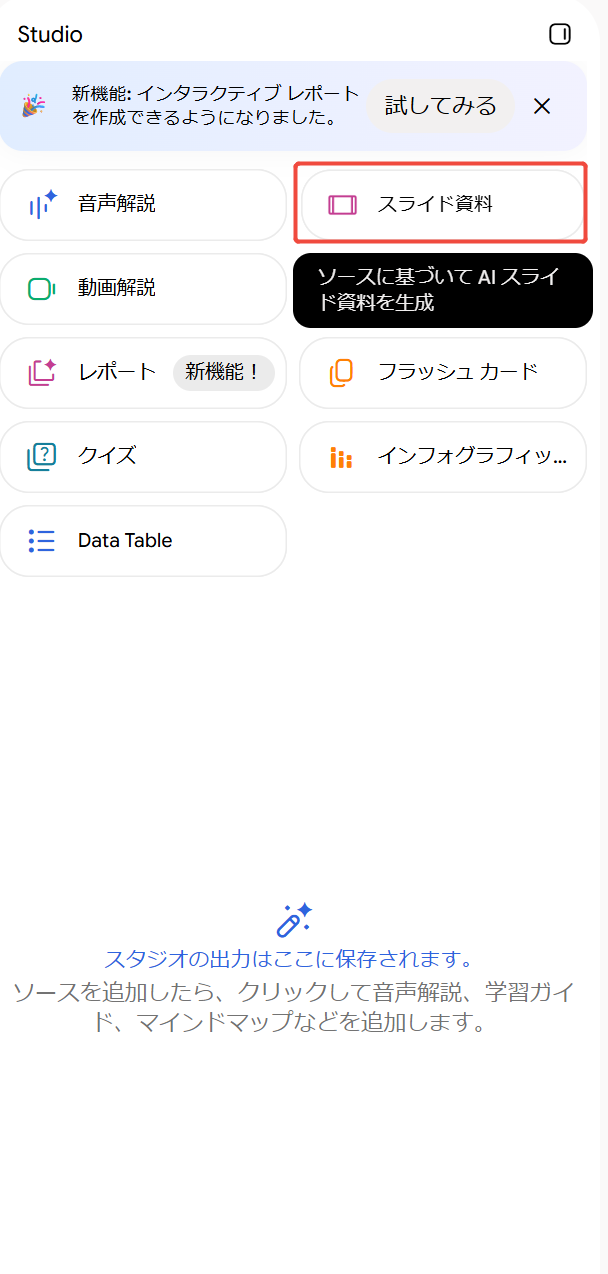
ステップ3:Studioから「スライド資料」を選択する
ソースの準備ができたら、ノートブック内のStudioで「スライド資料」を選択してください。
※「スライド資料」が見つからない場合は、ログインしているアカウント、ノートブックの編集権限、利用中の環境を確認しましょう。
ステップ4:形式・言語・長さ・説明を設定して生成する
「スライド資料」を選択すると、生成するスライドに関する条件を設定する画面が表示されます。Googleの公式ヘルプでは、形式、言語、長さ、説明などを設定してから生成できると案内されています。また、「スライドの概要を確認する」をオンにするほうがいいです。
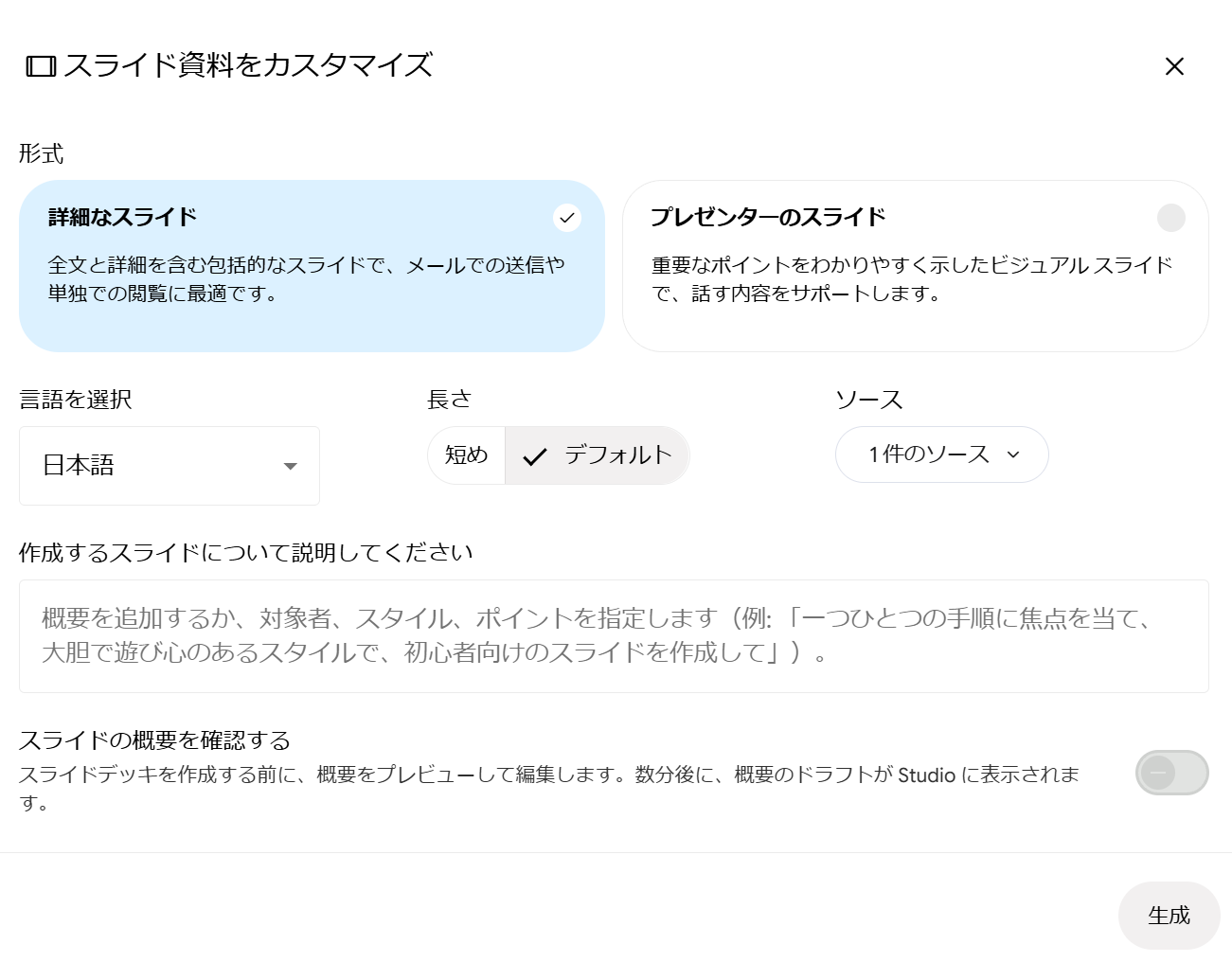
説明欄には、単に「スライドを作成してください」と入力するのではなく、資料の目的や対象者を簡潔に伝えると、生成結果を確認しやすくなります。
この段階では、細かなプロンプトの設計よりも、次の3点を明確にしておくことが重要です。
- 対象者:誰に向けた資料か
- 目的:報告・提案・研修・説明など、何のための資料か
- 伝えたい結論:読者に理解してほしいこと、または取ってほしい行動は何か
設定が完了したら、生成を開始します。
ステップ5:生成されたスライドを確認・編集
概要を確認・修正して、「続行」をクリックします。後で画面右側にスライドの一覧が表示されます。内容や見た目を調整したい場合は、チャット欄で指示を入力してください。
NotebookLMの利用条件、画面表示、生成できる形式、利用回数などは変更されることがあります。とくに上限や対応状況については、古い解説記事の情報をそのまま参考にせず、実際の画面表示とGoogle公式ヘルプで最新情報を確認してください。
Part2.NotebookLMでスライドを作成するプロンプトの書き方
NotebookLMでスライドを作成する際は、指示が具体的であるほど、生成結果も目的に近づきやすくなります。資料のテーマだけを伝えるのではなく、誰に向けた資料なのか、どのような流れで伝えたいのかまで示すことが大切です。生成前に伝えたい内容を整理し、必要な条件を短く指示しましょう。
スライド作成時に伝えておきたい内容
基本情報を明確にする
まず、スライドのテーマ、対象者、利用目的を伝えます。必要に応じて、「簡潔な資料にしたい」「10枚前後を目安にしたい」など、資料の分量や長さの希望も加えるとよいでしょう。
たとえば、「経営層向けに、○○施策の進捗と今後の判断事項を共有する資料」のように、誰が何のために読むのかを具体的に示します。
スライド全体の構成を指定する
伝えたい順番がある場合は、構成もあわせて指示します。たとえば、報告資料であれば「要約 → 現状 → 課題 → 対応方針 → 次のアクション」、提案資料であれば「課題 → 解決策 → 根拠 → 導入効果 → 次の進め方」といった流れです。
構成を指定しておくと、情報が並ぶだけの資料ではなく、読み手が結論まで理解しやすい流れになりやすくなります。
各スライドで伝える内容と情報量を絞る
1枚のスライドに情報を詰め込みすぎないよう、「各スライドでは伝えたい要点を1つに絞る」「本文は簡潔にまとめる」と伝えるのがおすすめです。
文章のトーンとデザインの方向性を伝える
資料の用途に合わせて、文章の雰囲気も指定します。たとえば、経営層や顧客向けであれば簡潔で信頼感のある表現に、研修資料であれば専門用語を抑えたわかりやすい表現にするよう指示できます。
また、「余白を活かしたシンプルな構成」「図や比較を使って要点を伝える」といったデザイン上の希望を添えると、見せ方の方向性も伝えやすくなります。
避けたい表現や注意点を指定する
ソースにない情報や数値を追加しないこと、固有名詞以外は日本語で表記すること、過度な表現を避けることなど、守ってほしい条件もあらかじめ伝えておきましょう。
特に、日本語のスライドでは英語表記が混在する場合があるため、「固有名詞以外は自然な日本語で表記してください」と指定しておくと、確認の手間を減らせます。
プロンプトの記載例
追加したソースをもとに、経営層向けの進捗報告スライドを作成してください。目的は、現状の成果、課題、今後の対応方針を簡潔に共有することです。スライドは10枚前後を目安にし、「要約 → 現状と成果 → 課題・リスク → 対応方針 → 次のアクション」の順に構成してください。各スライドでは、伝えたい要点を1つに絞り、本文は簡潔にまとめてください。文章は、信頼感のある自然な日本語で表記してください。余白を活かした見やすいレイアウトにし、必要に応じて図や比較を用いてください。ソースに記載のない事実や数値は追加せず、固有名詞以外は日本語で表記してください。
Part3.より実務的で洗練された資料を作りたい場合はHIX AIも選択肢
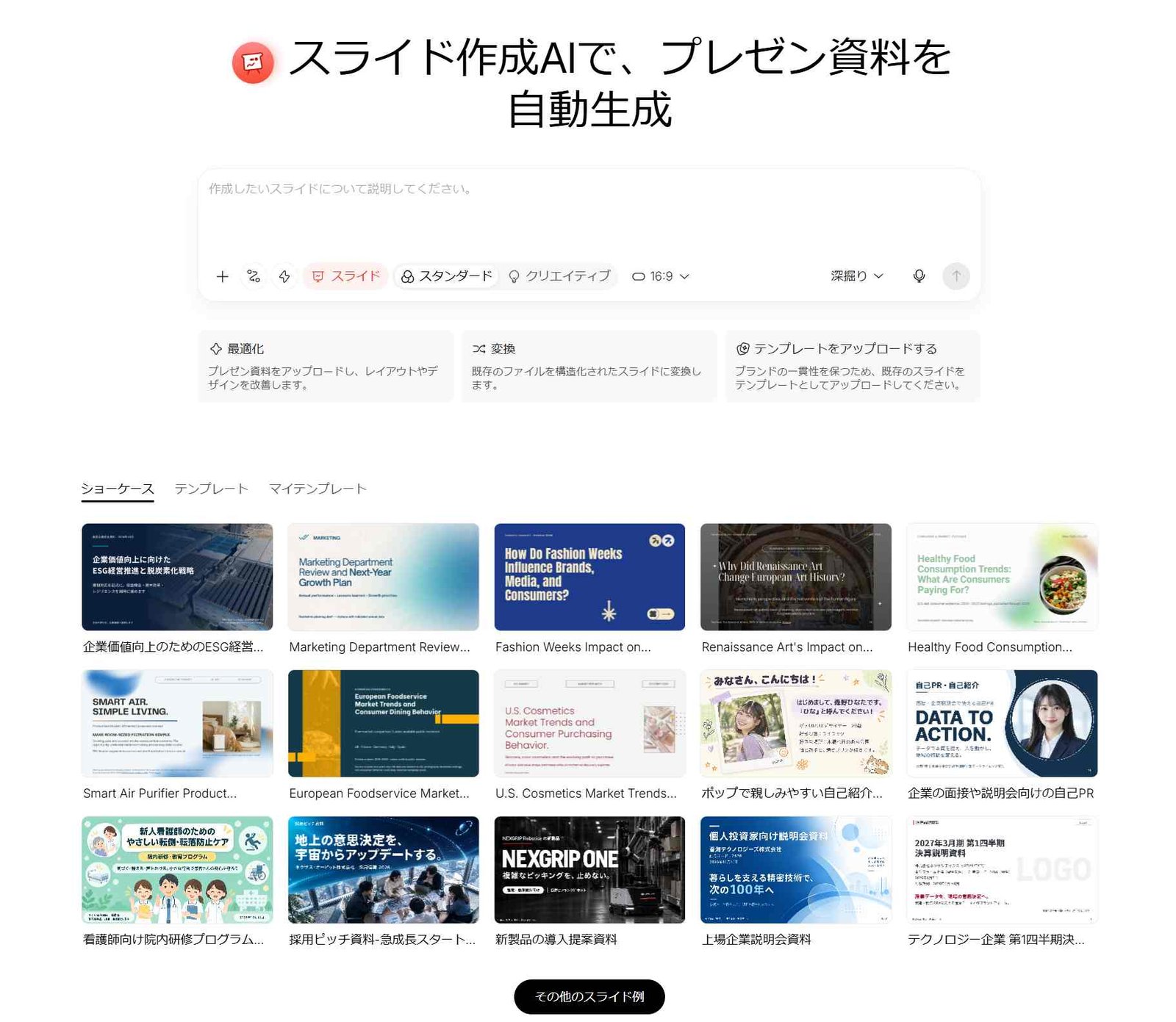
NotebookLMでソースをもとに資料の内容を整理した後、より見やすく、ビジネス向けに仕上げたい場合は、HIX AIのスライドエージェントも選択肢になります。HIX AIは、プロンプトのほか、文書・URL・画像などをもとにスライドを作成できるAI資料作成ツールです。入力したテーマや資料を整理しながら、プレゼンテーションの流れを組み立てられるため、営業提案、事業計画、調査レポート、社内報告など、短時間で構成とデザインの両方を整えたいビジネス資料に活用しやすいでしょう。
また、ブランド素材やテンプレートを活用しながら、フォント・配色・レイアウトに統一感のある、見やすく洗練されたスライドを作成できる点も特徴です。生成後はテキストやビジュアル要素を調整でき、AIに文章の書き換えやグラフの更新を依頼することもできます。PPTX形式で出力できるため、最終的な確認や細かな調整をPowerPointで行いたい場合にも便利です。
HIX AIでスライド作成を始める
まとめ
NotebookLMでスライドを作成する際は、ソースの内容を整理したうえで、資料の目的や伝えたい流れを明確にすることが重要です。生成結果はそのまま使わず、内容と表現を確認してから共有しましょう。
資料をさらにブラッシュアップしたい場合は、HIX AIも活用できます。まずは実際のテーマで試作し、自分の業務に合う作成・編集の流れを選んでみてください。
🛡️データは100%安全に保護 • 🚀登録後すぐに利用可能