We kennen het allemaal wel: je bent bezig met het aanpassen van een Google Slides-presentatie en ineens staat die vol met rommelige conceptdia's die je helemaal niet nodig hebt. Eerlijk gezegd heeft niemand tijd voor dat vervelende, één voor één aanklikken.
Daarom heb ik deze handleiding gemaakt over hoe je een dia in Google Slides kunt verwijderen. Ik laat je mijn persoonlijke favoriete sneltoetsen zien om individuele of meerdere dia's tegelijk te verwijderen op je pc, en hoe je dit moeiteloos vanaf je telefoon kunt doen.
Laten we je presentatie op orde brengen en je flink wat tijd besparen!
Inhoudsopgave
- Hoe verwijder je een dia in Google Slides op de pc?
- Hoe verwijder je een dia in Google Slides: meerdere dia's tegelijk verwijderen?
- Hoe verwijder je een dia in Google Slides op je mobiel?
- Hoe je het verwijderen van een dia in Google Slides ongedaan maakt
- HIX AI Slides Agent: Chat om je presentaties te verwijderen, automatisch te genereren en naar wens aan te passen.
Hoe verwijder je een dia in Google Slides op de pc?
Zodra je dia's klaar zijn en je begint met repeteren, realiseer je je misschien dat er nog wat inhoud moet worden verwijderd. Of je nu een enkele dia wilt weglaten of een paar overbodige dia's wilt verwijderen, geen zorgen. In dit gedeelte laat ik je drie snelle en eenvoudige methoden zien om dia's te verwijderen en je presentatie perfect te houden.
Rechtsklikken
Klik op de dia van uw keuze
Selecteer de dia die u wilt verwijderen in het paneel met miniaturen aan de linkerkant. Zodra u erop klikt, licht de rand van de dia helder op, wat aangeeft dat de dia succesvol is geselecteerd.
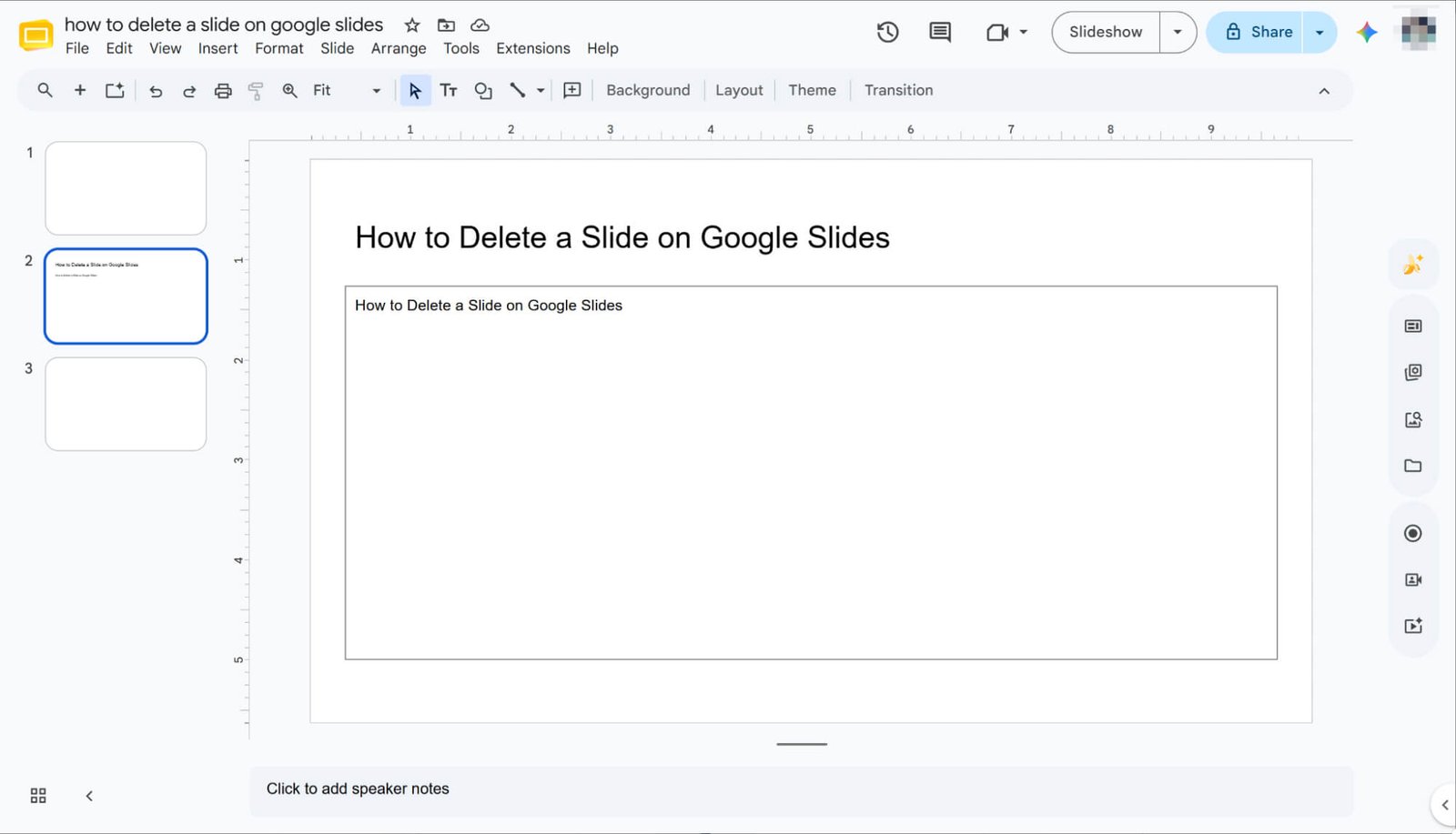
Verwijderen via het rechtermuisklikmenu
Klik nu met de rechtermuisknop op de gemarkeerde dia en selecteer 'Verwijderen' in het pop-upmenu. De ongewenste dia wordt direct uit uw presentatie verwijderd.
Werkbalk
Selecteer de gewenste dia
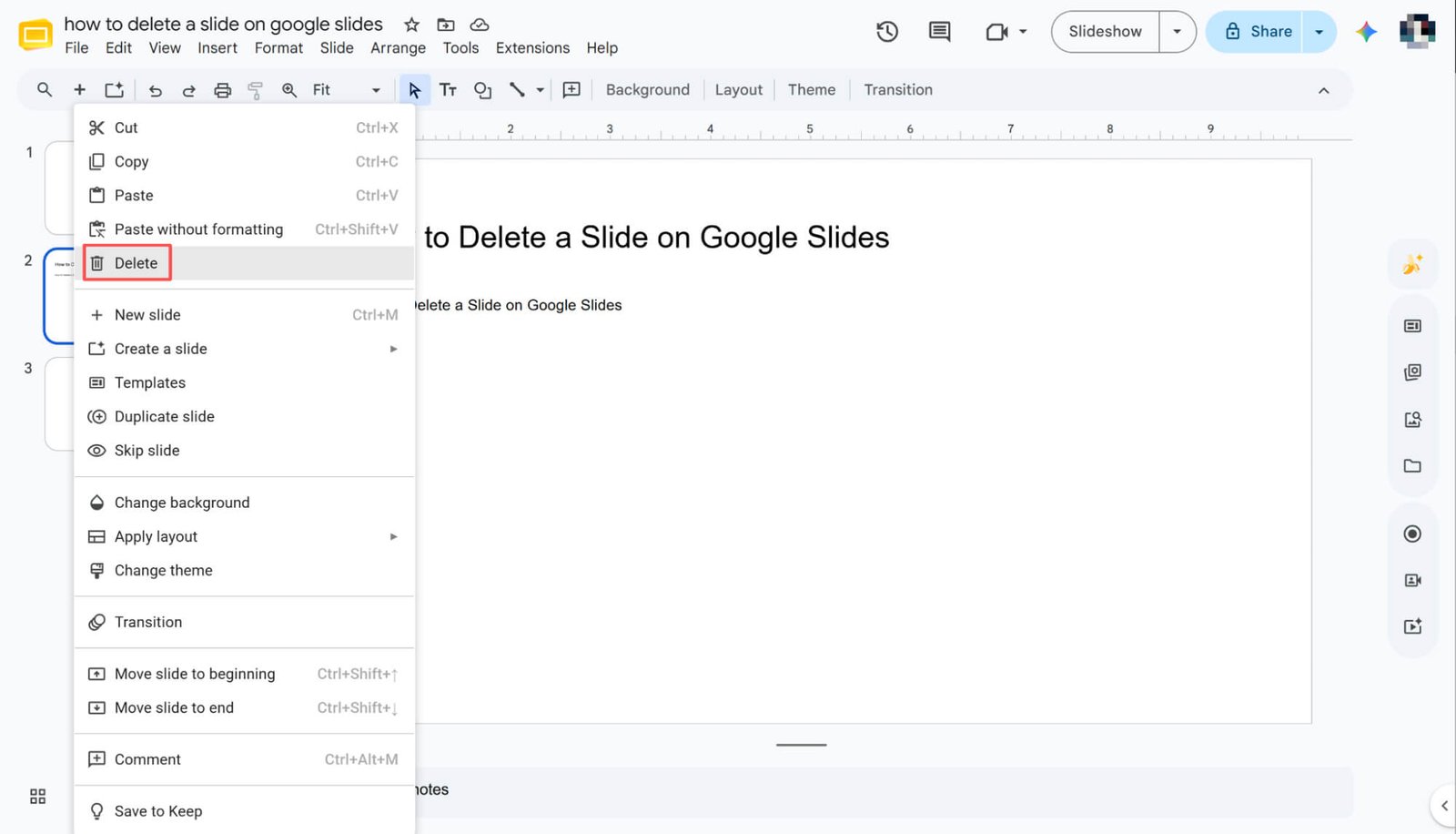
Selecteer de gewenste dia in het paneel met miniaturen aan de linkerkant. Zodra u erop klikt, wordt de rand van de dia direct gemarkeerd, wat een duidelijke visuele aanwijzing is dat de dia is geselecteerd.
Verwijderen via het menu in de werkbalk
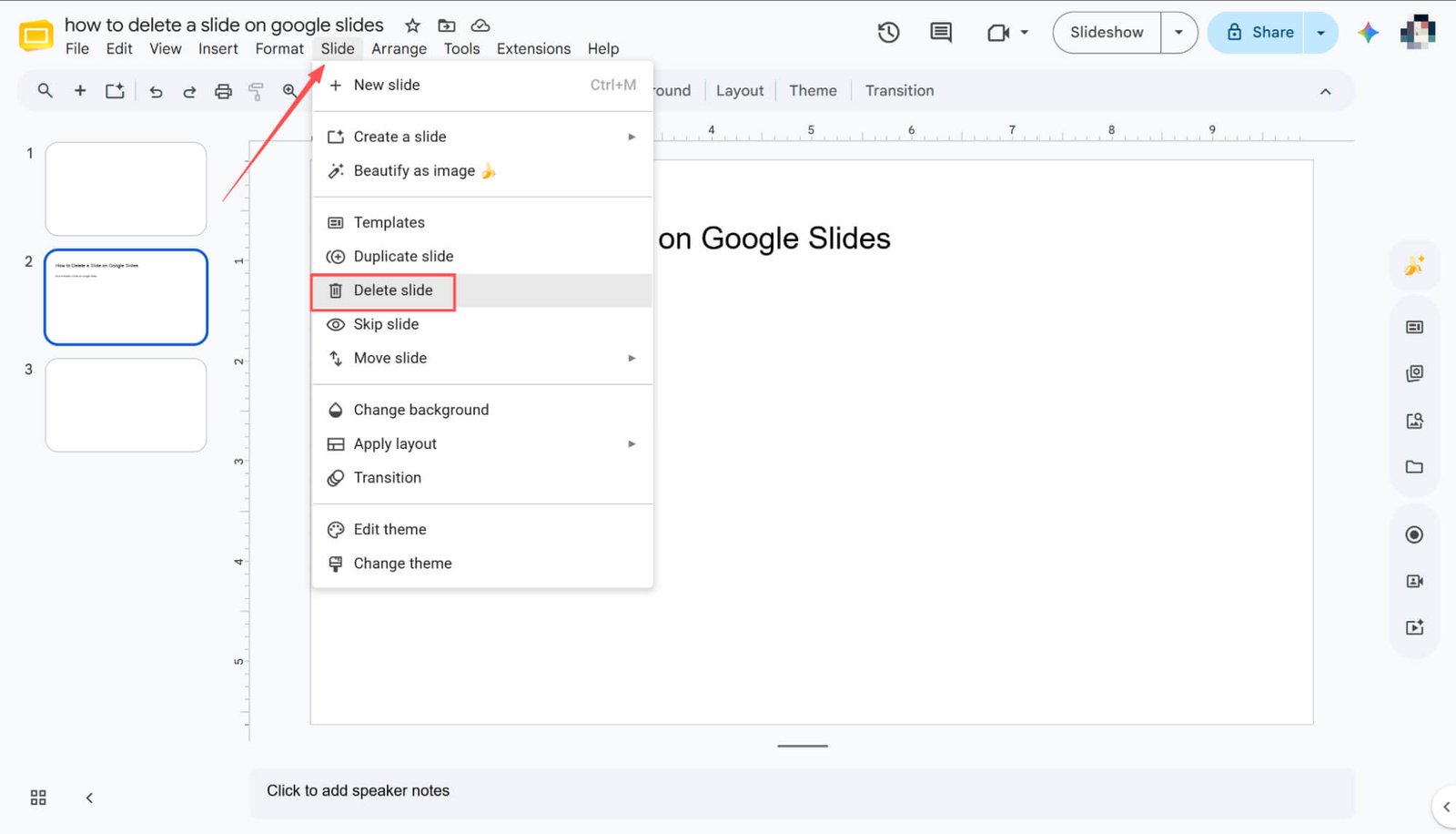
Ga naar de bovenste werkbalk, klik op 'Dia' en selecteer vervolgens 'Verwijderen' in het vervolgkeuzemenu om de huidige dia direct te verwijderen.
Druk op de 'Backspace'-toets.
Selecteer de gewenste dia en druk vervolgens op de 'Backspace'-toets op uw toetsenbord. De ongewenste dia wordt direct uit uw presentatie verwijderd.
Hoe verwijder je een dia in Google Slides: meerdere dia's tegelijk verwijderen?
Nu je het verwijderen van een enkele dia onder de knie hebt, gaan we het hebben over een belangrijke tijdsbesparing: het opruimen van grote delen van je presentatie.
In dit gedeelte laat ik je zien hoe je de controle over je presentatie krijgt door meerdere dia's tegelijk te verwijderen. Laten we de snelste manieren bekijken om je workflow te stroomlijnen en het in seconden voor elkaar te krijgen!
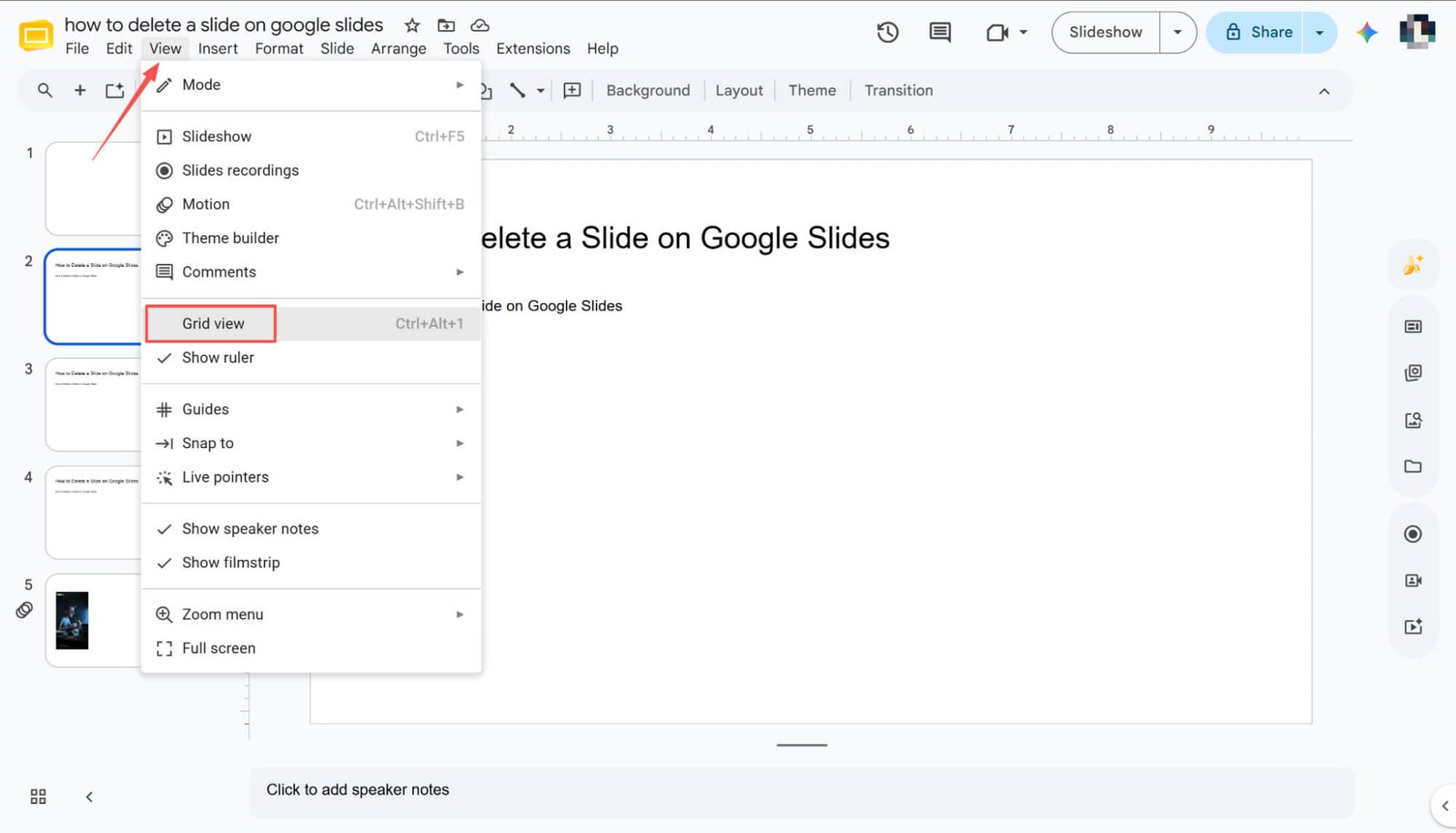
Als je te veel dia's hebt om in de zijbalk te selecteren, ga dan naar de bovenste werkbalk, klik op 'Weergave' en kies 'Rasterweergave'. Hierdoor worden al je dia's direct op één scherm weergegeven, waardoor ze veel gemakkelijker te beheren zijn.
Gebruik 'Shift' om opeenvolgende dia's te selecteren.
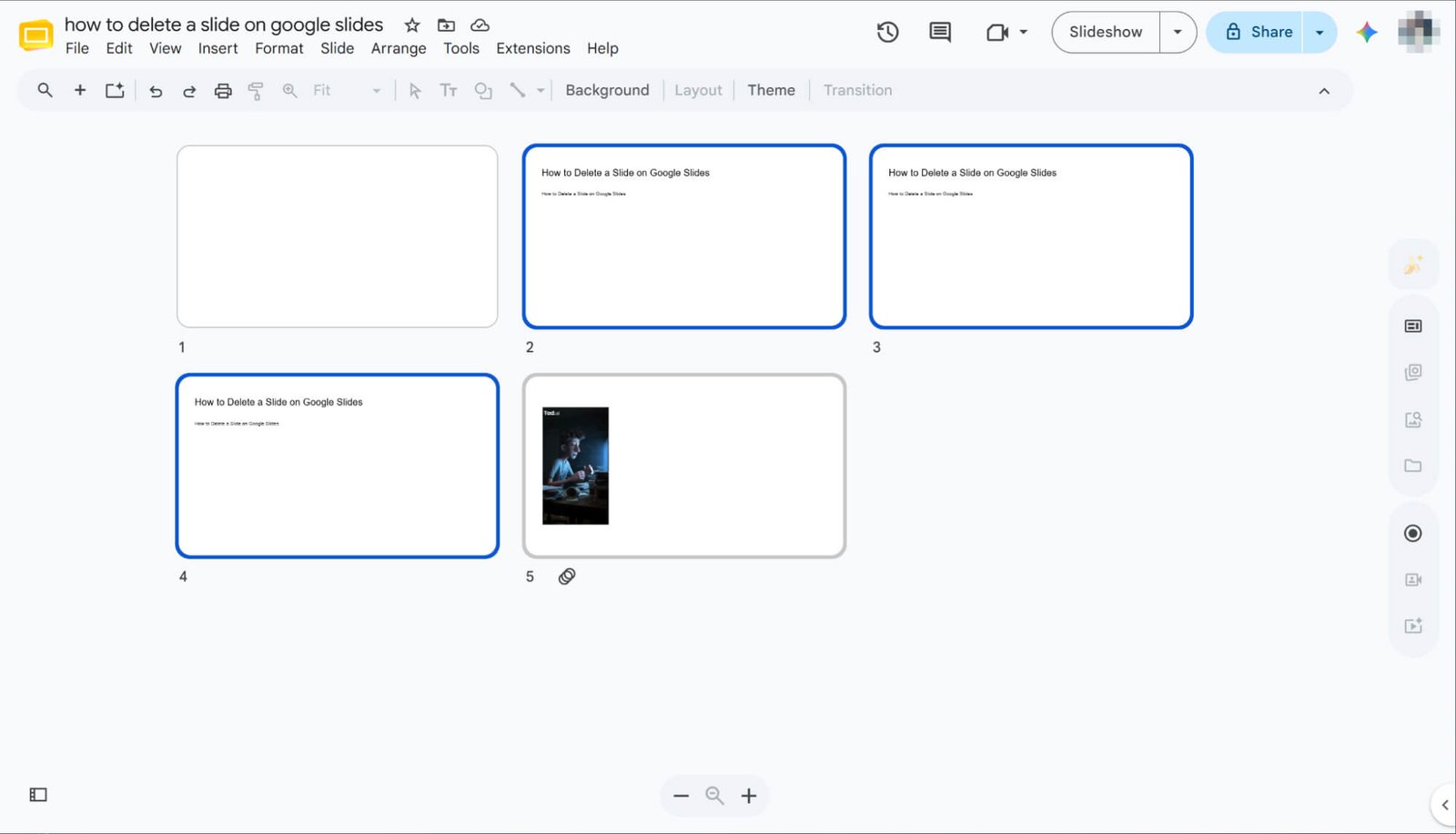
Om een reeks dia's te verwijderen, klikt u op de eerste dia, houdt u de Shift-toets ingedrukt en klikt u op de laatste dia. Hiermee selecteert u direct de hele reeks. Zodra deze is geselecteerd, kunt u een van de drie eerder beschreven methoden gebruiken – zoals het indrukken van de Backspace-toets – om ze allemaal tegelijk te verwijderen.
Gebruik 'Ctrl' om niet-opeenvolgende dia's te selecteren.
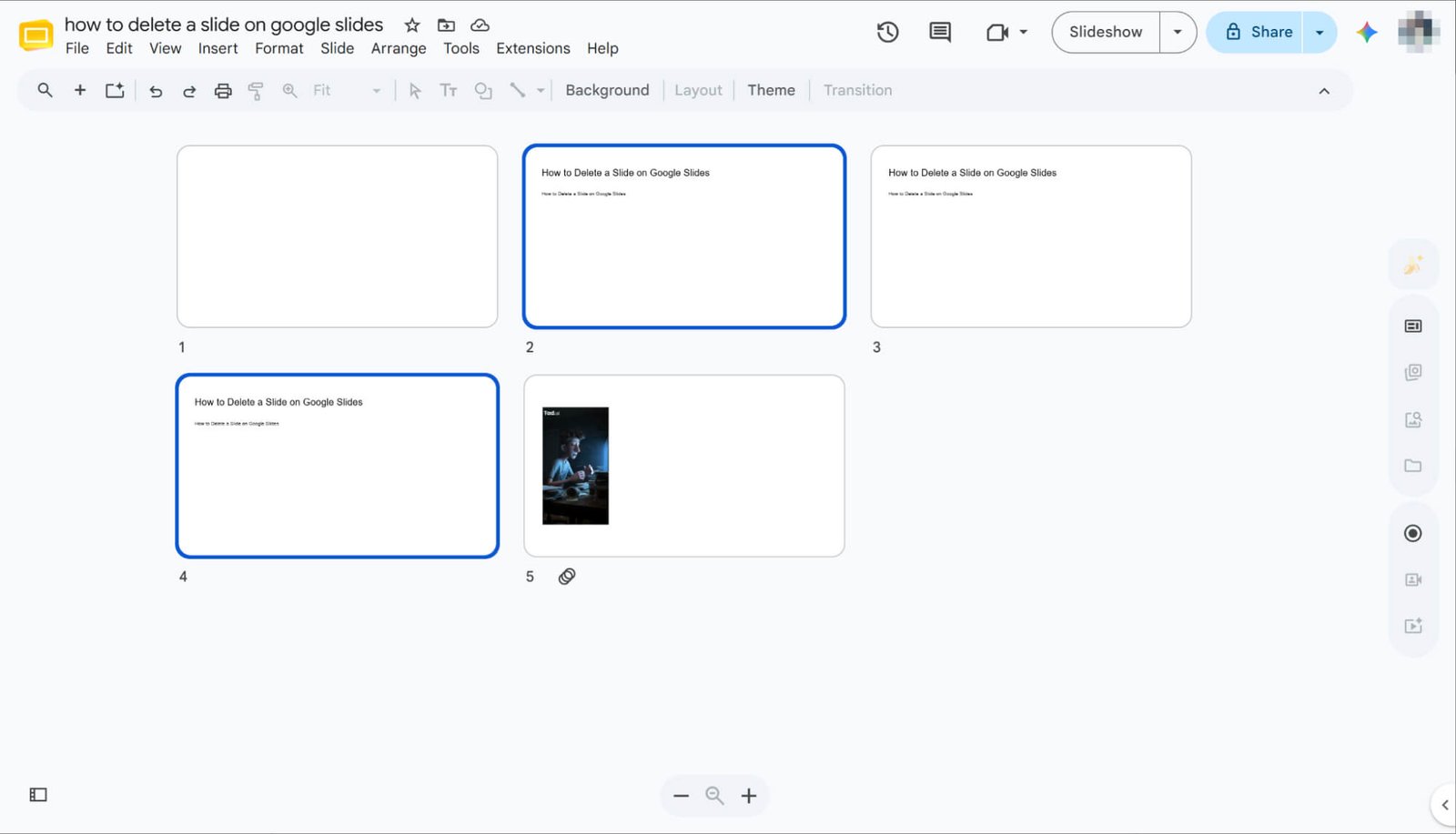
Om afzonderlijke, niet-opeenvolgende dia's te verwijderen, klikt u op de eerste dia, houdt u de 'Ctrl'-toets ingedrukt en klikt u vervolgens op de andere dia's die u wilt verwijderen. Zo kunt u meerdere dia's tegelijk selecteren. Zodra ze allemaal zijn geselecteerd, gebruikt u gewoon uw favoriete verwijderingsmethode van eerder om ze te verwijderen.
Hoe verwijder je een dia in Google Slides op je mobiel?
Bewerken onderweg? Geen probleem, je smartphone biedt uitkomst. Hoewel de lay-out op je mobiel iets verschilt van die op je pc, is het beheren van je presentatie net zo eenvoudig. In deze korte handleiding laat ik je zien hoe je dia's verwijdert op je telefoon, zodat je presentatie er altijd en overal perfect uitziet.
Ga naar de modus 'Dia bewerken'
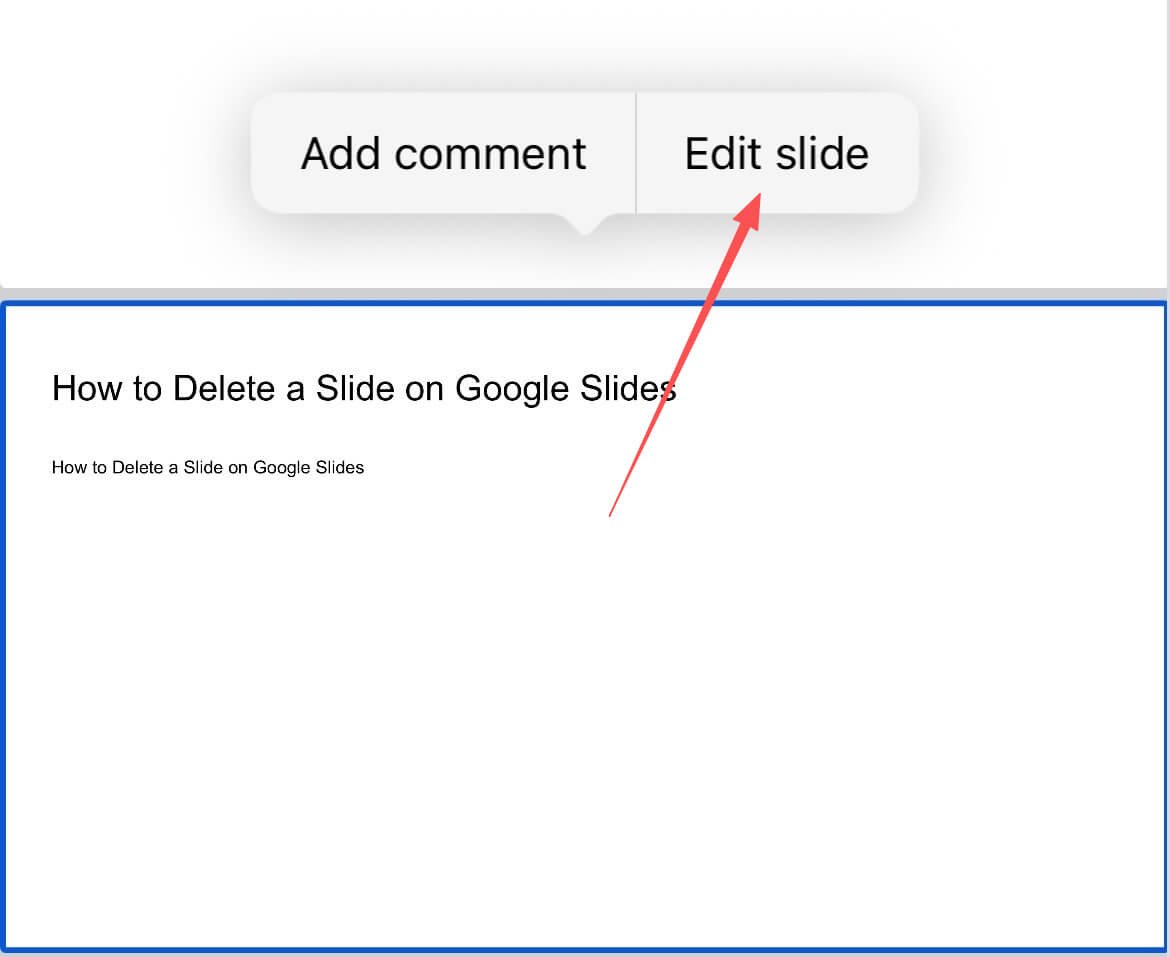
Open je presentatie in de Google Slides-app en tik op de dia die je wilt bewerken. Selecteer in het menu dat verschijnt 'Dia bewerken' om alle bewerkingsopties direct op je telefoon te gebruiken.
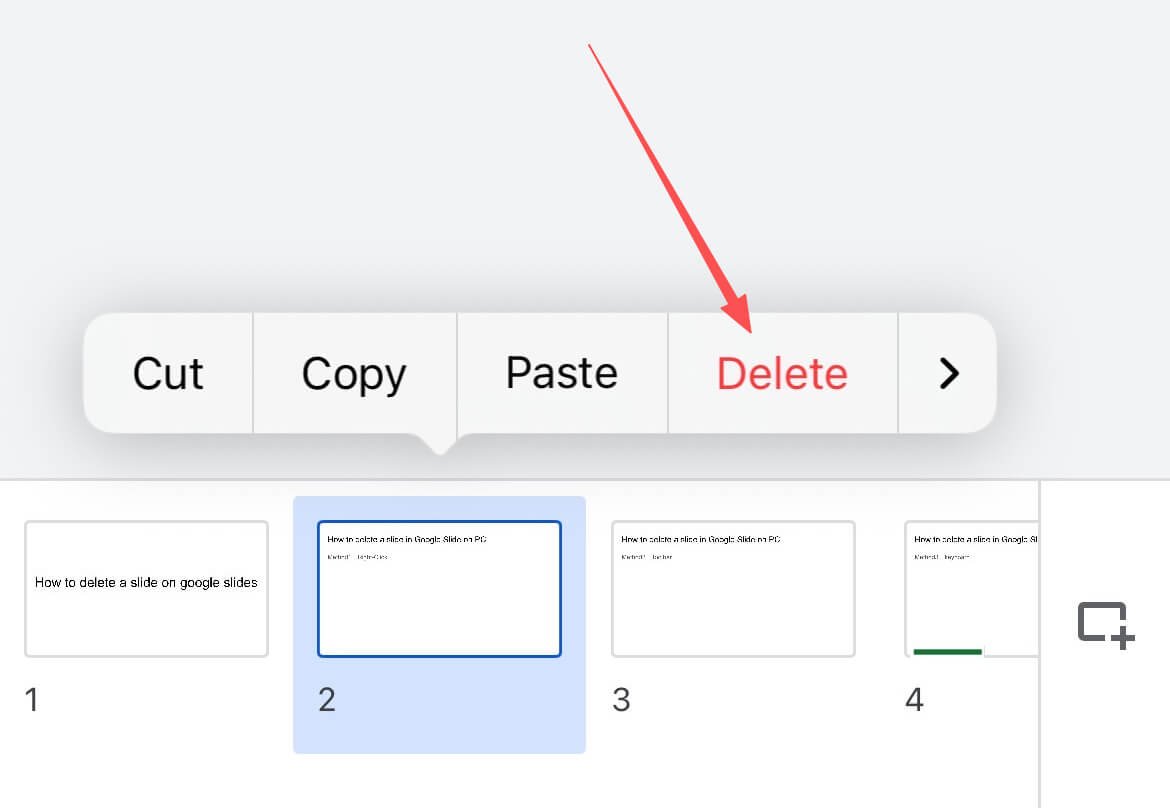
Tik op 'Verwijderen' om het te verwijderen.
Zodra je in de bewerkingsmodus bent, tik je op de miniatuur van de betreffende dia onderaan je scherm. Wanneer het menu met snelle opties verschijnt, selecteer je 'Verwijderen' om de ongewenste dia direct uit je mobiele presentatie te verwijderen.
Hoe je het verwijderen van een dia in Google Slides ongedaan maakt
Fouten gebeuren, vooral als je haast hebt tijdens het bewerken. Geen zorgen: je kunt verwijderde dia's eenvoudig herstellen.
Druk op Ctrl+Z (Windows) of Command+Z (Mac) om de verwijdering ongedaan te maken.
Klik op Bewerken -> Ongedaan maken om uw dia te herstellen.
Met beide methoden kunt u uw verwijderde dia's binnen enkele seconden herstellen. Kies gewoon de optie die het beste bij uw workflow past.
HIX AI Slides Agent: Chat om je presentaties te verwijderen, automatisch te genereren en naar wens aan te passen.
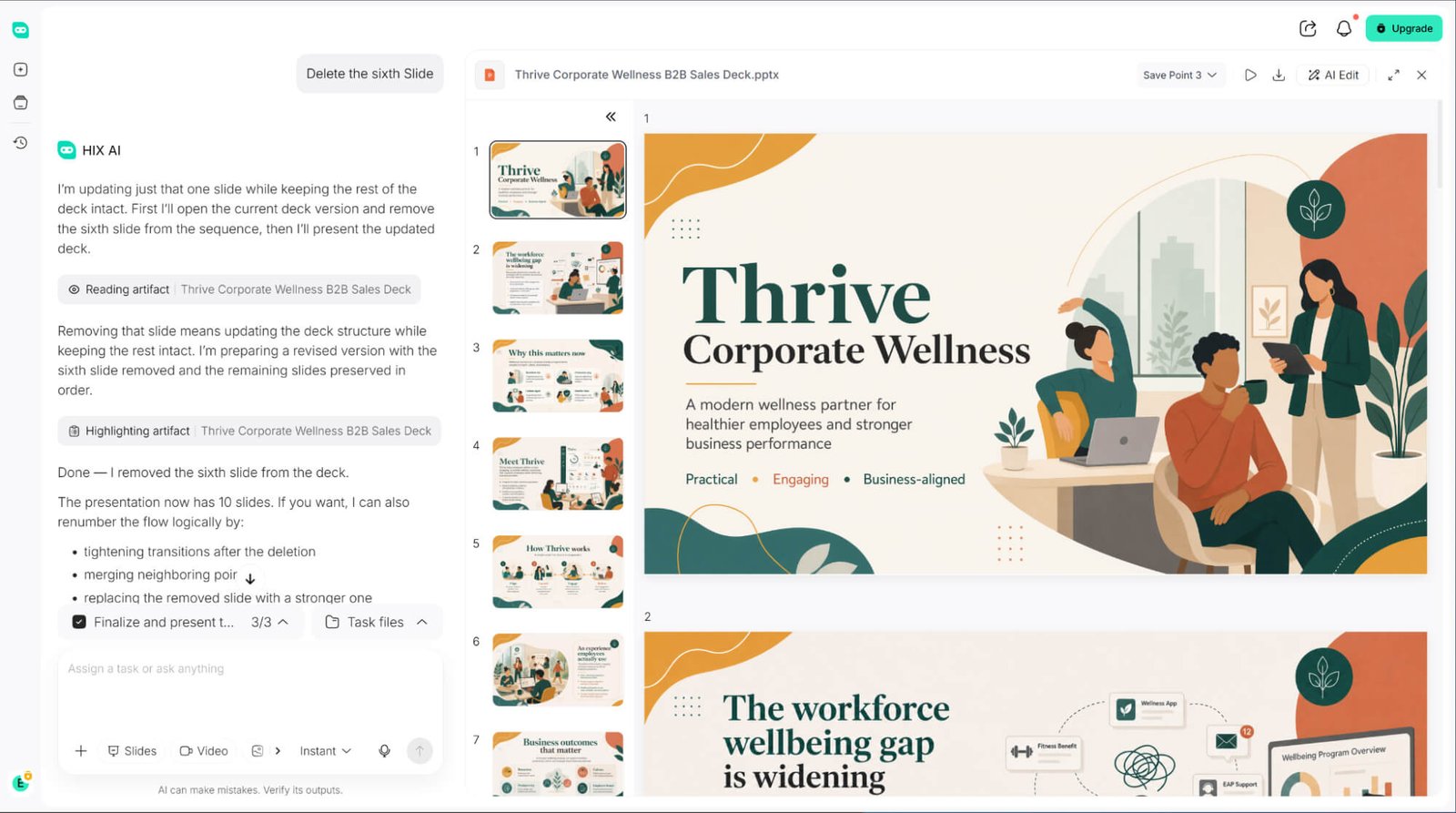
Bent u het beu om steeds maar weer te moeten klikken om een specifieke dia uit uw presentatie te verwijderen? Met HIX AI Slides Agent kunt u dia's nu volledig beheren en verwijderen via een chatgesprek, waardoor u al dat handmatige gedoe volledig kunt overslaan.
Een gloednieuwe presentatie nodig? Typ gewoon een onderwerp in! De HIX AI slide-agent voert grondig onderzoek uit en schrijft logisch onderbouwde, foutloze teksten vanaf nul – of transformeert uw bestaande documenten, afbeeldingen en HTML-bestanden direct in prachtig vormgegeven presentaties.
Om volledige merkconsistentie te garanderen, kunt u ook uw eigen presentatiesjablonen uploaden. De agent houdt zich strikt aan de door u opgegeven kleuren en lettertypen, zodat elke presentatie perfect aansluit bij uw merkidentiteit.
Daarnaast biedt het je volledige flexibiliteit om de elementen van je dia's na het genereren vrij te bewerken. Of je nu tekst wilt bijwerken, componenten wilt vergroten of verkleinen, of de lay-out wilt verplaatsen, je kunt alles eenvoudig tot in de perfectie aanpassen.
Probeer HIX AI Slides Agent nu uit.
Conclusie
En voilà! Het beheersen van deze snelle verwijderingstrucs – of je nu een enorme presentatie op je pc in één keer opschoont of op het laatste moment nog een dia op je telefoon aanpast – verandert je dagelijkse workflow compleet.
Nu je deze sneltoetsen tot je beschikking hebt, is het houden van een scherpe, gefocuste en professionele presentatie een fluitje van een cent.