Znudziły Ci się te same, stare, prostokątne obrazy zaśmiecające Twoje Prezentacje Google ? Te standardowe, pudełkowe układy nie tylko ograniczają możliwości projektowania, ale mogą sprawić, że Twoje slajdy staną się ciasne, przewidywalne i wizualnie pozbawione inspiracji.
Na szczęście wyjście poza schemat jest niezwykle proste. W tym krótkim poradniku pokażę Ci, jak przekształcić obraz w okrąg w Prezentacjach Google – lub w dowolny inny, preferowany kształt – aby nadać Twojej prezentacji świeży, angażujący Edge. Zaczynajmy!
Spis treści
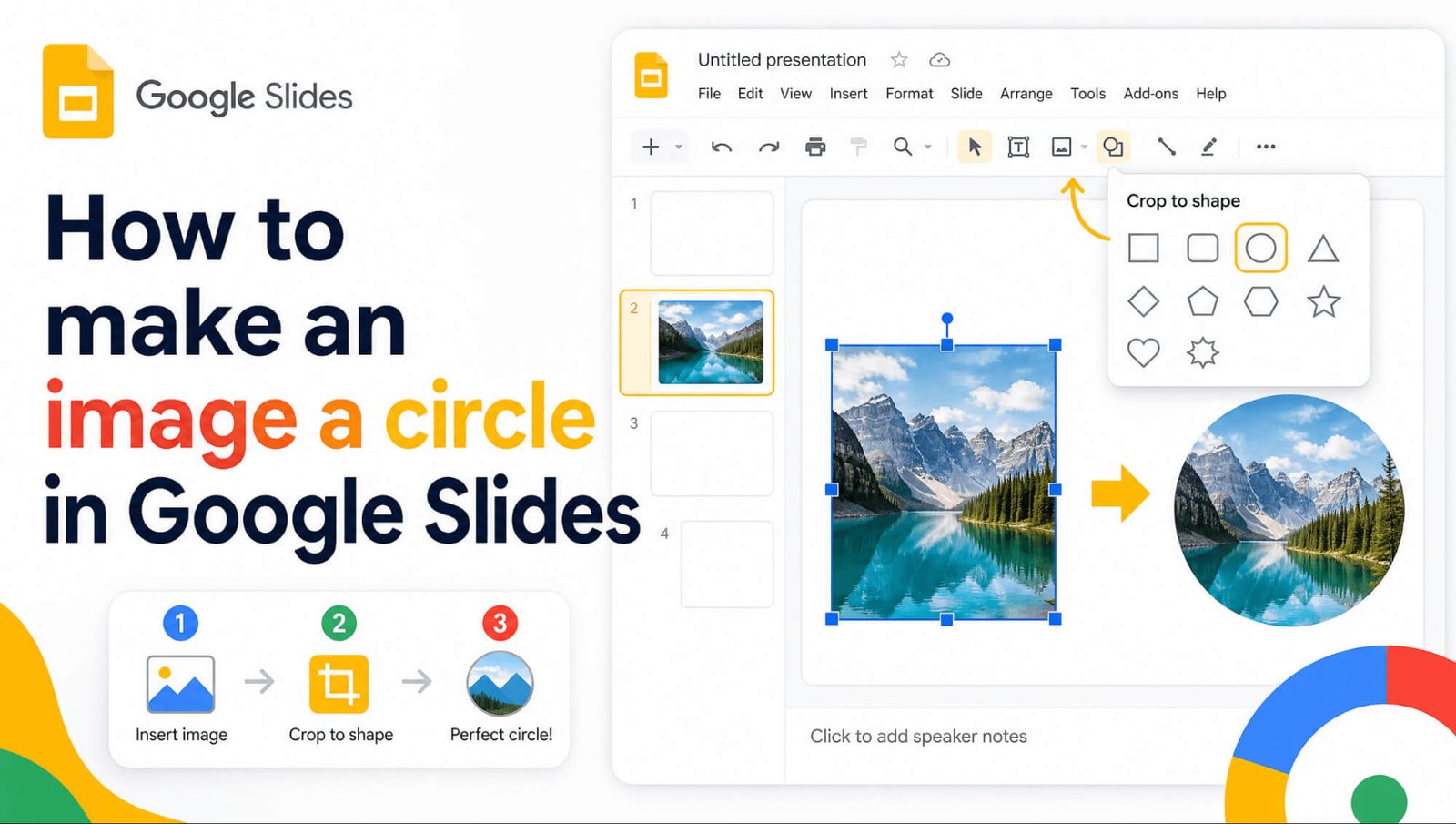
Jak przekształcić obraz w okrąg w Prezentacjach Google
Przyjrzyjmy się ukrytemu klejnotowi w Prezentacjach Google : narzędziu do maskowania obrazów. To idealne narzędzie do szybkiego maskowania dowolnego obrazu w elegancki okrąg, oferujące jednocześnie wiele innych opcji kształtów, które urozmaicą Twoje slajdy.
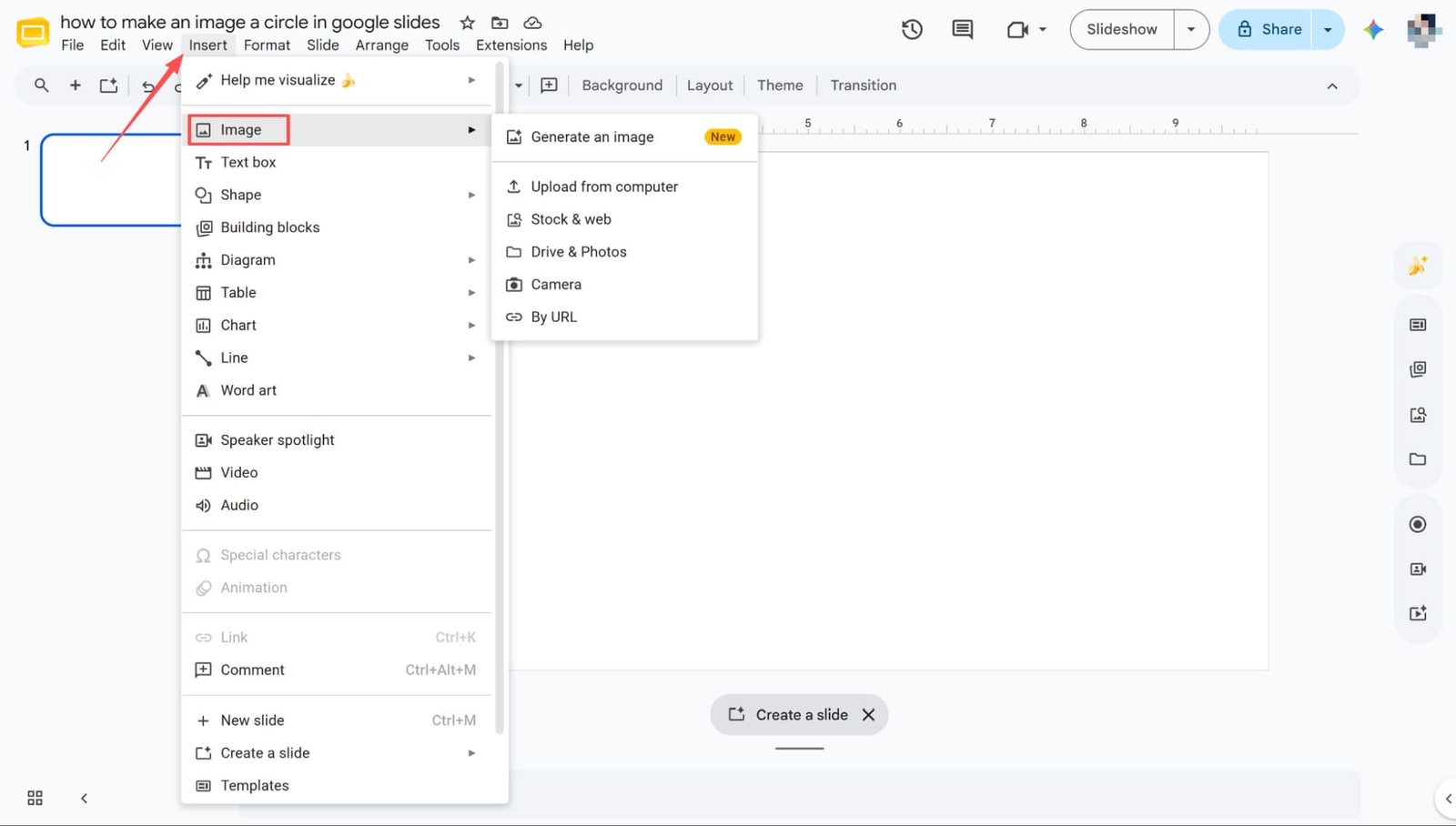
Przesyłanie obrazów
Na pasku menu wybierz opcję Wstaw, najedź kursorem na Obraz, wybierz metodę przesyłania i prześlij obraz.
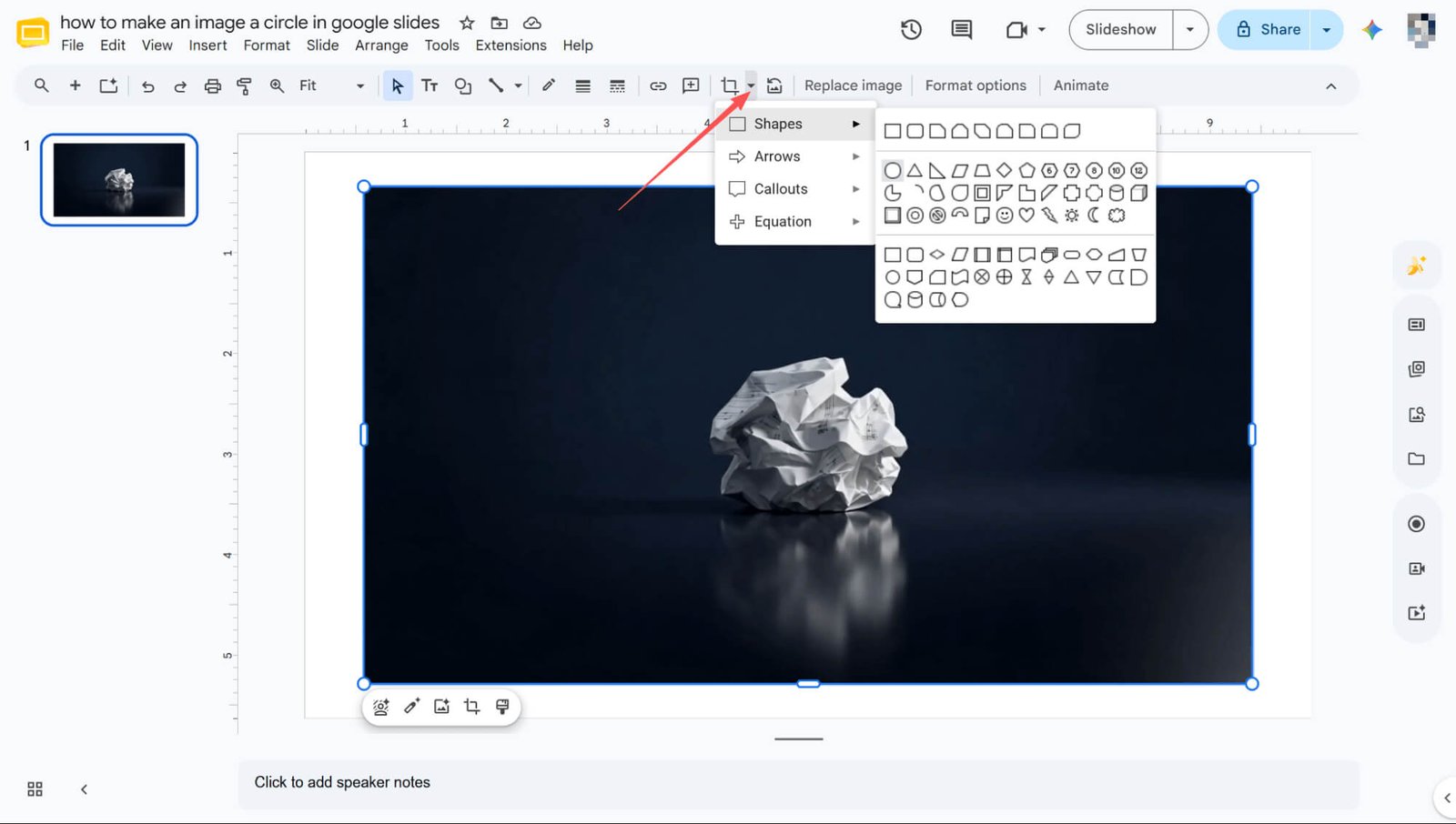
Maskowanie obrazu w okręgu
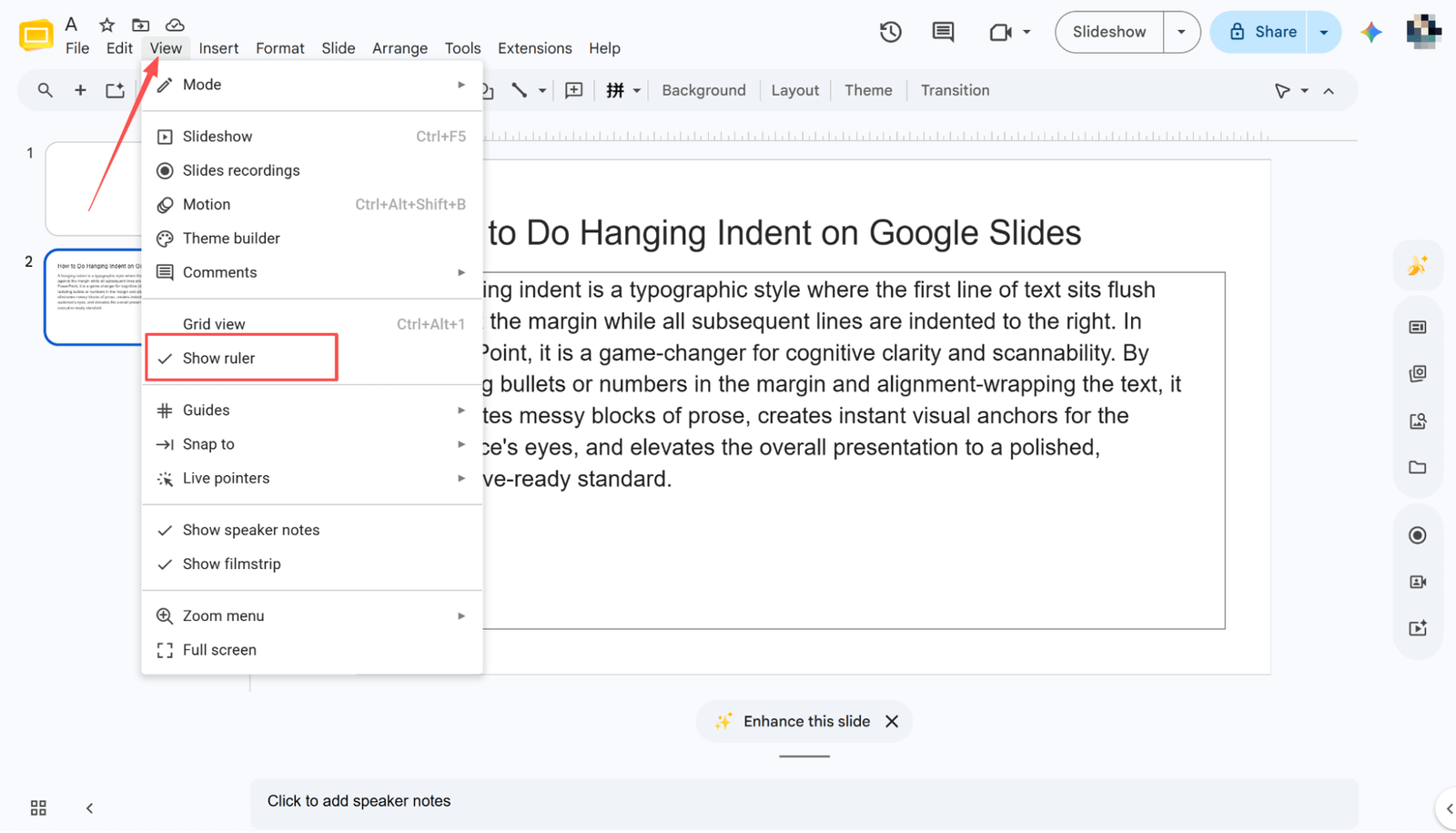
Wybierz obraz, kliknij ikonę Maska obrazu na pasku narzędzi i wybierz Kształty > Okrąg z szerokiej gamy dostępnych opcji.
Dokładne dostrajanie rozmiaru kształtu
Po zastosowaniu kształtu wystarczy przeciągnąć uchwyty zmiany rozmiaru, aby precyzyjnie dostosować jego wymiary.
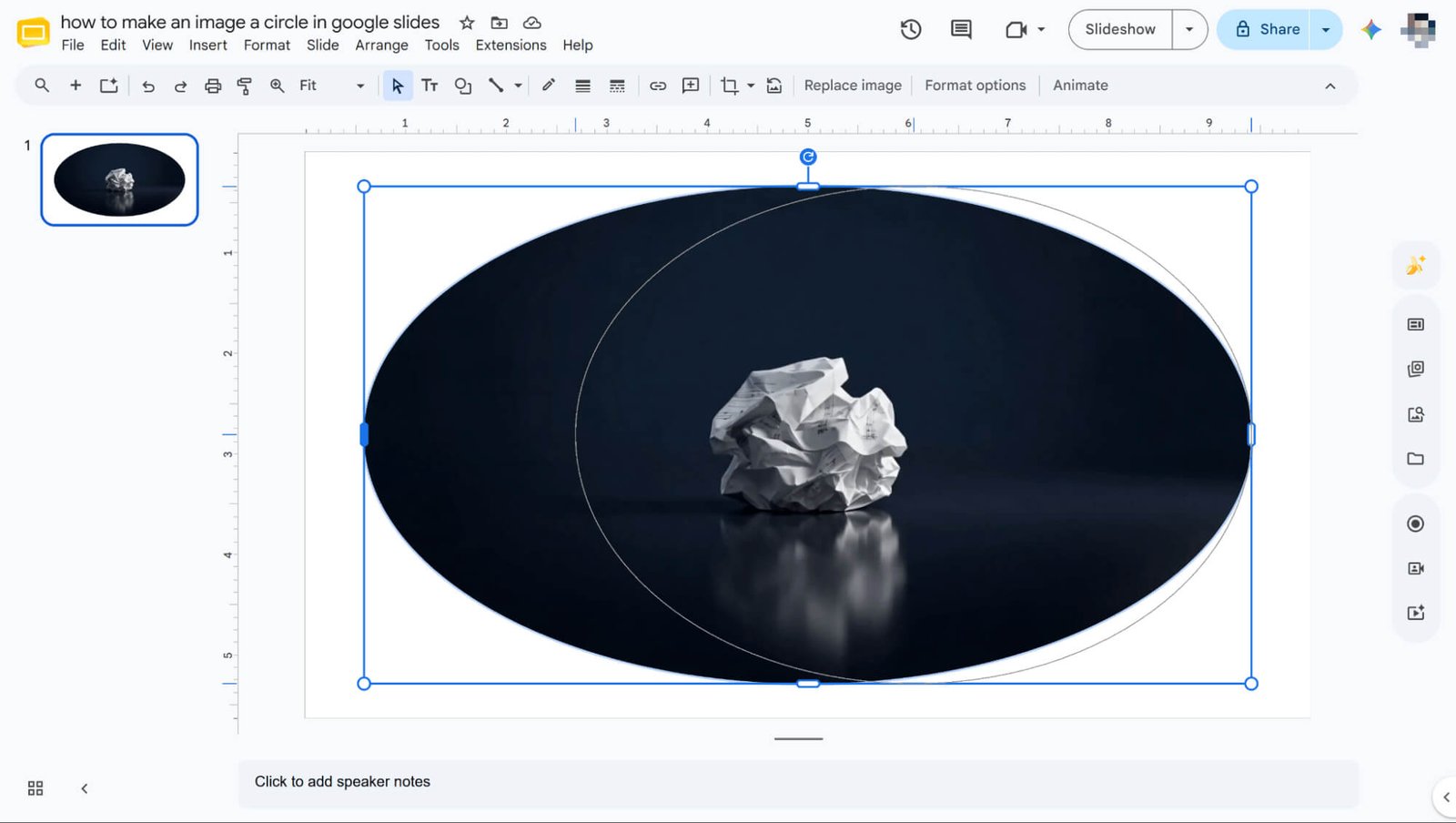
Jak przekształcić obraz w okrąg w Prezentacjach Google : kluczowe korzyści projektowe
🌟Przełamuje monotonię siatki
Kształty nieprostokątne eliminują sztywne ograniczenia układu, wprowadzają dynamiczną przestrzeń negatywną i nowoczesną estetykę przypominającą magazyn, która zapobiega zmęczeniu wzroku.
🌟Poprawia ostrość widzenia
Maskowanie usuwa rozpraszające tło, natychmiast kierując uwagę odbiorców na główny temat.
🌟Optymalizuje integrację układu
Niestandardowe kształty pozwalają na naturalny Flow tekstu wokół elementów wizualnych, jednocześnie usuwając zbędne elementy tła i maksymalizując przestrzeń slajdów.
🌟Wzmacnia spójność marki
Standaryzacja kształtów (np. dokładne dopasowanie zaokrąglonych rogów interfejsu użytkownika lub logo) nadaje całej prezentacji charakter premium, indywidualny i profesjonalny.
Rewolucja w tworzeniu slajdów dzięki HIX AI
Masz dość marnowania godzin na ręczne dostosowywanie kształtów obrazów? Poznaj HIX AI Slides Agent , który błyskawicznie przekształca Twoje wizualizacje w dowolną niestandardową geometrię za pomocą prostych, tekstowych instrukcji.
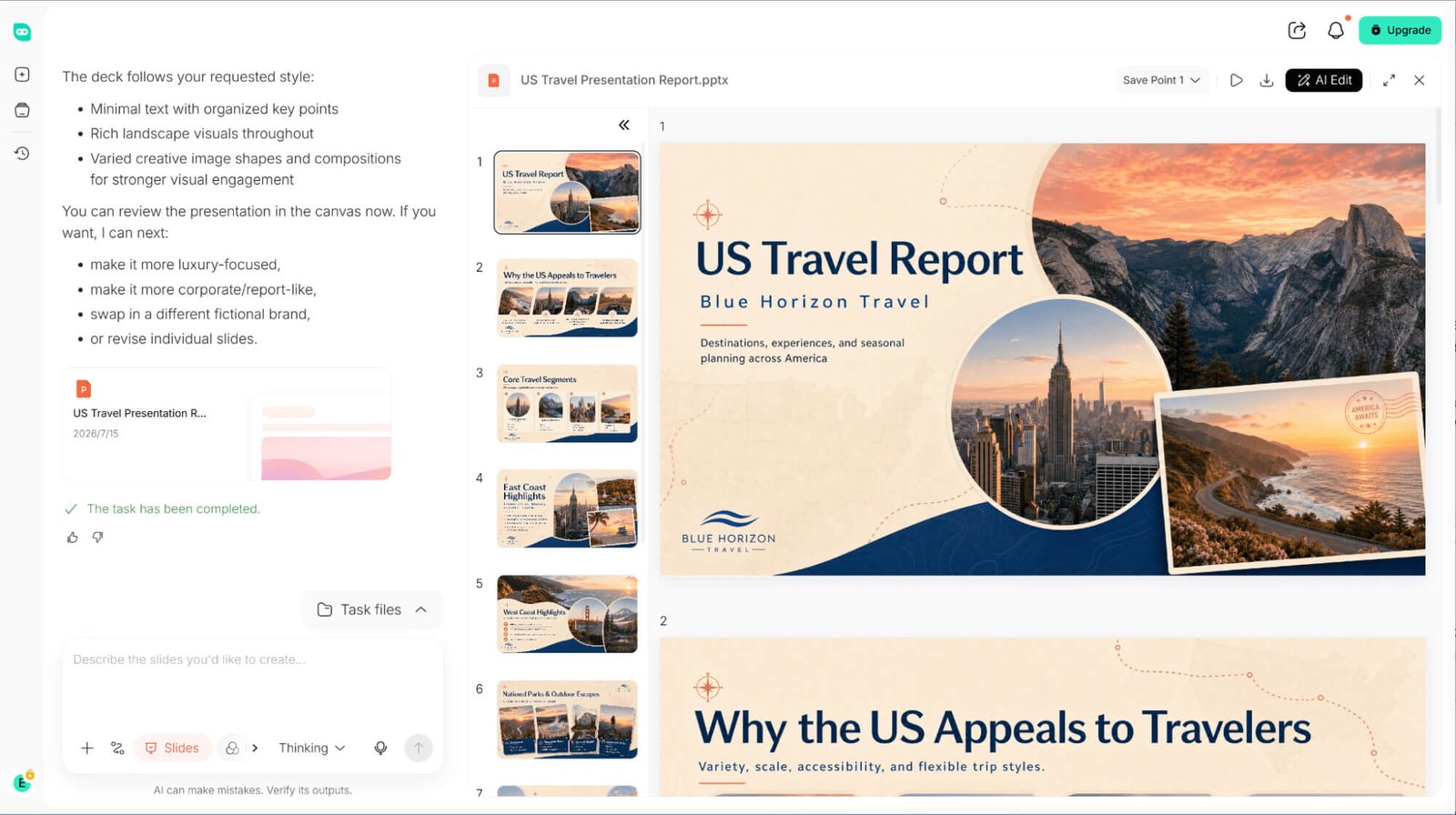
Dopasuj swoją identyfikację wizualną, wybierając gotowy szablon lub przesyłając własny. HIX AI ściśle przestrzega palety kolorów i stylu szablonu, a wbudowana optymalizacja slajdów zapewnia spójną prezentację, oszczędzając Ci wiele godzin ręcznej pracy.
Ponadto możesz przesyłać pliki PDF, dokumenty Word, obrazy, a nawet pliki HTML, a konwerter HIX AI PPT bez trudu przekształci je w kompletne prezentacje gotowe do użycia.
Niezależnie od tego, czy prezentacja jest tworzona od podstaw, czy konwertowana z plików, zachowujesz pełną swobodę w tworzeniu ostatecznej prezentacji. Gdy prezentacja PowerPoint będzie gotowa, możesz wprowadzić precyzyjne mikrokorekty lub przepisać dowolną sekcję, po prostu wpisując naturalne podpowiedzi tekstowe.
Wypróbuj teraz HIX AI Slides Agent
Wniosek
Teraz, gdy opanowałeś już sztukę maskowania obrazów w różne kształty, jesteś na dobrej drodze do tworzenia bardziej angażujących, wizualnie dynamicznych prezentacji.
Jeśli jednak pracujesz nad prezentacją z dużą ilością obrazów i chcesz uniknąć żmudnej, ręcznej pracy, zdecydowanie polecamy wykorzystanie HIX AI. To najlepszy sposób na błyskawiczne generowanie efektownych, gotowych do produkcji slajdów bez żadnych problemów.
🔒Bezpieczny • 💳Oferta wszechstronnych planów • 🌟Ocena 4,8/5