Sıkıcı bir slayt gösterisini izlerken "Buna biraz daha hareket katılmalı" diye düşündünüz mü hiç? Belki bir okul projesi, sınıf sunumu veya aile etkinliği için eğlenceli bir slayt gösterisi hazırlıyorsunuz. Müzik eklemek, ortamı tamamen değiştirebilir ve izleyicilerinizin ilgisini canlı tutabilir. İyi haber şu ki, düşündüğünüzden çok daha kolay!
Google Slaytlar'a ilk kez müzik eklemeye çalıştığım zamanı hatırlıyorum. Tamamen kaybolmuş hissettim ve çok uzun süre tıklama yaptım. Bu yüzden, benim gibi zorlanmanıza gerek kalmaması için Google Slaytlar'a müzik ekleme rehberini hazırladım. Gelin birlikte adım adım inceleyelim.
İçindekiler
💡 Önemli Noktalar
- Öncelikle Drive'a yükleyin: Ses dosyaları, sunumunuza eklemeden önce Google Drive'a kaydedilmeli ve açık erişim izinleri verilmelidir.
- MP3/WAV formatlarını tercih edin: Google Slaytlar, doğrudan oynatma için yalnızca MP3 ve WAV ses formatlarını destekler.
- Biçim Seçenekleri aracılığıyla ince ayar yapın: Ses simgesine sağ tıklayarak Biçim Seçenekleri'ni açın; burada ses seviyesini ayarlayabilir, otomatik başlatmayı ayarlayabilir veya Ses Döngüsü özelliğini açıp kapatabilirsiniz.
- Harici Platformlara Bağlantı Verme: Spotify gibi desteklenmeyen hizmetler için, yerel ses dosyaları yerine metne veya tıklanabilir görsel öğelere doğrudan bağlantılar yerleştirin.
Adım Adım: Google Slaytlar'a Müzik Nasıl Eklenir?
Slaytlarınıza müzik eklemenin birkaç yolu var.
Yöntem 1: Ses Dosyası Ekleme (MP3 gibi)
Kendi müzik dosyanız varsa, bu yöntem sizin için mükemmeldir.
Müziğinizi Google Drive'a Yükleyin
Google Slaytlar yalnızca Google Drive'ınızda kayıtlı ses dosyalarıyla çalışır. Bu nedenle öncelikle Google Drive'ınıza gidin, Yeni'ye tıklayın, ardından Dosya yükle'yi seçin ve müzik dosyanızı seçin.
Google Slaytlar'a geri dön
Sunumunuzu açın ve müziğin eklenmesini istediğiniz slayta tıklayın.
Ses dosyasını ekleyin
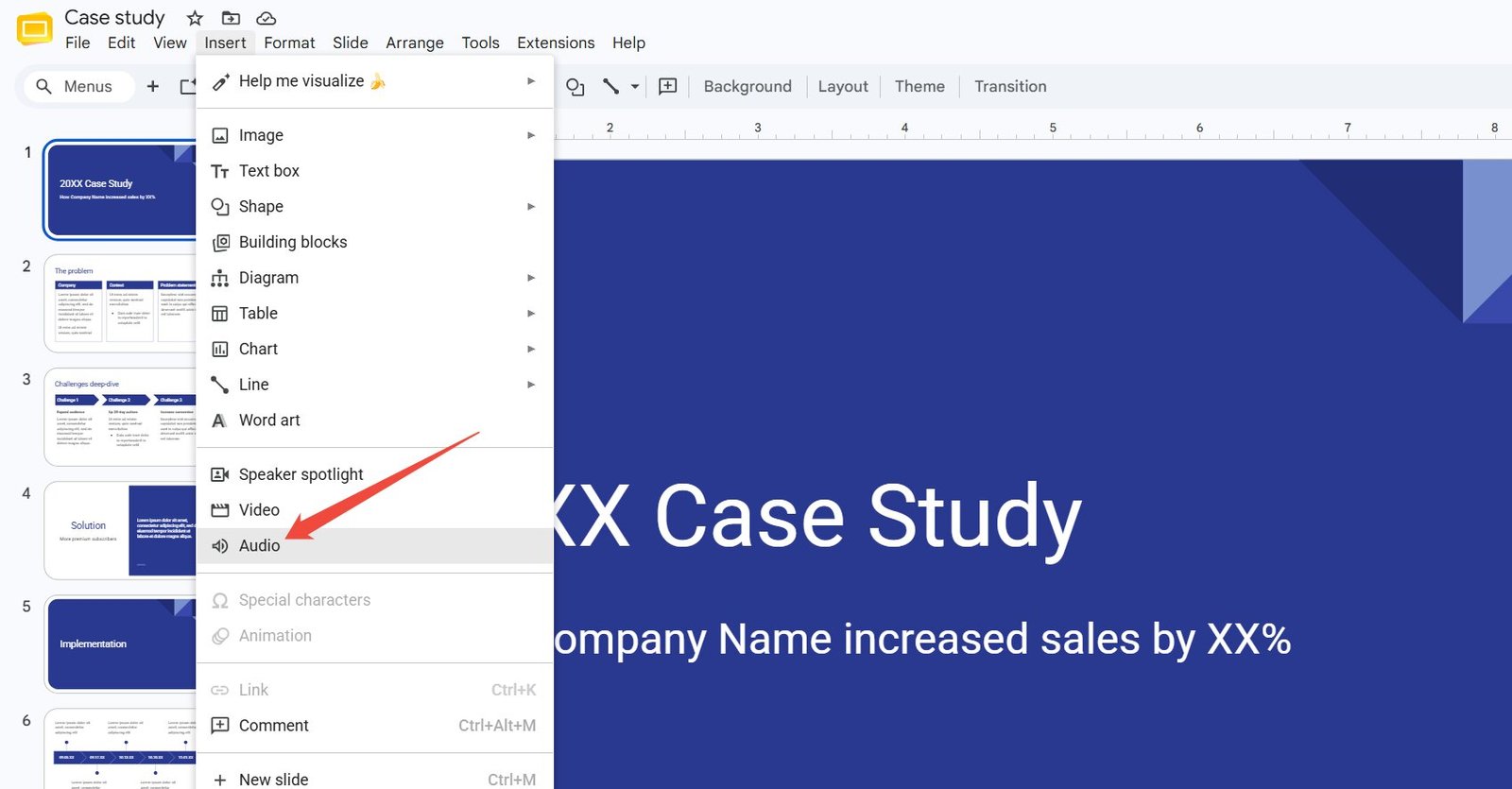
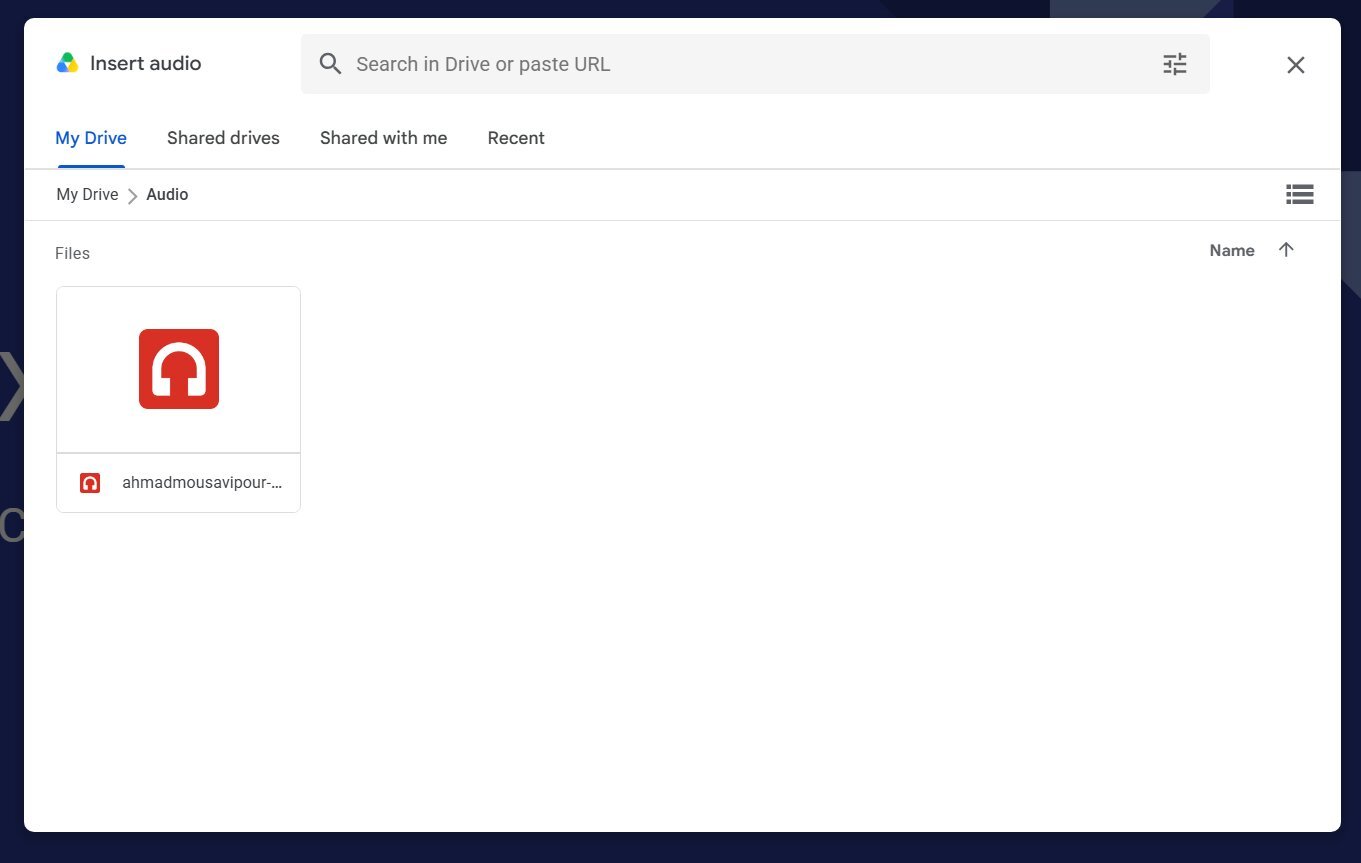
Üst kısımda bulunan Ekle seçeneğine tıklayın, ardından Ses'i seçin. Açılan pencerede Drive'ınızdaki dosyalar görüntülenecektir.
Müziğinizi Seçin
Müzik dosyanızı bulun ve çift tıklayın. Slaytınızda küçük bir hoparlör simgesi görünecektir.
Ses Ayarlarınızı Özelleştirin
Hoparlör simgesine tıklayın, ardından sağ taraftaki Biçimlendirme seçeneklerini açın.
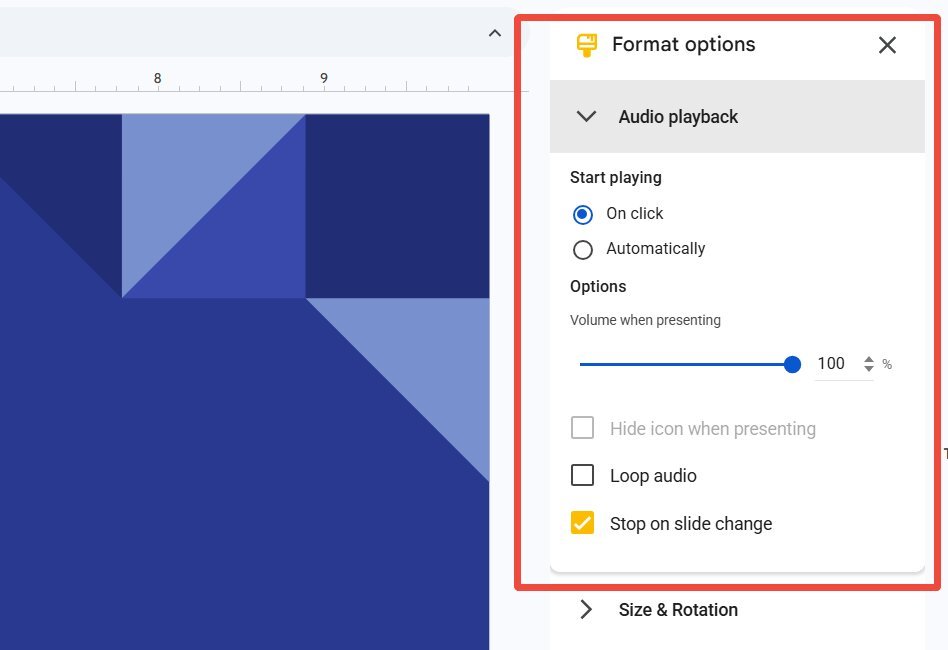
Burada şunları yapabilirsiniz:
- Otomatik olarak oynatın
- Sesi ayarlayın
- Müziğin tüm slaytlarda devam etmesini sağlayın.
- Sunumunuz sırasında simgeyi gizleyin.
Yöntem 2: YouTube Videosuna Müzik Ekleme
Bu, özellikle şarkınız YouTube, müzik eklemenin en kolay yollarından biridir.
Sunumunuzu Açın
Google Slaytlar'a gidin ve üzerinde çalışmak istediğiniz sunumu açın. Müziğin çalmasını istediğiniz slayta tıklayın.
YouTube Videosu Ekle
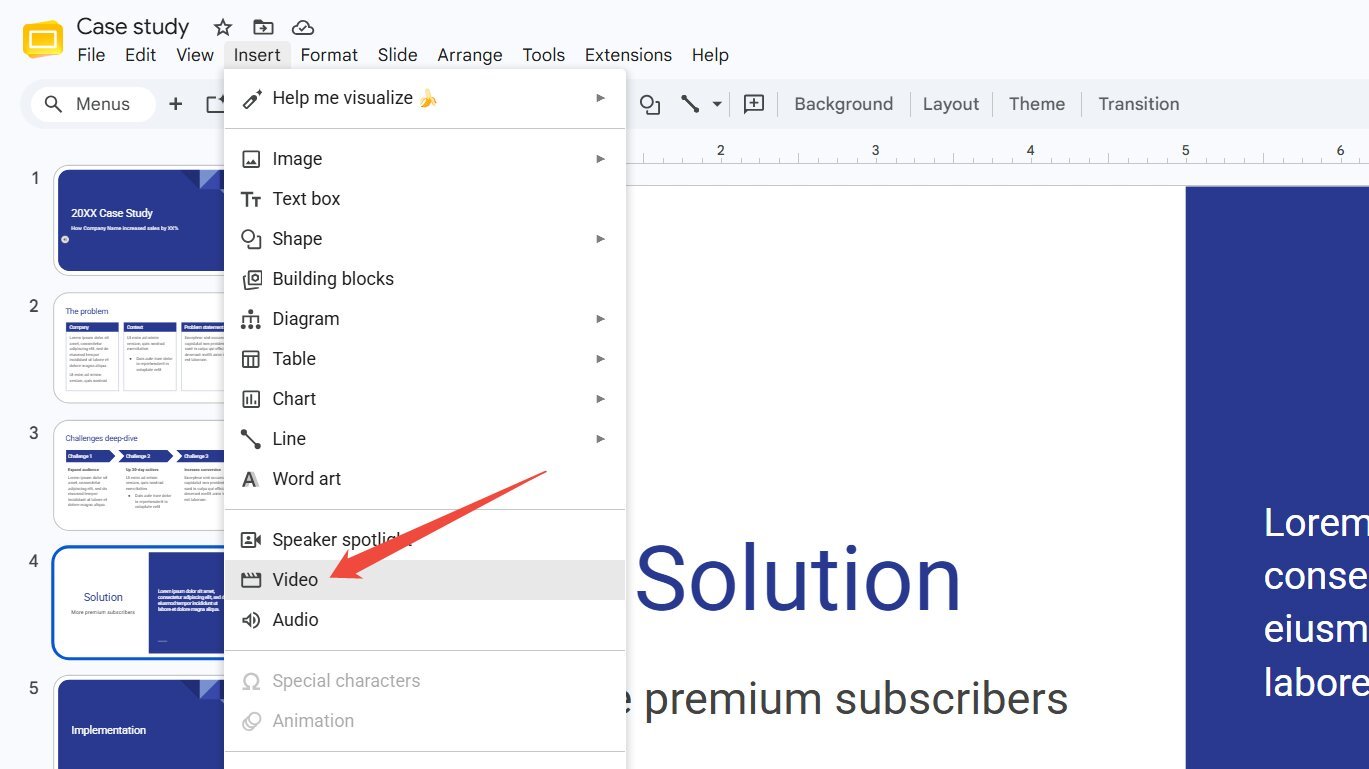
Ekranınızın üst kısmında Ekle'ye tıklayın, ardından Video'yu seçin. Açılan kutuda doğrudan YouTube arama yapabilirsiniz.
Müziğinizi Bulun
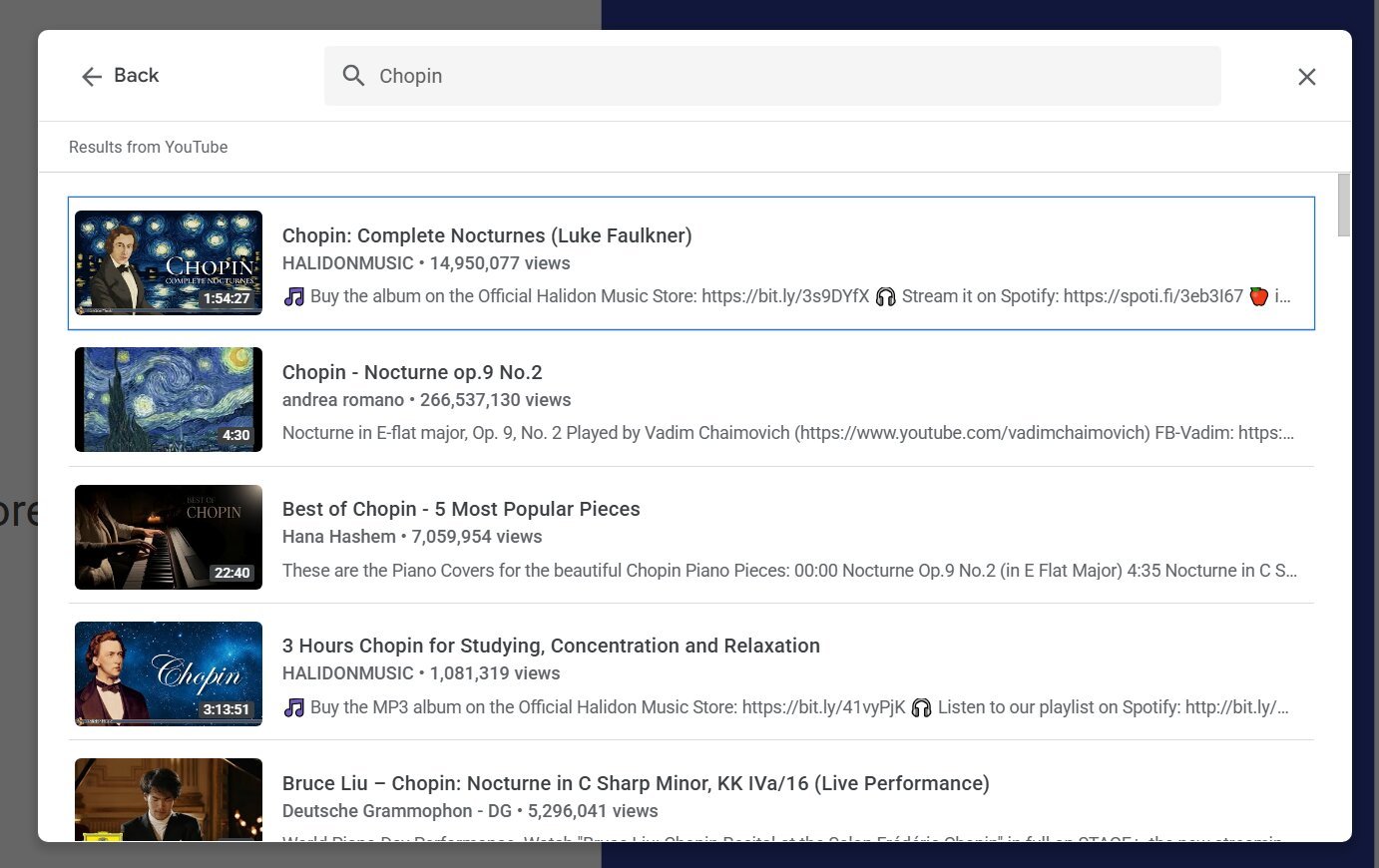
Arama çubuğuna istediğiniz müziğin adını yazın. Bulduğunuzda, slaytınıza yüklemek için çift tıklayın.
Videoyu Ayarlayın
Video slaytınızda görünecektir. Küçültüp bir köşeye sürükleyerek yolunuzdan çekebilirsiniz. Tamamen gizlemek mi istiyorsunuz? Slaytın Edge dışarı taşıyın.
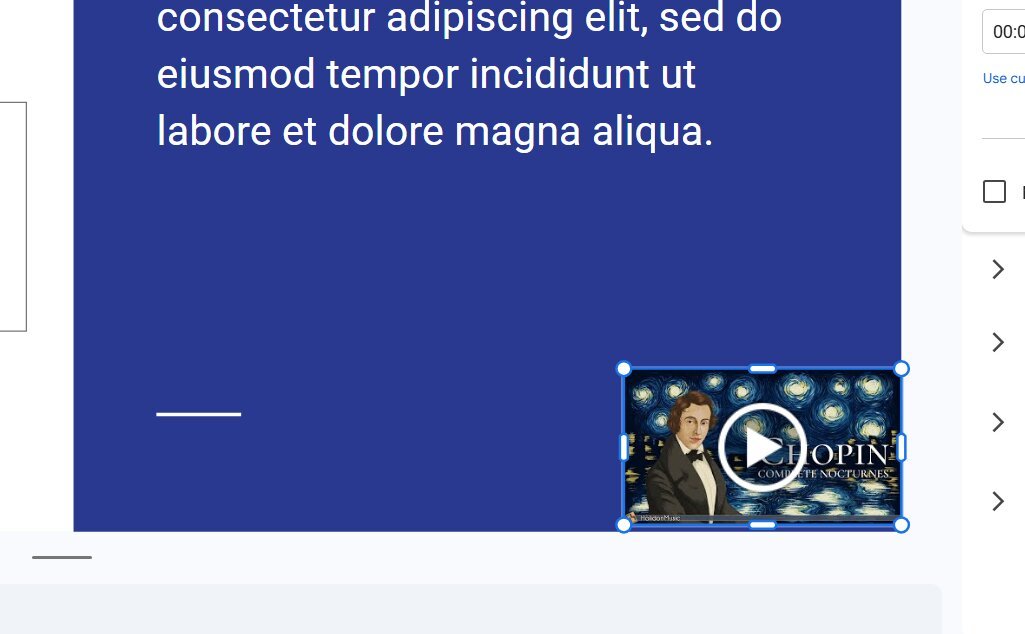
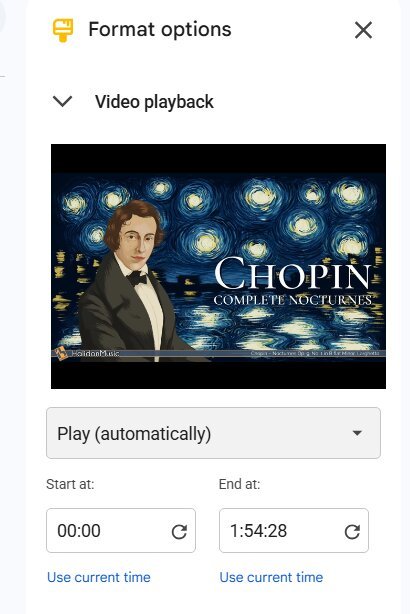
Otomatik Oynat olarak ayarla
Videoya tıklayın, ardından sağ taraftaki Biçimlendirme seçeneklerini bulun. Video oynatma bölümünde, o slayta ulaştığınızda otomatik olarak oynatılmasını seçebilirsiniz.
Müziğinizin Harika Ses Çıkarması İçin İpuçları
Artık müzik eklemeyi bildiğinize göre, bu süreçte öğrendiğim bazı faydalı ipuçları şunlar:
Uygunsuz içerik üretmeyin.
Sunumunuzun havasına uygun bir müzik seçtiğinizden emin olun. Neşeli müzik eğlenceli konular için harika olurken, sakin müzik ciddi konular için daha uygundur.
Çok yüksek ses çıkarmayın.
İnsanların sadece müziğinizi değil, konuşmanızı da duymasını istiyorsunuz.
Sunmadan önce test edin.
Her şeyin doğru şekilde oynatıldığından emin olmak için slayt gösterinizi önce mutlaka gözden geçirin.
Telif hakkı kurallarını kontrol edin.
Projeniz okul için veya çevrimiçi olarak yayınlanacaksa, güvenliğiniz için telifsiz müzik kullanmaya çalışın.
Ya bir şeyler ters giderse?
Bazen işler mükemmel gitmeyebilir ve bu sorun değil! İşte birkaç hızlı çözüm:
🔇 Müzik çalmıyor mu?
Ses dosyanızın Google Drive'a kaydedildiğinden ve kullanım izninizin olduğundan emin olun.
⚙️ Ses seçeneğini bulamıyor musunuz?
Google Slaytlar'ı bilgisayarda kullandığınızdan emin olun, çünkü bazı özellikler telefonlarda veya tabletlerde kullanılamayabilir.
🌐 Video yüklenmiyor mu?
Sayfayı yenilemeyi veya internet bağlantınızı kontrol etmeyi deneyin.
Slaytlarınızı daha da hızlı oluşturmak mı istiyorsunuz? HIX AI Slides'ı deneyin.
Boş bir slayta bakmak, özellikle zamanınız kısıtlıysa, oldukça bunaltıcı olabilir. İşte tam bu noktada HIX AI Slides ajanı devreye giriyor.
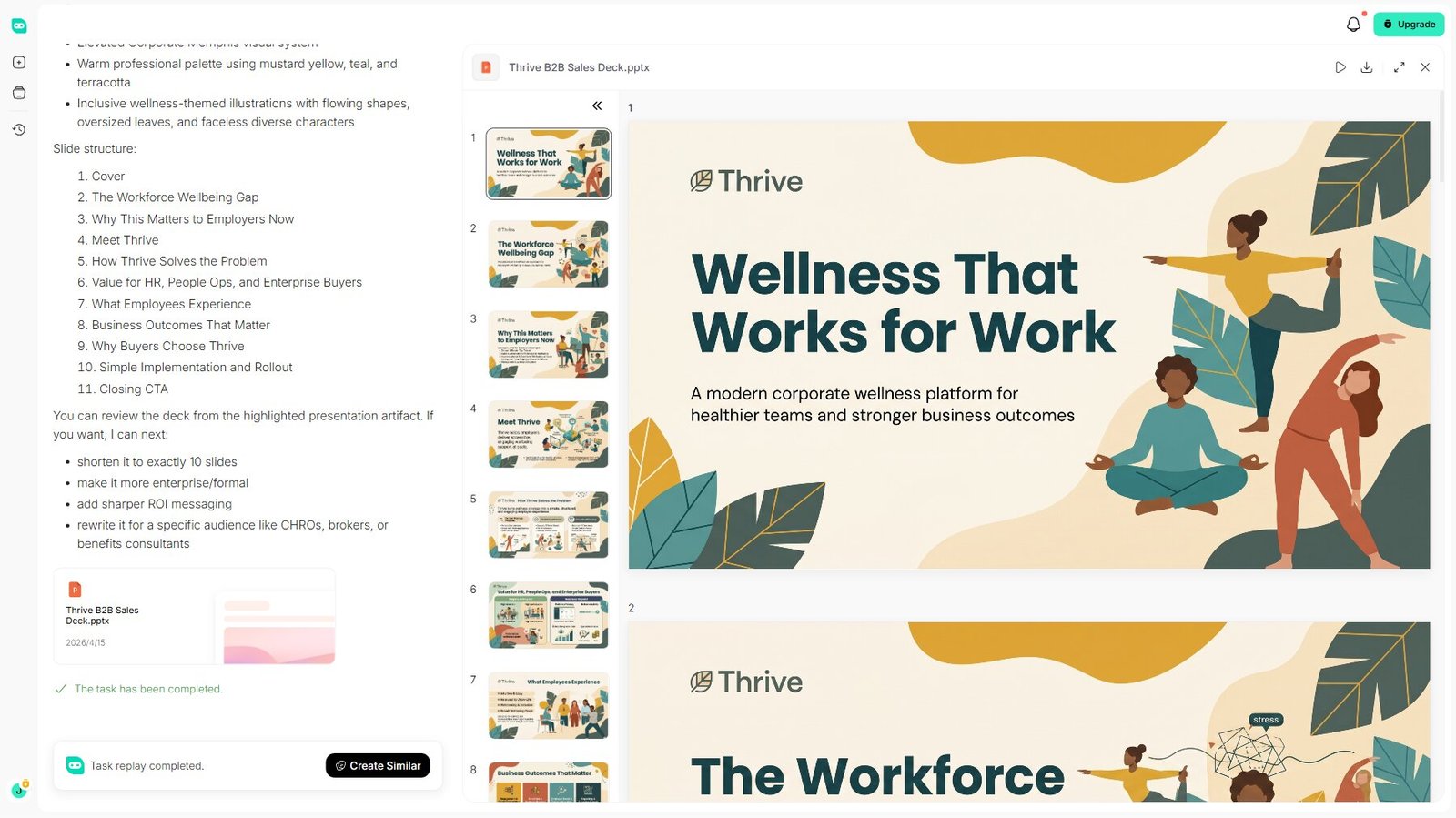
Otonom derinlemesine araştırma sayesinde, HIX AI slayt ajanı, verilen herhangi bir konuyu anında mantıksal olarak yapılandırılmış sunum metnine dönüştürebilir. Ayrıca, Word belgeleri, PDF'ler, resimler ve HTML dahil olmak üzere yüklediğiniz dosyaları doğrudan eksiksiz, iyi organize edilmiş slayt destelerine dönüştüren sorunsuz PPT dönüştürme özelliği de sunar.
Marka tutarlılığına öncelik veren kullanıcılar için, bu araç özel PowerPoint şablonu yükleme özelliğini destekler. Bu sayede oluşturulan her sunum, resmi kurumsal renklerinizi, yazı tiplerinizi ve görsel yönergelerinizi eksiksiz bir şekilde korur.
Ayrıca, HIX AI mevcut PowerPoint formatlarını, düzenlerini ve görsel öğelerini optimize etmenize yardımcı olur. Daha da önemlisi, basit metin talimatları kullanarak herhangi bir slayttaki belirli öğeleri zahmetsizce ayarlayabilirsiniz.
HIX AI Slides'ı şimdi deneyin!
Bunu başaracaksın!
Google Slaytlar'a müzik eklemek ilk başta zor görünebilir, ancak birkaç kez yaptıktan sonra alışkanlık haline gelir. İster bir bilim projesi sunuyor olun, ister bir partide anılarınızı paylaşıyor olun, ister sadece sınıf arkadaşlarınızı etkilemek istiyor olun, küçük bir müzik büyük fark yaratabilir.
Ve unutmayın—harika müziğinizi HIX AI Slides tarafından oluşturulan slaytlarla birleştirmek, gerçekten öne çıkan bir sunum oluşturmanın en kolay yoludur, bu yüzden bugün deneyin!
🆓Ücretsiz Deneme • 👍Profesyonel Slaytlar • ⭐4,9/5 Puan
Sıkça Sorulan Sorular
Google Slides hangi ses dosyası formatlarını destekliyor?
Google Slides, MP3 ve WAV ses formatlarını destekler.
Spotify müziklerini doğrudan Google Slaytlar'a ekleyebilir misiniz?
Doğrudan değil. Google Slaytlar doğrudan Spotify ses oynatımını desteklemiyor, ancak slaytınızdaki tıklanabilir herhangi bir metne veya resme Spotify bağlantısı ekleyebilirsiniz.
Google Slaytlar'da müziği nasıl döngüye alabilirim?
Ses dosyanızı ekledikten sonra, ses simgesine tıklayın ve araç çubuğundan Biçim seçeneklerini açın. Ses oynatma bölümünde, Sesi döngüye al kutusunu işaretleyin.
Google Slaytlar'da müzik sesini ayarlayabilir miyim?
Evet. Ses dosyanızı ekledikten sonra, slayttaki ses simgesine tıklayın ve "Biçim seçenekleri"ni seçin. Açılan kenar çubuğunda, Ses oynatma altındaki kaydırıcıyı kullanarak ses seviyesini tercih ettiğiniz düzeye ayarlayın.
Google Slaytlar'dan istenmeyen müzikleri nasıl silersiniz?
Slaytınızı seçmek için üzerindeki ses simgesine tıklayın, ardından sağ tıklayın ve Sil'i seçin (veya klavyenizdeki Delete / Backspace tuşuna basın).