Hepimiz bu durumu yaşamışızdır— Google Slaytlar sunumunuzu düzenlerken, birdenbire ihtiyacınız olmayan, dağınık taslak slaytlarla dolu olduğunu fark edersiniz. Dürüst olmak gerekirse, kimsenin tek tek tıklamakla uğraşacak vakti yok.
İşte bu yüzden Google Slaytlar'da slayt silme rehberi hazırladım. Bilgisayarınızda tek veya toplu slaytları silmek için en sevdiğim kısayolları ve bunu telefonunuzdan zahmetsizce nasıl yapacağınızı adım adım anlatacağım.
Sunumunuzu düzenleyelim ve size ciddi anlamda zaman kazandıralım!
İçindekiler
- Bilgisayarda Google Slaytlar'da Bir Slayt Nasıl Silinir?
- Google Slaytlar'da Slayt Nasıl Silinir: Birden Çok Slaytı Aynı Anda Kaldırma
- Google Slaytlar'da Mobil Cihazda Slayt Nasıl Silinir?
- Google Slaytlar'da Silinen Bir Slaydı Geri Alma İşlemi Nasıl Yapılır?
- HIX AI Slayt Temsilcisi: Sunumlarınızı Silmek, Otomatik Oluşturmak ve Serbestçe Düzenlemek İçin Sohbet Edin
Bilgisayarda Google Slaytlar'da Bir Slayt Nasıl Silinir?
Slaytlarınız hazır olduğunda ve prova yapmaya başladığınızda, bazı içeriklerin kırpılması gerektiğini fark edebilirsiniz. İster tek bir slaytı silmek, ister birkaç gereksiz slaytı kaldırmak isteyin, endişelenmeyin. Bu bölümde, slaytları silmek ve sunumunuzu mükemmel bir şekilde cilalı tutmak için üç hızlı ve zahmetsiz yöntemi adım adım anlatacağım.
Sağ Tıklama
Hedef Slaytınıza Tıklayın
Sol taraftaki küçük resim panelinden silmek istediğiniz slaytı seçin. Tıkladığınızda, slaytın kenarının parlak bir ışıkla aydınlandığını ve başarıyla seçildiğini göreceksiniz.
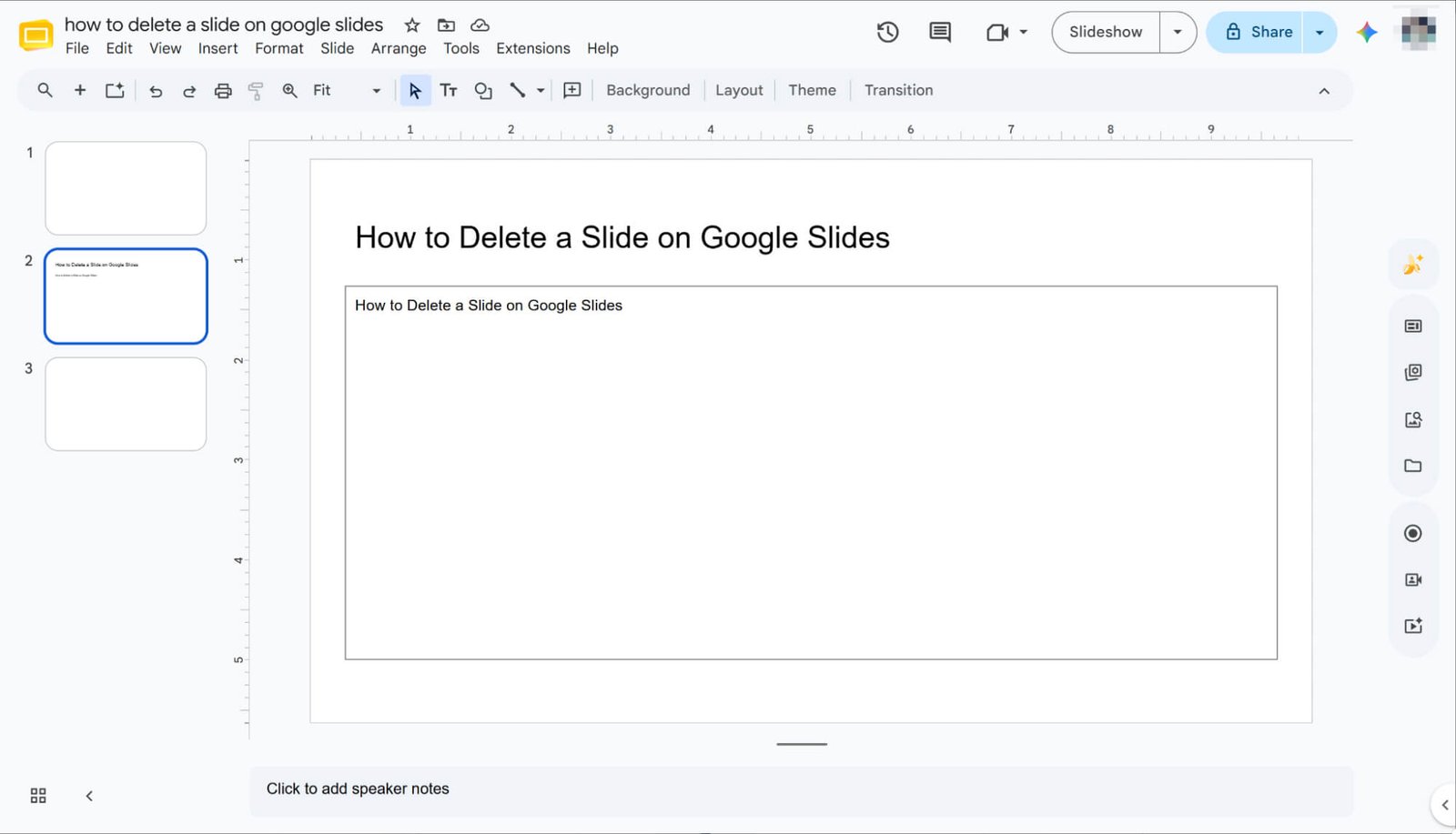
Sağ tıklama menüsü aracılığıyla silin.
Şimdi, vurgulanan slayta sağ tıklayın ve açılan menüden 'Sil'i seçin. İşte bu kadar, istenmeyen slayt sunumunuzdan anında kaldırılacaktır.
Araç Çubuğu
Hedef Slaytınızı Seçin
Sol taraftaki küçük resim panelinden hedef slaytı seçin. Tıkladığınızda, slaytın kenarlığı anında vurgulanacak ve seçildiğini net bir şekilde görsel olarak gösterecektir.
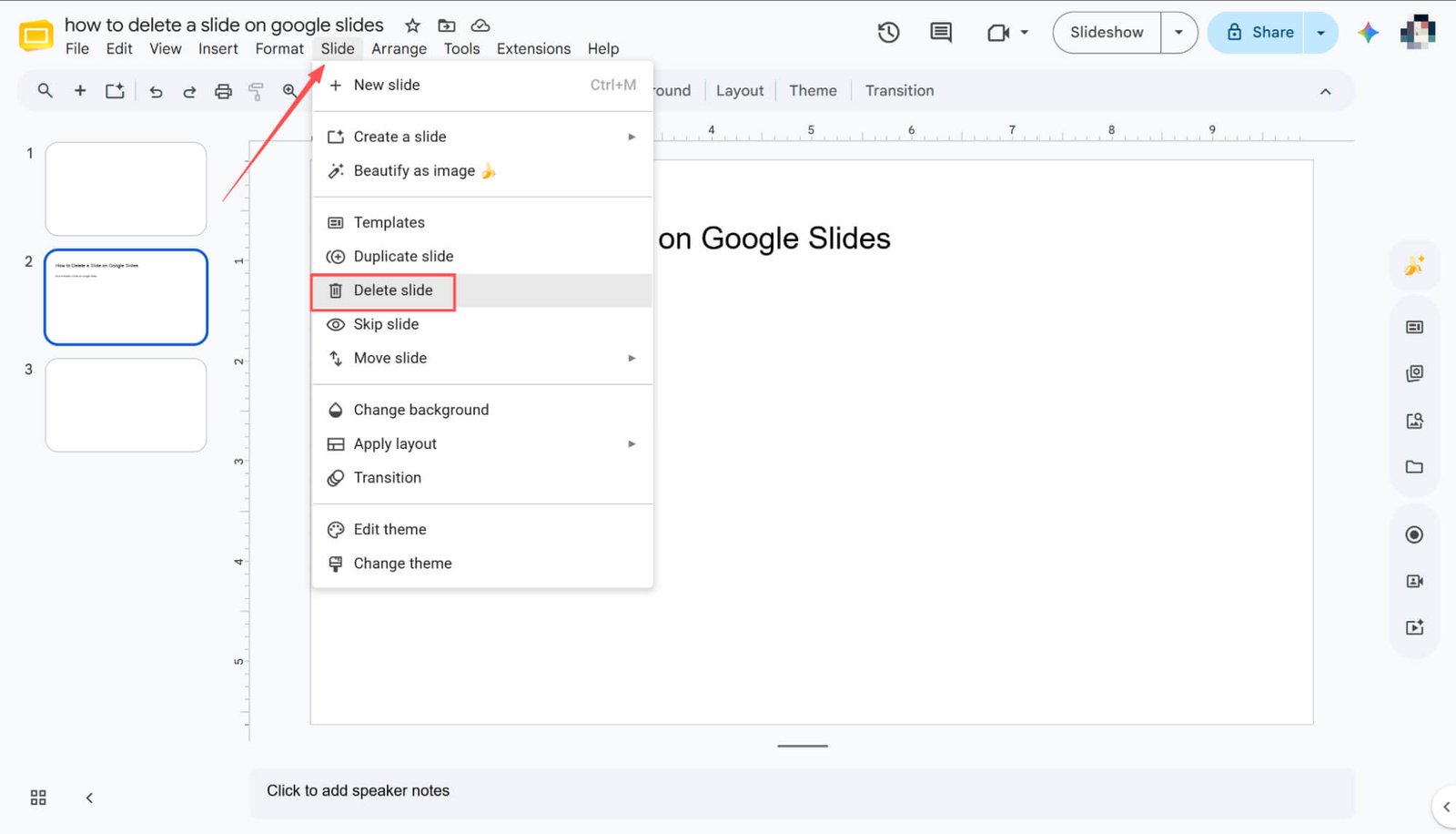
Araç Çubuğu Menüsü aracılığıyla silin.
Üst araç çubuğuna gidin, 'Slayt'a tıklayın ve açılır menüden 'Sil'i seçerek mevcut slaytınızı anında silin.
'Backspace' tuşuna basın.
Hedef slaytı seçtikten sonra, klavyenizdeki 'Backspace' tuşuna basmanız yeterlidir. İşte bu kadar, istenmeyen slayt sunumunuzdan anında kaldırılır.
Google Slaytlar'da Slayt Nasıl Silinir: Birden Çok Slaytı Aynı Anda Kaldırma
Artık tek bir slaytı silme konusunda ustalaştığınıza göre, zamandan büyük ölçüde tasarruf sağlayacak bir konuya geçelim: sunumunuzun büyük bölümlerini temizlemek.
Bu bölümde, sunumunuzdaki slaytları aynı anda toplu olarak silerek kontrolü nasıl ele alacağınızı göstereceğim. İş akışınızı kolaylaştırmanın ve saniyeler içinde işi bitirmenin en hızlı yollarına birlikte göz atalım!
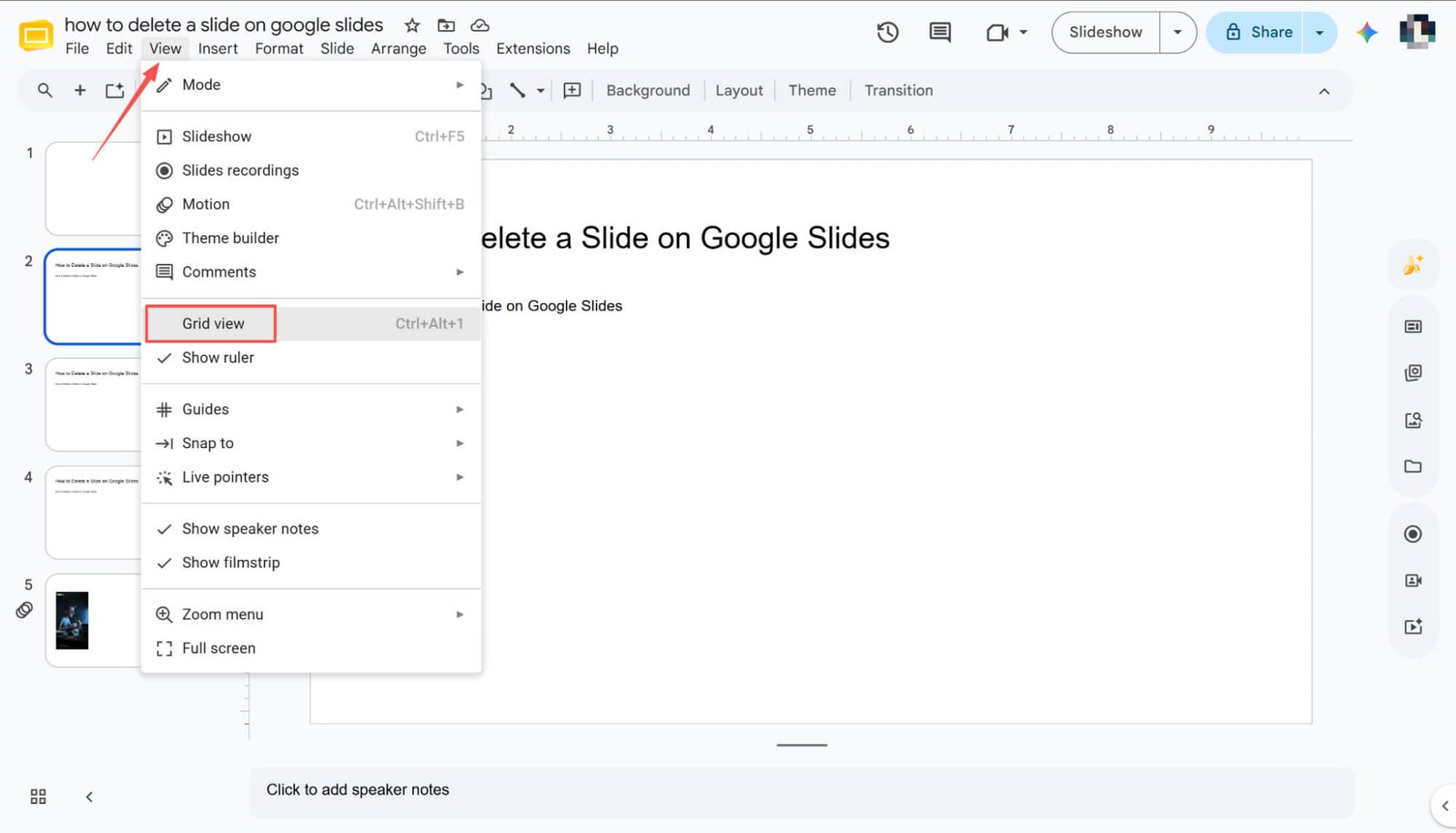
Kenar çubuğunda seçim yapmanız gereken çok fazla slayt olduğunda, üst araç çubuğuna gidin, 'Görünüm'e tıklayın ve 'Izgara görünümü'nü seçin. Bu, tüm slaytlarınızı anında tek bir ekranda görüntüleyerek yönetmeyi inanılmaz derecede kolaylaştırır.
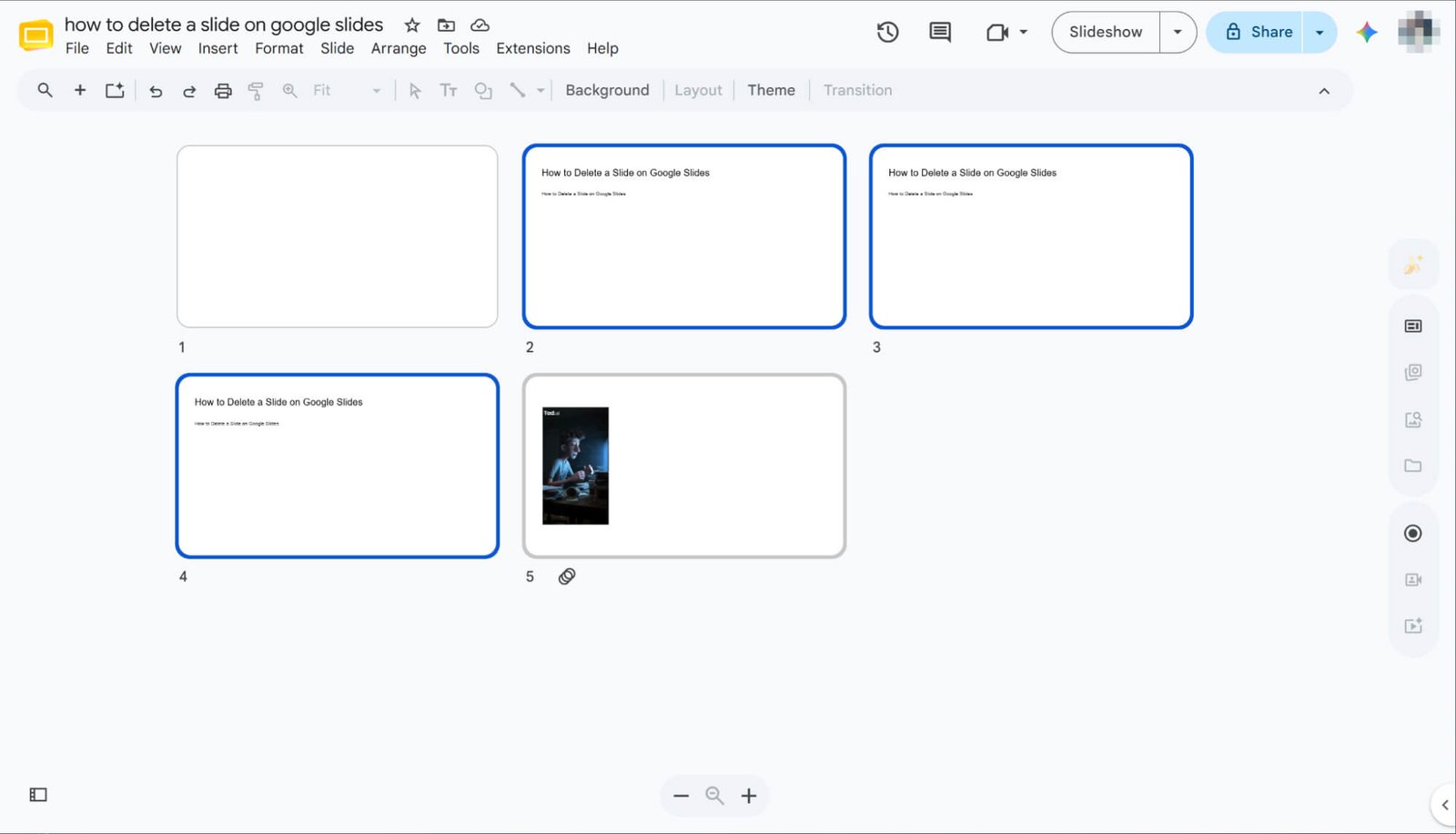
Ardışık slaytları seçmek için 'Shift' tuşunu kullanın.
Ardışık slayt bloğunu silmek için, ilk slayta tıklayın, 'Shift' tuşunu basılı tutun ve son slayta tıklayın. Bu işlem, tüm aralığı anında seçer. Seçildikten sonra, hepsini birden kaldırmak için önceki üç yöntemden herhangi birini (örneğin 'Backspace' tuşuna basmak gibi) kullanabilirsiniz.
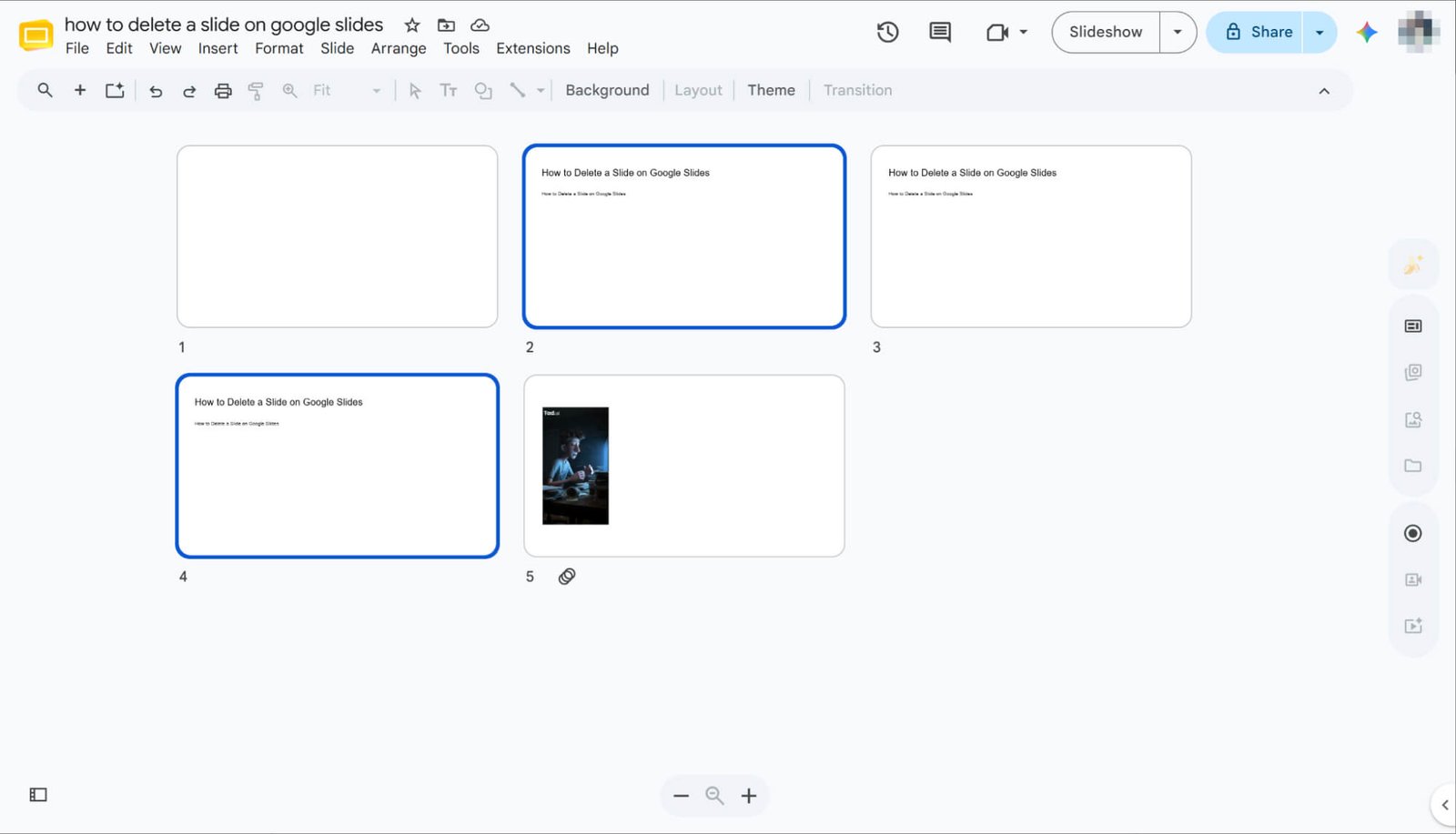
Ardışık olmayan slaytları seçmek için 'Ctrl' tuşunu kullanın.
Ayrı, ardışık olmayan slaytları silmek için, ilk slayta tıklayın, 'Ctrl' tuşunu basılı tutun ve kaldırmak istediğiniz diğer slaytlara tıklayın. Bu, birden fazla dağınık slaytı aynı anda seçmenizi sağlar. Tüm slaytlar vurgulandıktan sonra, bunları temizlemek için daha önce kullandığınız favori silme yöntemini kullanmanız yeterlidir.
Google Slaytlar'da Mobil Cihazda Slayt Nasıl Silinir?
Hareket halindeyken mi düzenleme yapıyorsunuz? Merak etmeyin, akıllı telefonunuz size yardımcı olacaktır. Mobil arayüz bilgisayarınızdan biraz farklı olsa da, sunumunuzu yönetmek aynı derecede kolaydır. Bu kısa kılavuzda, telefonunuzda slaytları nasıl sileceğinizi ve sunumunuzu her zaman, her yerde nasıl düzenli tutacağınızı adım adım anlatacağım.
'Slaytı Düzenle' Moduna Girin
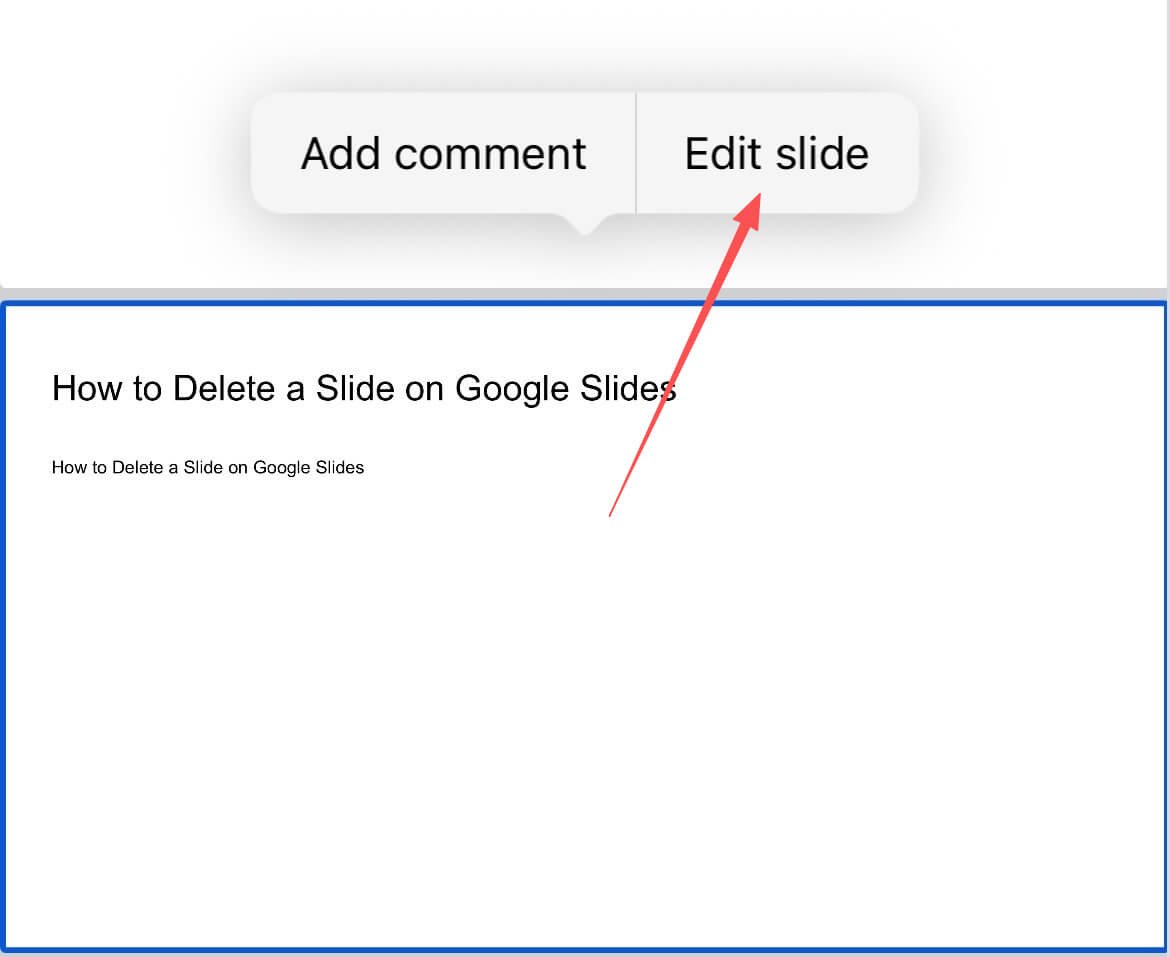
Sunumunuzu Google Slaytlar uygulamasında açın ve değiştirmek istediğiniz slayta dokunun. Açılan menüden 'Slaytı düzenle' seçeneğini seçerek telefonunuzdan tam düzenleme kontrollerine erişebilirsiniz.
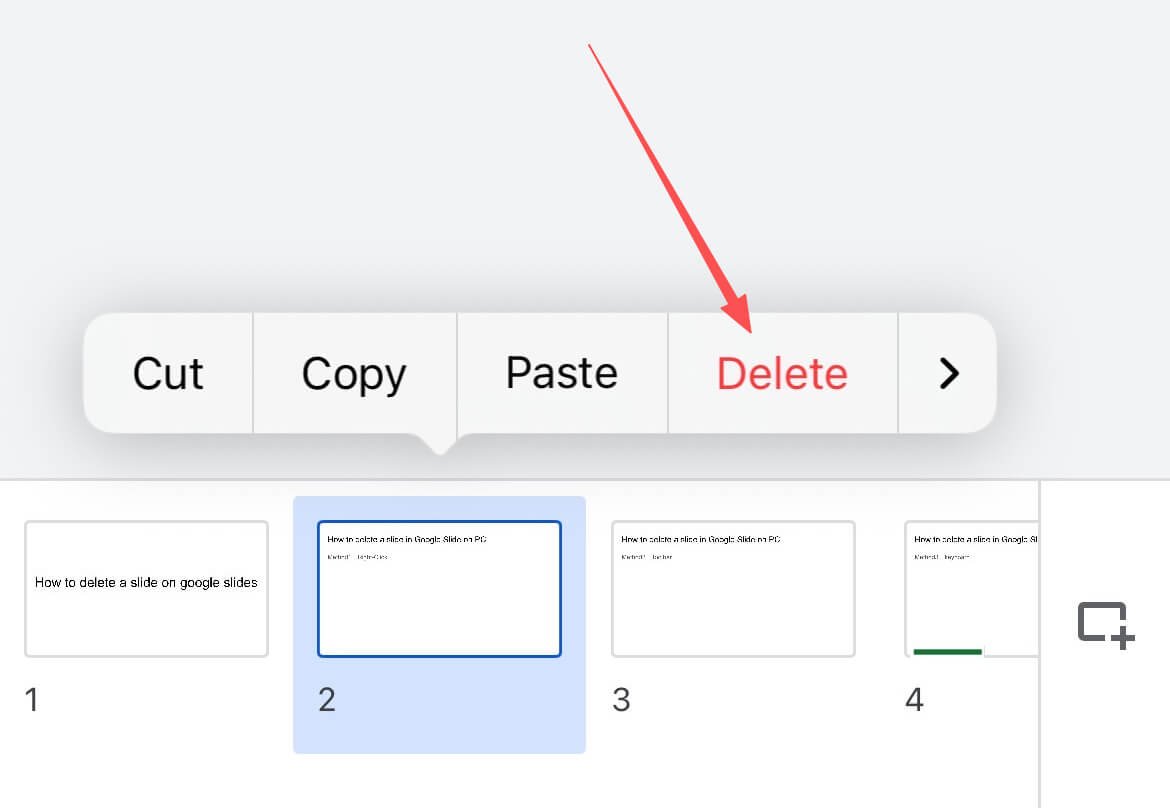
Silmek için 'Sil'e dokunun.
Düzenleme moduna girdikten sonra, ekranınızın altındaki ilgili slayt küçük resmine dokunun. Hızlı seçenekler menüsü açıldığında, istenmeyen slaytı mobil sunumunuzdan anında kaldırmak için 'Sil'i seçmeniz yeterlidir.
Google Slaytlar'da Silinen Bir Slaydı Geri Alma İşlemi Nasıl Yapılır?
Özellikle düzenlemeler aceleyle yapılırken hatalar olur. Merak etmeyin, silinen slaytları kolayca geri yükleyebilirsiniz.
Silme işlemini geri almak için Ctrl+Z (Windows) veya Command+Z (Mac) tuşlarına basın.
Slaytınızı kurtarmak için Düzenle -> Geri Al'a tıklayın.
Her iki yöntem de silinen slaytlarınızı saniyeler içinde kurtarmanızı sağlar. İş akışınıza uygun olan seçeneği belirlemeniz yeterli.
HIX AI Slayt Temsilcisi: Sunumlarınızı Silmek, Otomatik Oluşturmak ve Serbestçe Düzenlemek İçin Sohbet Edin
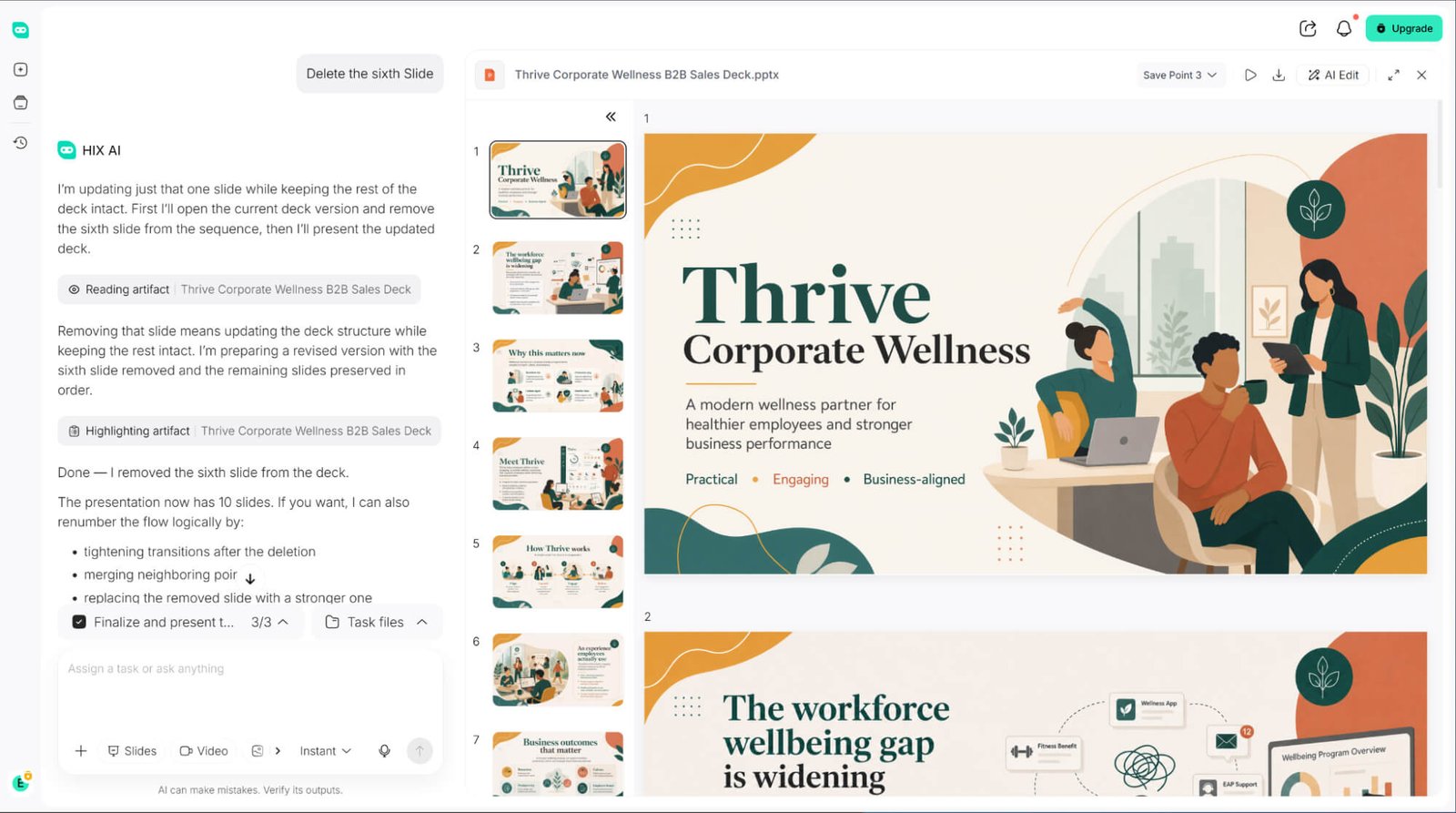
Sunumunuzdan belirli bir slaytı silmek için sıkıcı, tekrarlayan tıklamalardan bıktınız mı? HIX AI Slides Agent ile artık slaytları tamamen sesli komutlarla yönetebilir ve kaldırabilirsiniz, böylece manuel zahmetten tamamen kurtulursunuz.
Yepyeni bir sunuma mı ihtiyacınız var? Sadece bir konu yazın! HIX AI slayt ajanı, derinlemesine araştırma yapar ve sıfırdan mantıklı, kusursuz metinler oluşturur veya mevcut belgelerinizi, resimlerinizi ve HTML dosyalarınızı anında güzel tasarlanmış sunumlara dönüştürür.
Marka tutarlılığını tam olarak sağlamak için kendi slayt şablonlarınızı da yükleyebilirsiniz. Temsilci, belirlediğiniz renk ve yazı tiplerine kesinlikle uyarak her sunumun marka kimliğine mükemmel şekilde uygun olmasını sağlar.
Bunun da ötesinde, oluşturulduktan sonra slayt öğelerini özgürce düzenleme konusunda size tam esneklik sağlar. Metni güncellemeniz, bileşenleri yeniden boyutlandırmanız veya düzenleri yeniden konumlandırmanız gerekse de, her şeyi kolayca mükemmelleştirebilirsiniz.
HIX AI Slides Agent'ı şimdi deneyin.
Çözüm
İşte bu kadar! Bu hızlı silme yöntemlerinde ustalaşmak –ister bilgisayarınızda büyük bir sunumu toplu olarak temizliyor olun, ister telefonunuzda son dakika bir slaytı düzeltiyor olun– günlük iş akışınız için tam bir oyun değiştirici olacaktır.
Artık bu kısayolları araç setinize eklediğinize göre, sunumunuzu keskin, odaklı ve profesyonel tutmak tamamen zahmetsiz.