你是否曾經看過枯燥乏味的幻燈片,然後心想:「這需要點什麼」?也許你正在準備學校專案、課堂展示,甚至是為家庭活動製作有趣的幻燈片。添加音樂可以徹底改變氛圍,讓觀眾保持興趣。好消息是?這比你想像的要容易得多!
我還記得第一次嘗試在幻燈片中添加音樂時的情景。當時我完全不知所措,瞎點了好久。所以,我整理了這份關於如何在Google幻燈片中添加音樂的指南——這樣你們就不用像我一樣摸索了。讓我們一步一步來吧。

目錄
💡 要點總結
- 首先上傳到雲端硬碟:音訊檔案必須先儲存到Google雲端硬碟,並設定為開放存取權限,然後才能插入到您的播放器中。
- 請僅使用 MP3/WAV 格式: Google Slides 原生僅支援MP3和WAV音訊格式直接播放。
- 透過格式選項進行微調:右鍵單擊音訊圖示以開啟格式選項,您可以在這裡調整音量、設定自動啟動或切換循環音訊。
- 連結外部平台:對於 Spotify 等不支援的服務,請將直接超連結嵌入文字或可點擊的視覺元素中,而不是嵌入原生音訊。
一步一步教你如何在Google幻燈片中添加音樂
您可以透過幾種方式為幻燈片添加音樂。
方法一:新增音訊檔案(例如 MP3)
如果你有自己的音樂文件,這種方法非常適合你。
將您的音樂上傳到Google雲端硬碟
Google幻燈片僅支援儲存在Google硬碟中的音訊檔案。因此,首先請打開您的Google硬碟,點擊“新建”,然後點擊“檔案上傳”,並選擇您的音樂檔案。
返回Google幻燈片
開啟簡報,然後按一下要新增音樂的幻燈片。
插入音訊
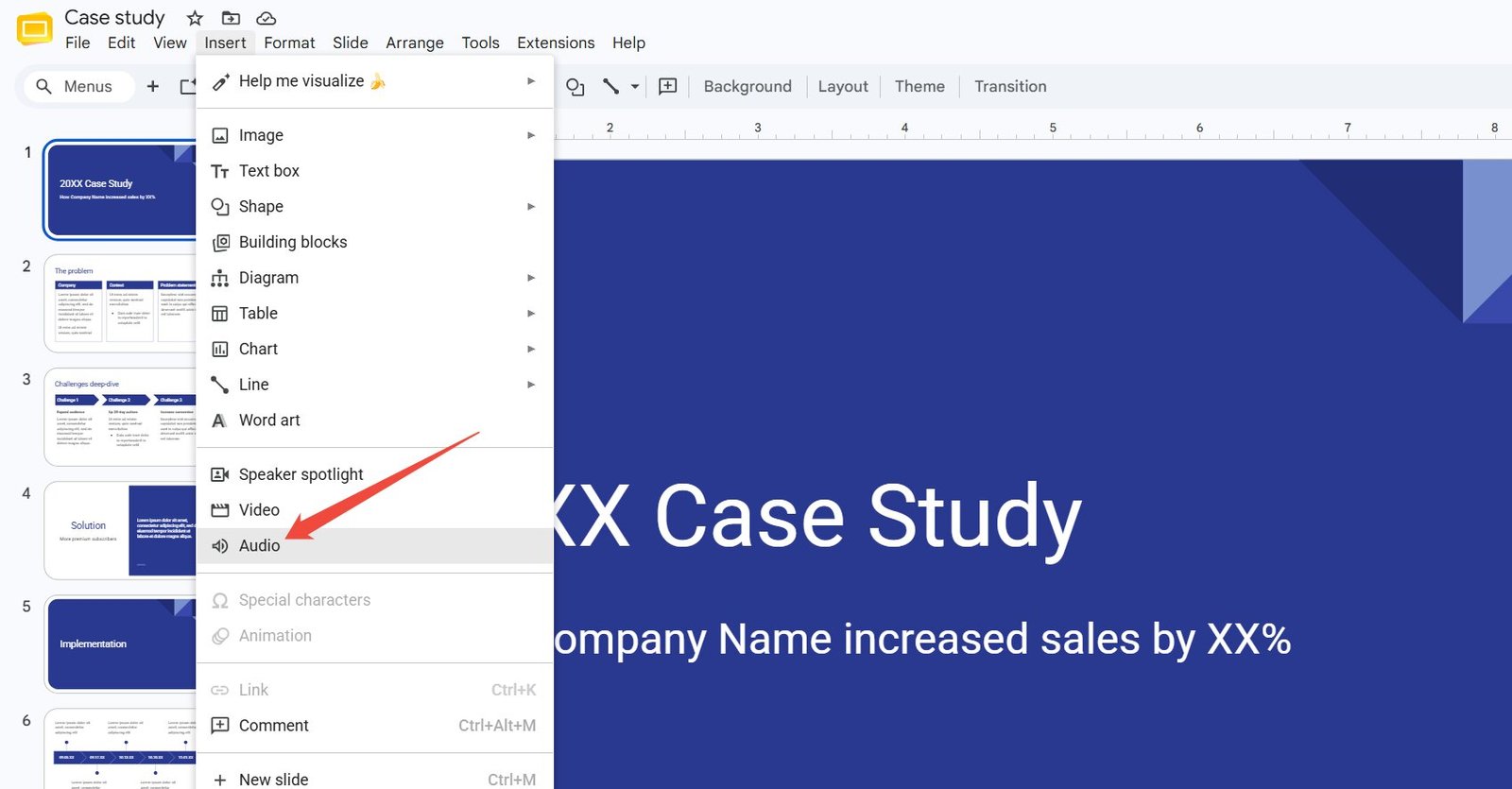
點擊頂部的“插入”,然後選擇“音訊”。此時會開啟一個窗口,顯示您雲端硬碟中的檔案。
選擇你的音樂
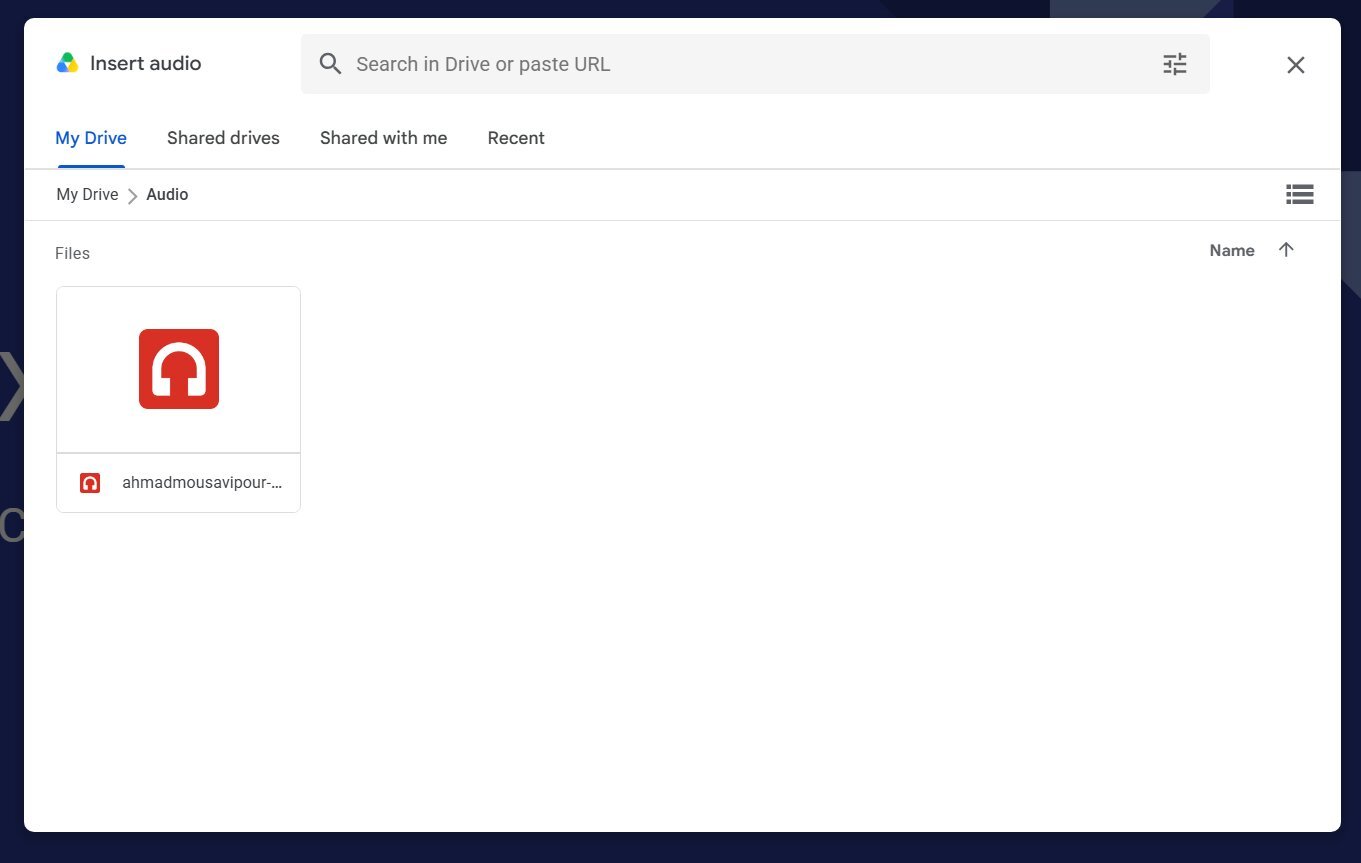
找到你的音樂檔案並雙擊它。幻燈片上會出現一個小喇叭圖示。
自訂音訊設定
點擊揚聲器圖標,然後在右側開啟格式選項。
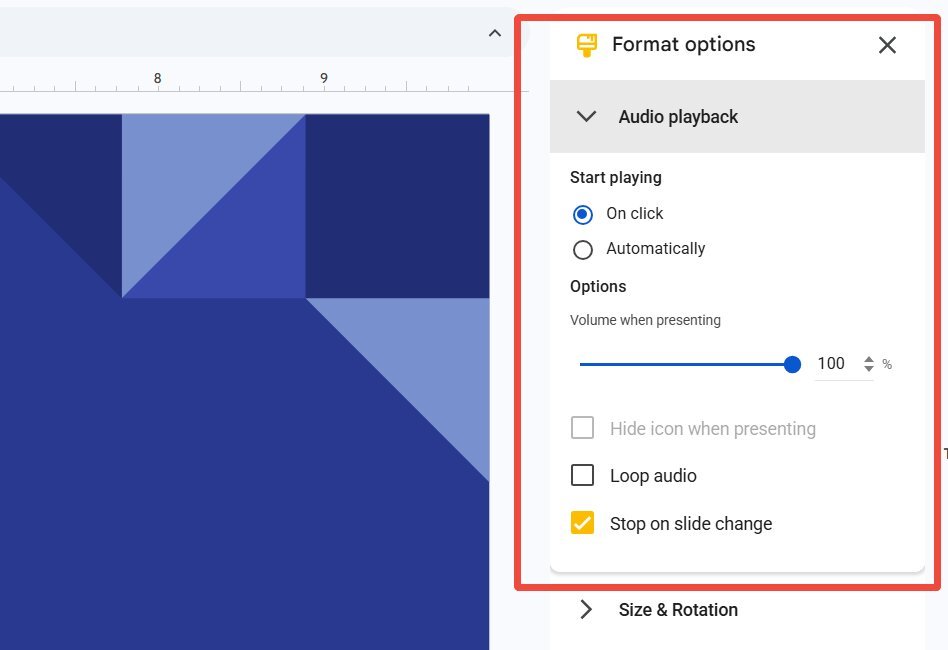
您可以在這裡:
- 設定為自動播放
- 調整音量
- 讓音樂在所有幻燈片上持續播放。
- 演示期間隱藏該圖標
方法二:在YouTube影片中加入音樂
這是添加音樂最簡單的方法之一,尤其適合在YouTube上發布歌曲的情況。
開啟您的簡報
打開Google幻燈片,找到你想編輯的簡報。點擊你想播放音樂的幻燈片。
插入YouTube影片
在螢幕頂部,點擊“插入”,然後選擇“視訊”。此時會彈出一個對話框,您可以直接在YouTube搜尋。
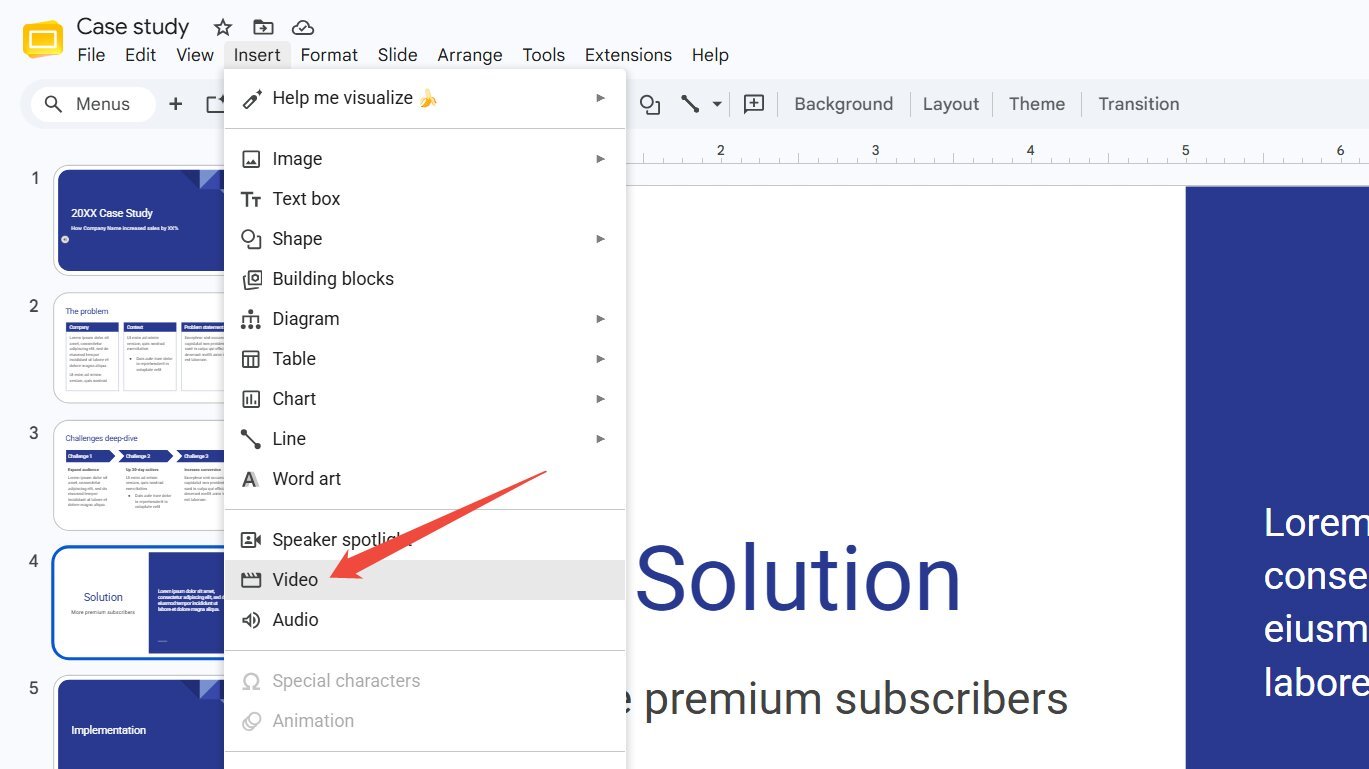
尋找你的音樂
在搜尋欄中輸入您想要的音樂名稱。找到後,雙擊即可將其載入到幻燈片中。
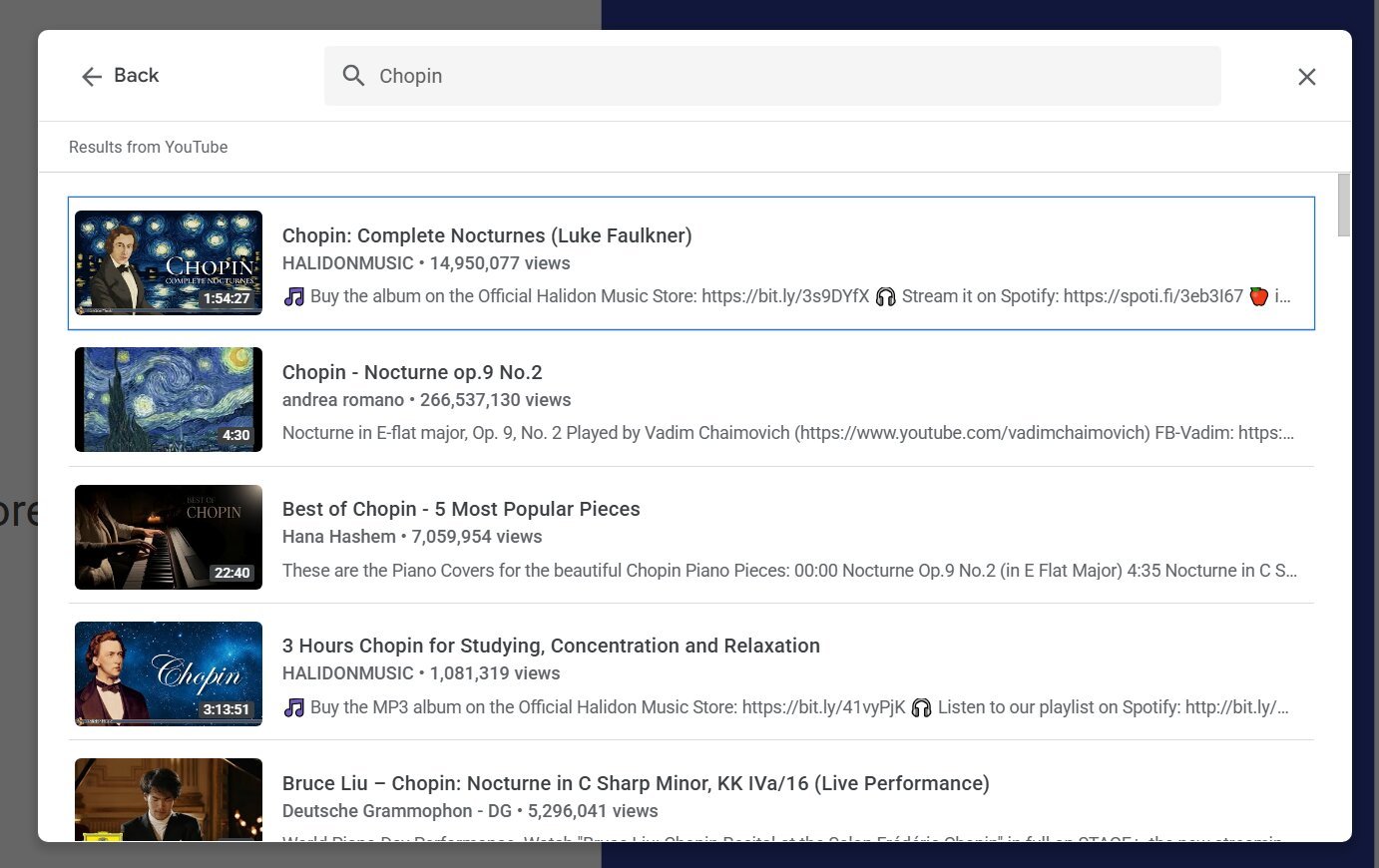
調整影片
影片將顯示在幻燈片上。您可以縮小影片尺寸並將其拖曳到角落,使其不礙眼。想要完全隱藏影片?請將其移出幻燈片Edge。
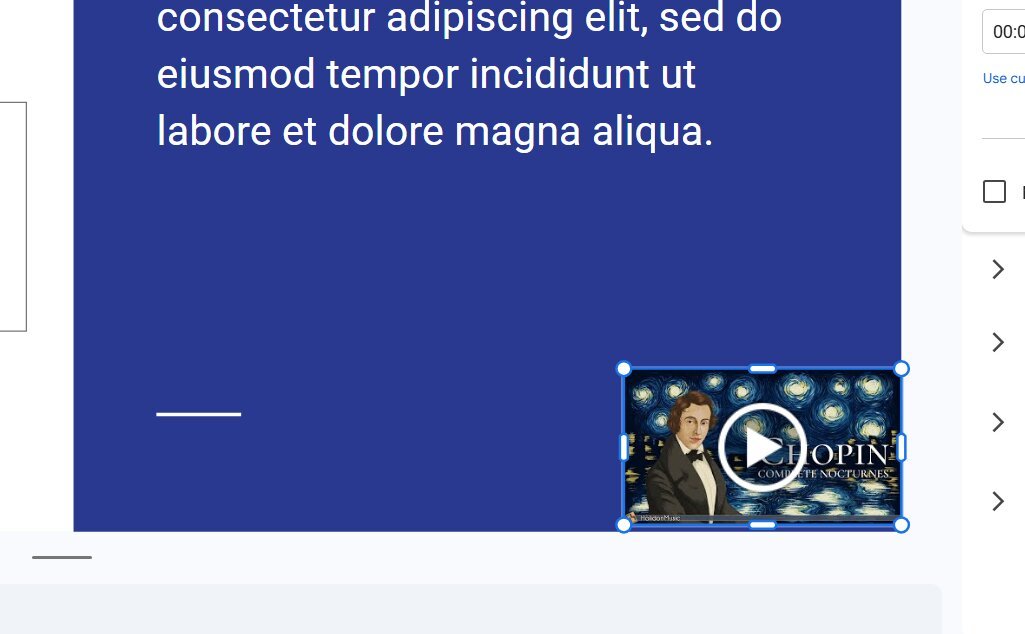
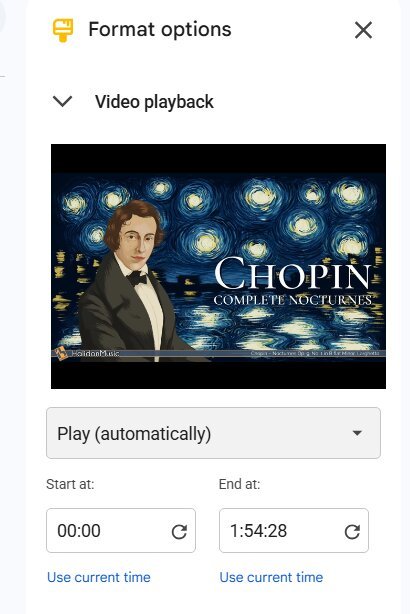
設定為自動播放
點擊視頻,然後在右側找到“格式”選項。在「影片播放」下方,您可以選擇在播放到該投影片時自動播放。
讓你的音樂聽起來更棒的秘訣
既然你已經知道如何添加音樂,以下是我在過程中總結的一些實用技巧:
言辭要得體。
確保你選擇的歌曲與演講的氛圍相符。歡快的音樂適合輕鬆有趣的話題,而舒緩的音樂則更適合嚴肅的話題。
不要太吵。
你希望人們聽到你說話,而不僅僅是音樂。
示範前先測試一下。
務必先試運行一遍幻燈片,確保所有內容都能正常播放。
請查閱版權規定。
如果你的專案是學校專案或線上項目,為了安全起見,請盡量使用免版稅音樂。
如果出了什麼差錯怎麼辦?
有時候事情不會盡人意,沒關係!以下是一些快速解決方法:
🔇 音樂無法播放?
請確保您的音訊檔案已保存在Google雲端硬碟中,並且您擁有使用該檔案的權限。
⚙️ 找不到音訊選項?
請仔細確認您是在電腦上使用Google幻燈片,因為某些功能在手機或平板電腦上不可用。
🌐 影片無法載入?
請嘗試重新整理頁面或檢查您的網路連線。
想更快製作投影片?試試HIX AI Slides!
盯著空白投影片可能會讓人感到不知所措,尤其是在時間緊迫的情況下。這時, HIX AI幻燈片代理就派上用場了。
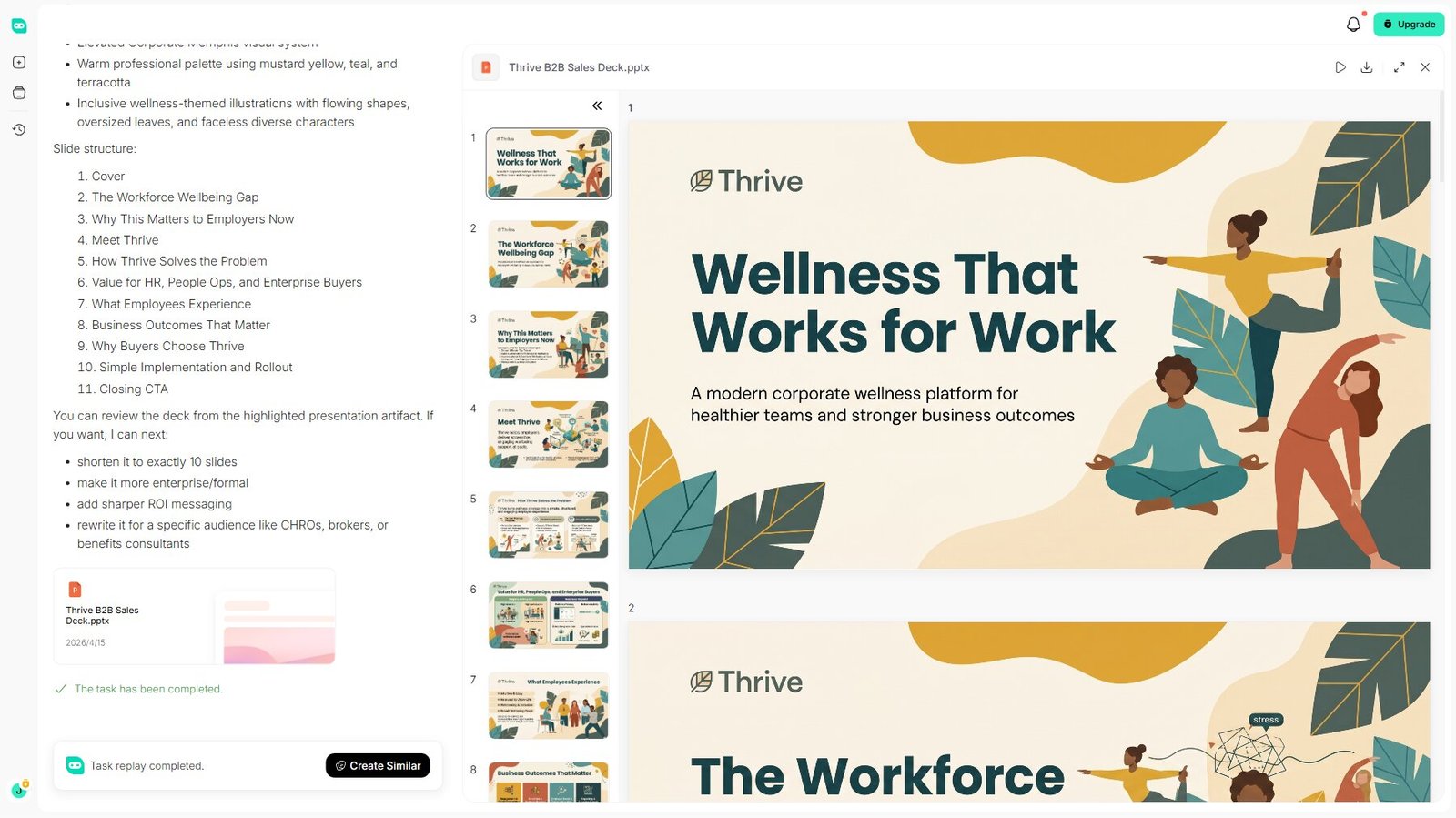
透過自主深度研究, HIX AI幻燈片代理程式能夠即時將任何給定主題轉化為邏輯清晰的簡報。它還提供無縫的PPT轉換功能,可將您上傳的文件(包括Word文件、PDF、圖像和HTML)直接轉換為完整且條理清晰的幻燈片。
對於注重品牌一致性的用戶,此代理程式支援上傳自訂 PowerPoint 範本。這確保產生的每個簡報都嚴格遵循您公司的官方顏色、字體和視覺規範。
此外, HIX AI還能幫助優化現有的 PowerPoint 格式、佈局和視覺元素。更方便的是,您只需簡單的文字指令即可輕鬆調整任何投影片上的特定元素。
立即試用HIX AI幻燈片!
你一定能行!
在Google幻燈片中添加音樂一開始可能看起來有點棘手,但只要操作幾次,就會變得輕而易舉。無論你是展示科學專案、在聚會上分享回憶,還是只是想給同學留下深刻印象,一點音樂都能發揮很大的作用。
別忘了——將你精彩的音樂與HIX AI Slides 製作的幻燈片相結合,是打造真正脫穎而出的簡報的最簡單方法,所以今天就來試試吧!
🆓免費試用 • 👍專業投影片 • ⭐4.9/5 評分
常見問題解答
Google Slides 支援哪些音訊檔案格式?
Google Slides 支援 MP3 和 WAV 音訊格式。
可以直接在Google幻燈片中加入Spotify音樂嗎?
不直接。 GoogleGoogle不支援直接播放 Spotify 音頻,但您可以將 Spotify 連結插入到幻燈片上的任何可點擊文字或圖像中。
如何在Google幻燈片中循環播放音樂?
新增音訊檔案後,點擊音訊圖標,然後從工具列開啟「格式選項」。在「音訊播放」下,勾選「循環播放音訊」複選框。
我可以在Google投影片中調整音樂音量嗎?
是的。插入音訊檔案後,點擊幻燈片上的音訊圖標,然後選擇「格式選項」。在彈出的側邊欄中,使用“音訊播放”下方的滑桿將音量調整到您喜歡的水平。
如何從Google幻燈片中刪除不需要的音樂?
只需單擊幻燈片上的音訊圖示即可選中它,然後右鍵單擊並選擇“刪除”(或按鍵盤上的刪除/退格鍵)。