Kita semua pernah mengalaminya—sedang mengedit presentasi Google Slides, dan tiba-tiba presentasi tersebut penuh dengan draf slide yang berantakan dan tidak kita butuhkan. Jujur saja, tidak ada yang punya waktu untuk mengklik satu per satu secara membosankan.
Itulah mengapa saya membuat panduan ini tentang cara menghapus slide di Google Slides. Saya akan memandu Anda melalui pintasan favorit saya untuk menghapus satu atau banyak slide sekaligus di PC Anda, ditambah cara melakukannya dengan mudah langsung dari ponsel Anda.
Mari kita perbaiki presentasi Anda dan hemat waktu Anda!
Daftar isi
- Cara Menghapus Slide di Google Slides di PC
- Cara Menghapus Slide di Google Slides: Menghapus Beberapa Slide Sekaligus
- Cara Menghapus Slide di Google Slides di Ponsel
- Cara Membatalkan Penghapusan Slide di Google Slides
- Agen Slide HIX AI : Obrolan untuk Menghapus, Membuat Slide Secara Otomatis, dan Mengubah Presentasi Anda dengan Bebas
Cara Menghapus Slide di Google Slides di PC
Setelah slide Anda selesai dan Anda mulai berlatih, Anda mungkin menyadari beberapa konten perlu dipangkas. Baik Anda ingin menghapus satu slide atau beberapa slide yang tidak perlu, jangan khawatir. Di bagian ini, saya akan memandu Anda melalui tiga metode cepat dan mudah untuk menghapus slide dan menjaga presentasi Anda tetap sempurna.
Klik kanan
Klik Slide Target Anda
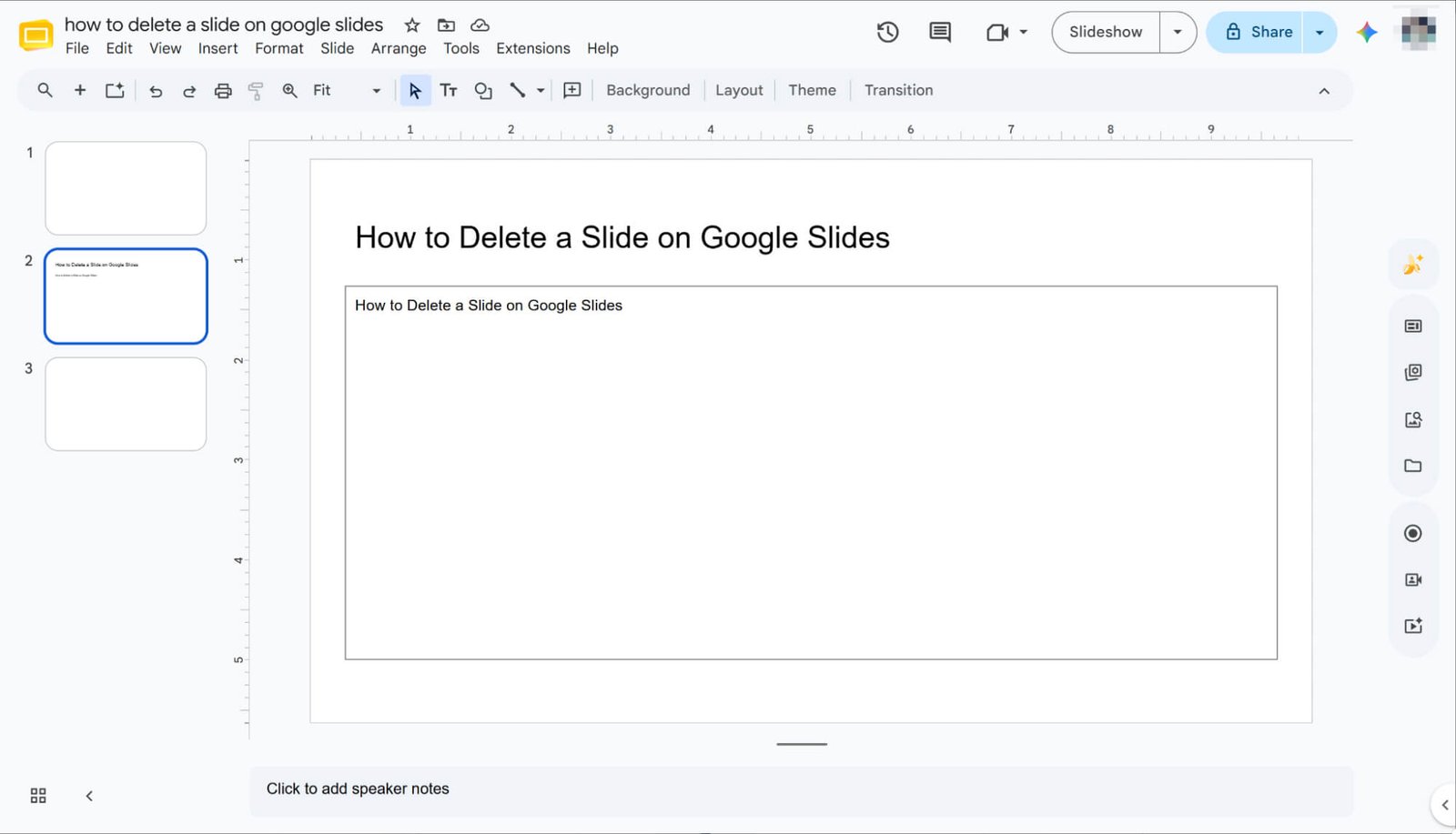
Pilih slide yang ingin Anda hapus dari panel thumbnail sebelah kiri. Setelah diklik, Anda akan melihat batasnya menyala dengan sorotan terang, menunjukkan bahwa slide tersebut berhasil dipilih.
Hapus melalui Menu Klik Kanan
Sekarang, klik kanan pada slide yang disorot tersebut dan pilih 'Hapus' dari menu pop-up. Dengan begitu, slide yang tidak diinginkan akan langsung dihapus dari presentasi Anda.
Bilah alat
Pilih Slide Target Anda
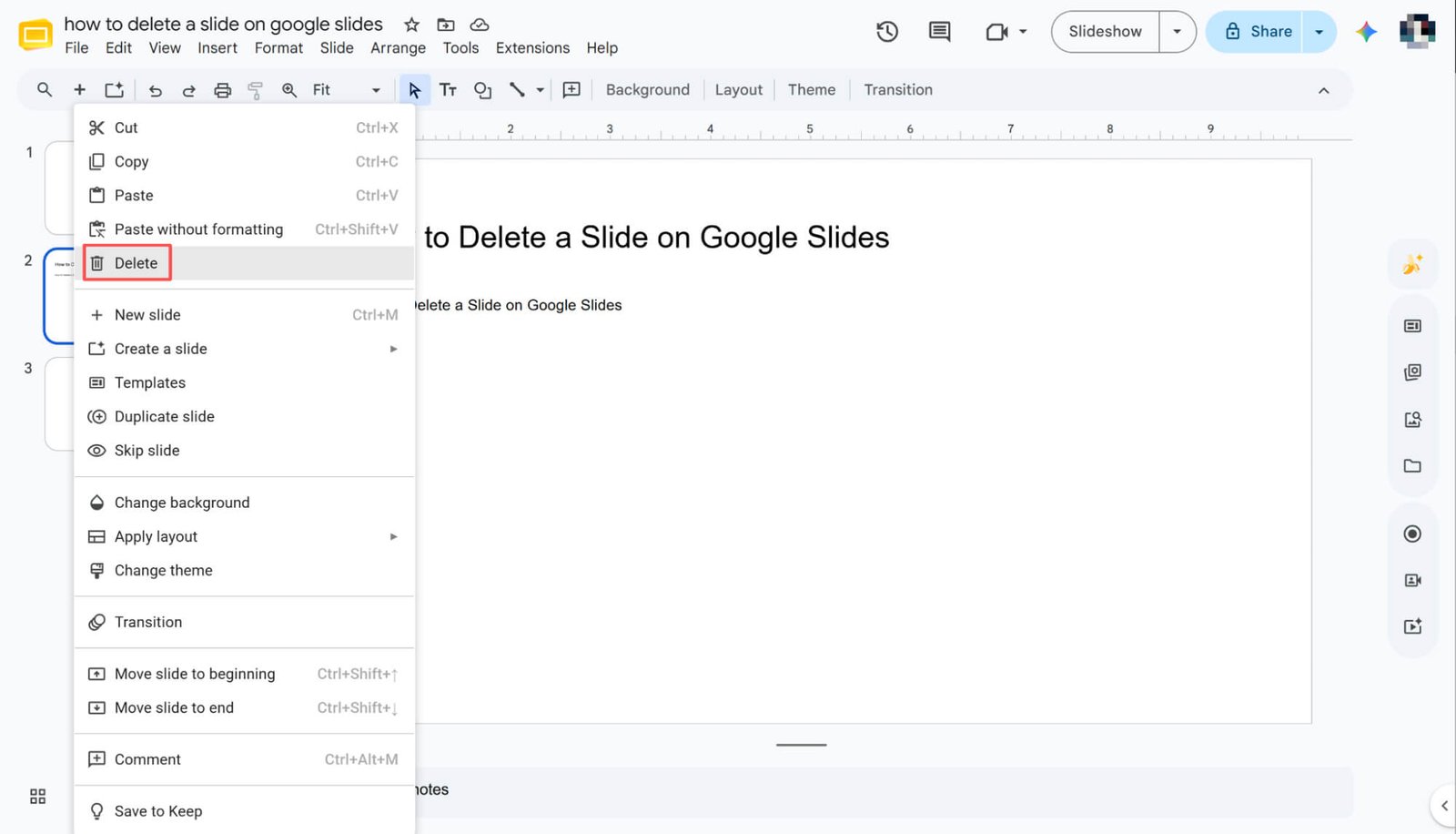
Pilih slide target dari panel thumbnail di sebelah kiri. Setelah Anda mengkliknya, batas slide akan langsung disorot, memberi Anda isyarat visual yang jelas bahwa slide tersebut telah dipilih.
Hapus melalui Menu Toolbar
Arahkan ke bilah alat atas, klik 'Slide,' lalu pilih 'Hapus' dari menu tarik-turun untuk langsung menghapus slide Anda saat ini.
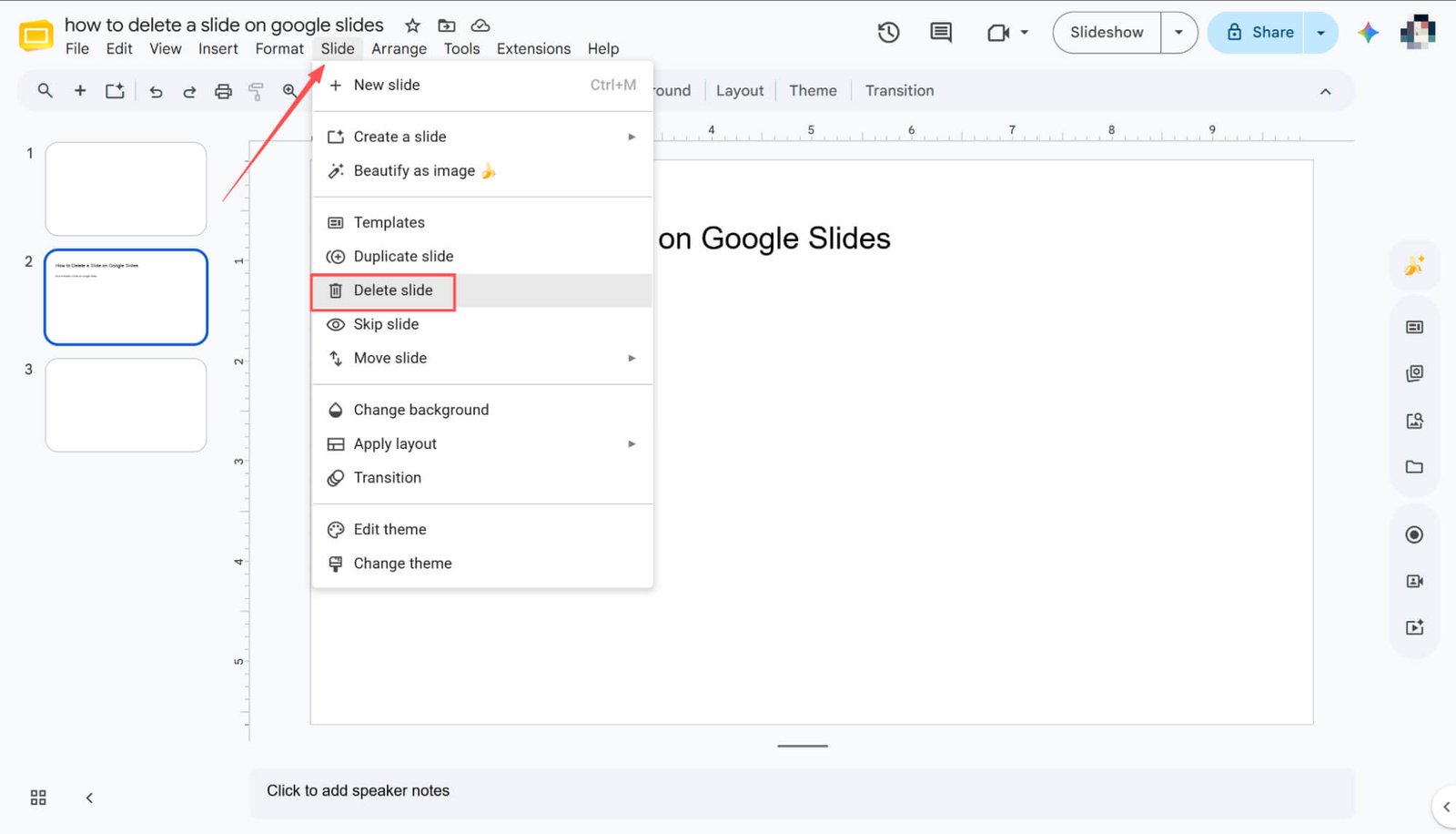
Tekan tombol 'Backspace'
Setelah slide yang diinginkan terpilih, cukup tekan tombol 'Backspace' pada keyboard Anda. Dengan begitu, slide yang tidak diinginkan akan langsung dihapus dari presentasi Anda.
Cara Menghapus Slide di Google Slides: Menghapus Beberapa Slide Sekaligus
Setelah Anda mahir menghapus satu slide, mari kita bahas cara yang sangat menghemat waktu: membersihkan bagian-bagian besar presentasi Anda.
Di bagian ini, saya akan menunjukkan cara mengendalikan presentasi Anda dengan menghapus beberapa slide sekaligus. Mari kita bahas cara tercepat untuk menyederhanakan alur kerja Anda dan menyelesaikannya dalam hitungan detik!
Saat menghadapi terlalu banyak slide untuk dipilih di bilah sisi, buka bilah alat atas, klik 'Tampilan,' dan pilih 'Tampilan kisi.' Ini akan langsung menampilkan semua slide Anda di satu layar, sehingga sangat mudah untuk dikelola.
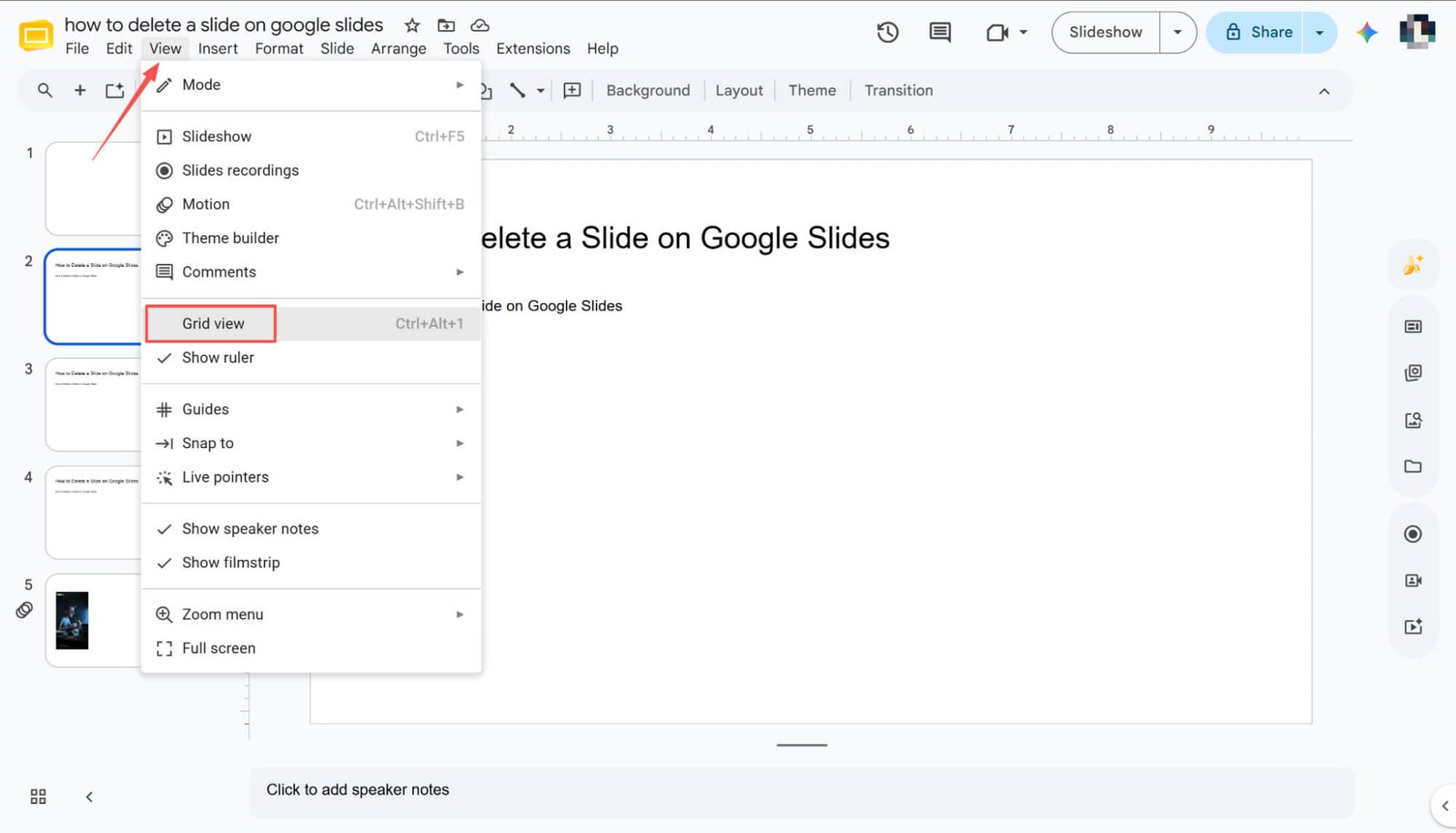
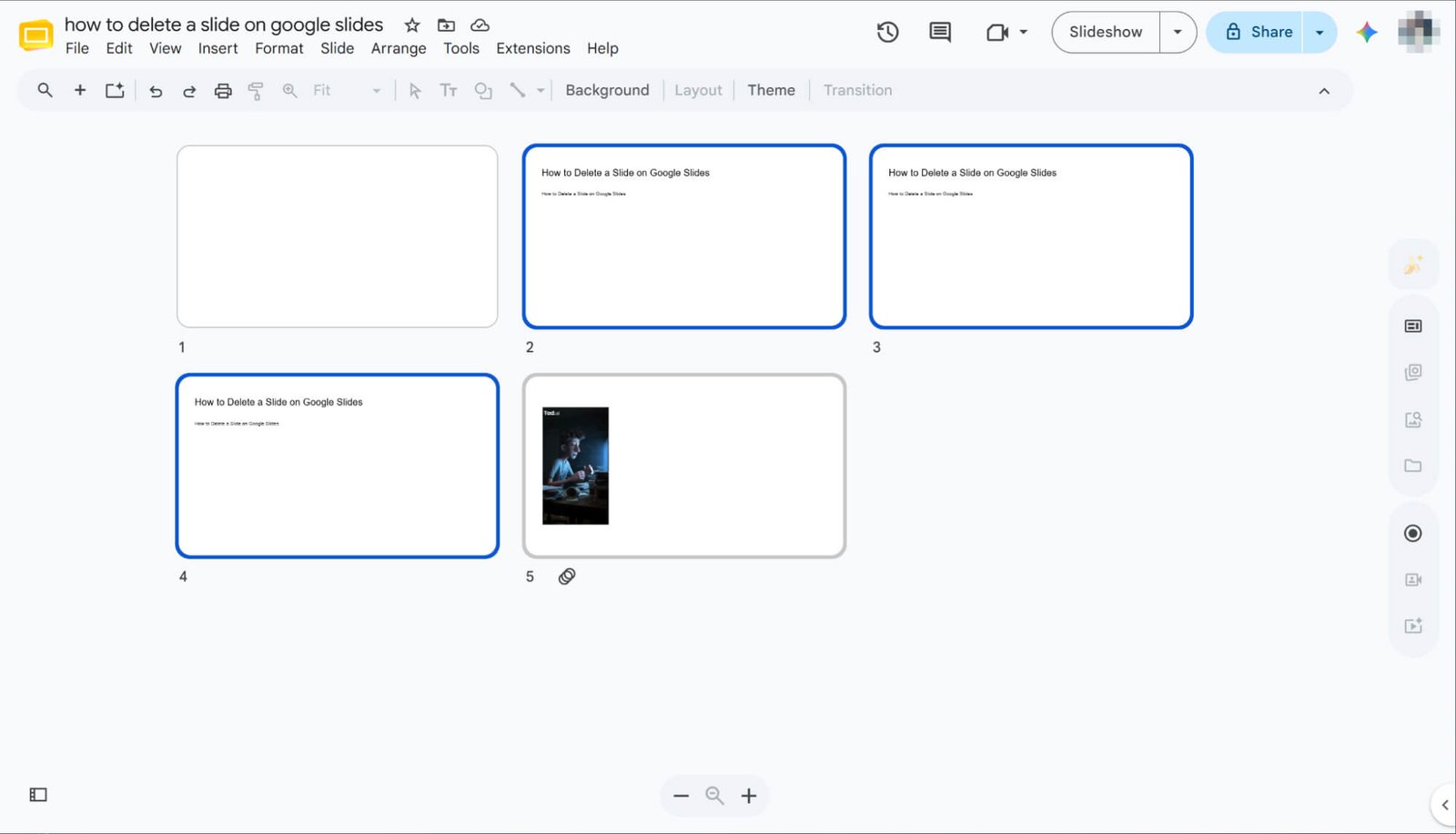
Gunakan tombol 'Shift' untuk memilih slide secara berurutan.
Untuk menghapus blok slide yang berurutan, klik slide pertama Anda, tahan tombol 'Shift', dan klik slide terakhir. Ini akan langsung memilih seluruh rentang slide. Setelah disorot, cukup gunakan salah satu dari tiga metode sebelumnya—seperti menekan 'Backspace'—untuk menghapus semuanya sekaligus.
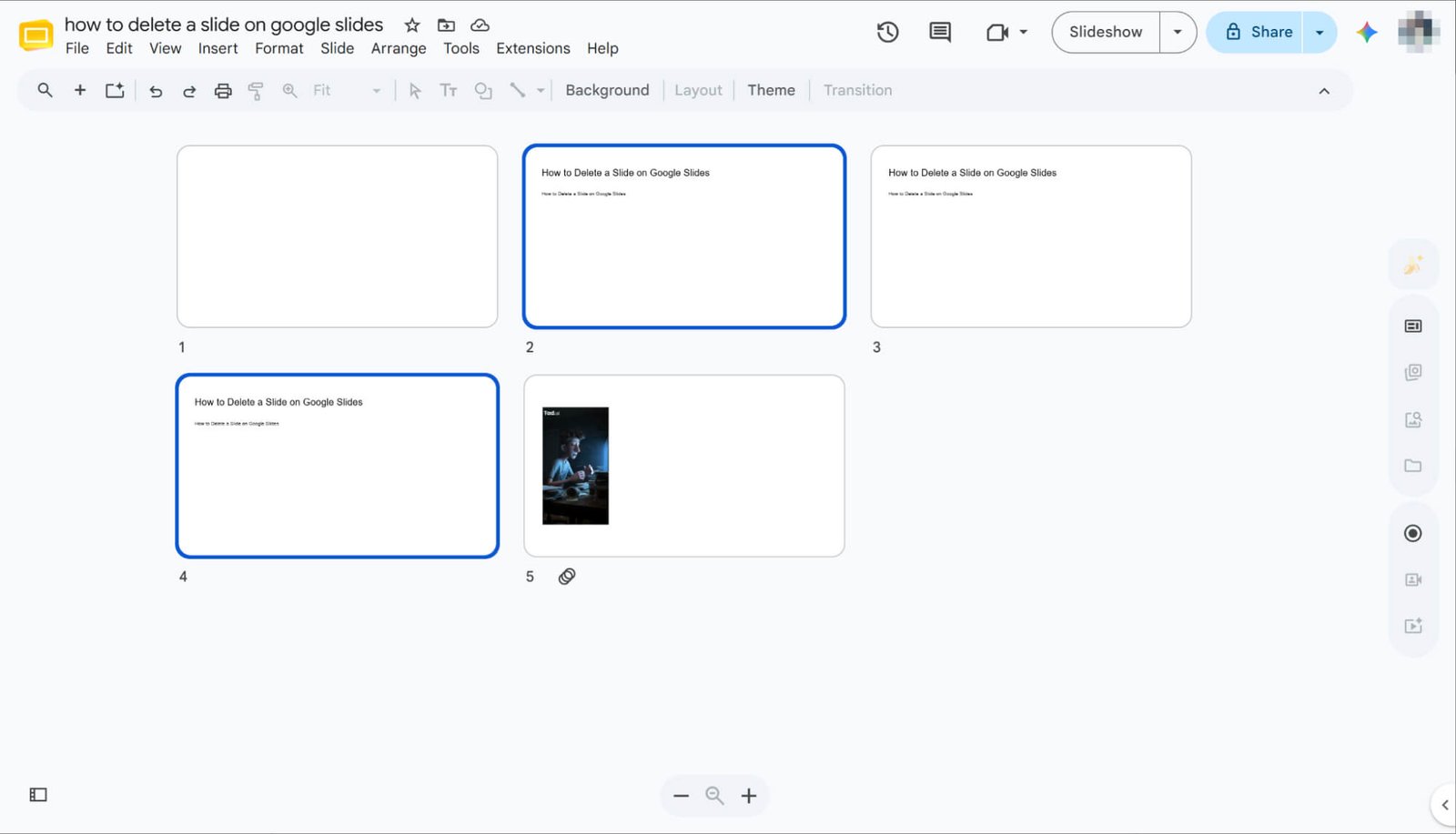
Gunakan 'Ctrl' untuk Memilih Slide yang Tidak Berurutan
Untuk menghapus slide yang terpisah dan tidak berurutan, klik slide pertama, tahan tombol 'Ctrl', lalu klik slide lain yang ingin Anda hapus. Ini memungkinkan Anda untuk memilih beberapa slide yang tersebar secara bersamaan. Setelah semuanya disorot, cukup gunakan metode penghapusan favorit Anda sebelumnya untuk menghapusnya.
Cara Menghapus Slide di Google Slides di Ponsel
Mengedit saat bepergian? Jangan khawatir, ponsel pintar Anda siap membantu. Meskipun tata letak seluler sedikit berbeda dari PC Anda, mengelola presentasi Anda tetap mudah. Dalam panduan singkat ini, saya akan memandu Anda cara menghapus slide di ponsel Anda, menjaga presentasi Anda tetap rapi kapan saja, di mana saja.
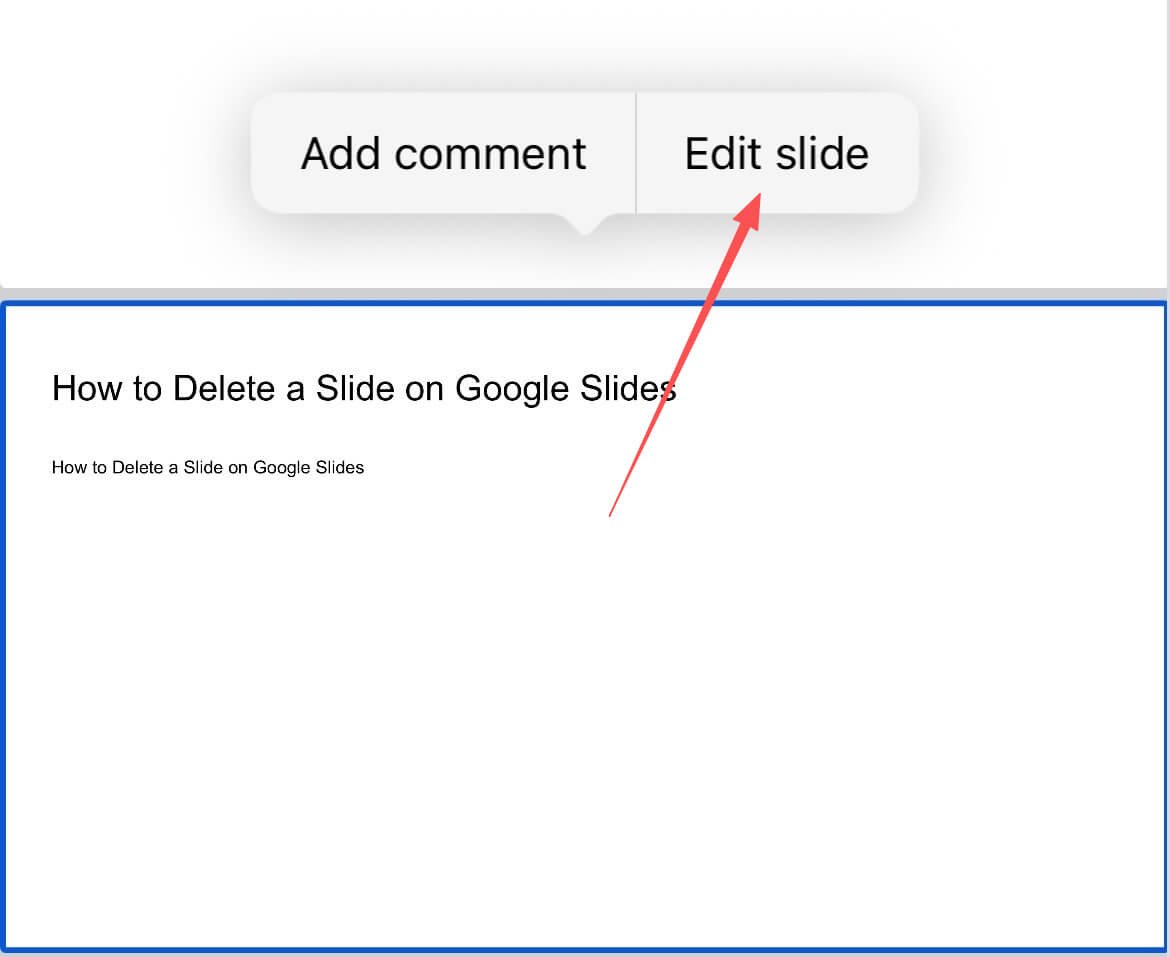
Masuk ke Mode 'Edit Slide'
Buka presentasi Anda di aplikasi Google Slides dan ketuk slide tertentu yang ingin Anda modifikasi. Dari menu yang muncul, pilih 'Edit slide' untuk membuka kontrol pengeditan penuh langsung di ponsel Anda.
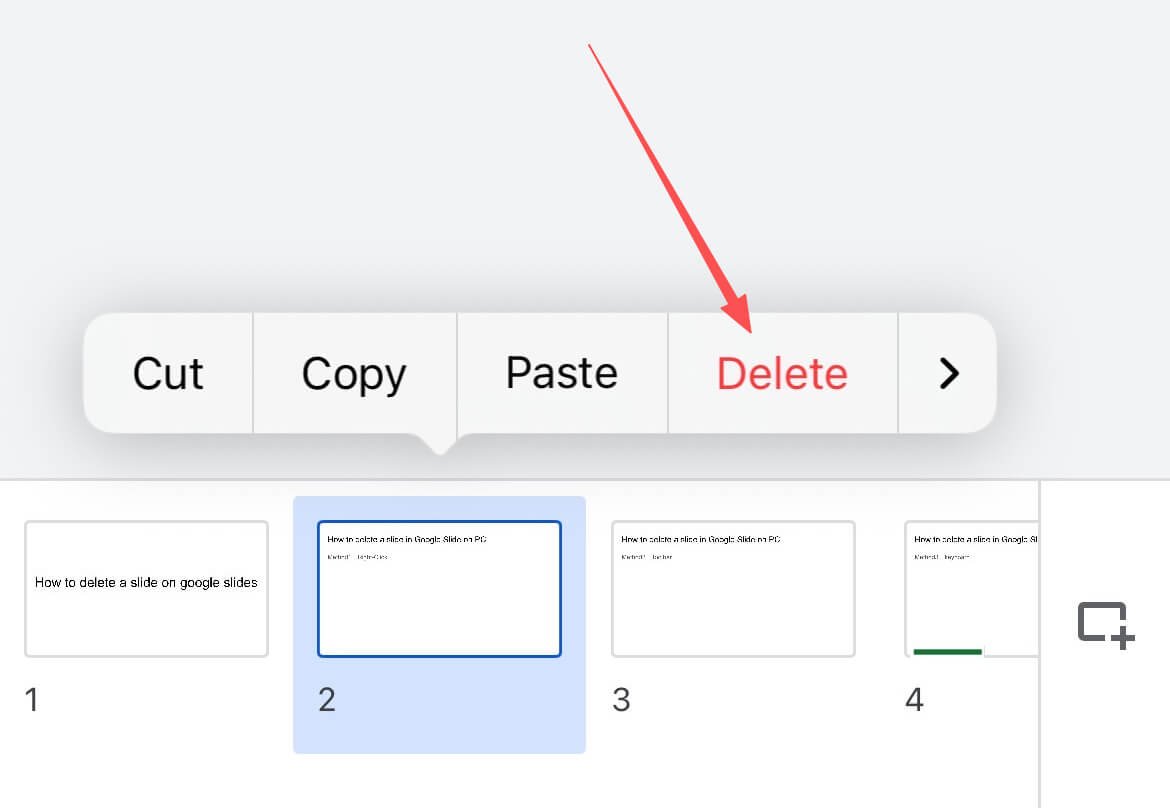
Ketuk 'Hapus' untuk Menghapusnya
Setelah masuk ke mode edit, ketuk thumbnail slide tertentu di bagian bawah layar Anda. Saat menu opsi cepat muncul, cukup pilih 'Hapus' untuk langsung menghapus slide yang tidak diinginkan dari dek seluler Anda.
Cara Membatalkan Penghapusan Slide di Google Slides
Kesalahan bisa terjadi, terutama saat terburu-buru melakukan pengeditan. Jangan khawatir—Anda dapat dengan mudah memulihkan slide yang terhapus.
Tekan Ctrl+Z (Windows) atau Command+Z (Mac) untuk membatalkan penghapusan.
Klik Edit -> Batalkan untuk mengembalikan slide Anda.
Kedua metode tersebut memungkinkan Anda memulihkan slide yang terhapus dalam hitungan detik. Cukup pilih opsi yang sesuai dengan alur kerja Anda.
Agen Slide HIX AI : Obrolan untuk Menghapus, Membuat Slide Secara Otomatis, dan Mengubah Presentasi Anda dengan Bebas

Bosan dengan proses klik yang membosankan dan berulang hanya untuk menghapus slide tertentu dari presentasi Anda? Dengan HIX AI Slides Agent , Anda sekarang dapat mengelola dan menghapus slide sepenuhnya melalui percakapan, tanpa perlu lagi melakukan langkah manual.
Butuh presentasi baru? Cukup ketikkan topiknya! Agen slide HIX AI melakukan riset mendalam dan menyusun salinan yang logis dan sempurna dari awal—atau langsung mengubah dokumen, gambar, dan file HTML Anda yang sudah ada menjadi presentasi yang dirancang dengan indah.
Untuk memastikan konsistensi merek secara total, Anda juga dapat mengunggah templat slide Anda sendiri. Agen akan secara ketat mengikuti warna dan font yang Anda tentukan, sehingga setiap presentasi tetap sesuai dengan merek Anda.
Selain itu, fitur ini memberi Anda fleksibilitas total untuk mengedit elemen slide secara bebas setelah pembuatan. Baik Anda perlu memperbarui teks, mengubah ukuran komponen, atau memposisikan ulang tata letak, Anda dapat dengan mudah menyesuaikan semuanya hingga sempurna.
Coba HIX AI Slides Agent Sekarang
Kesimpulan
Dan begitulah! Menguasai trik penghapusan cepat ini—baik Anda membersihkan seluruh slide presentasi dalam jumlah besar di PC Anda atau memperbaiki slide di menit-menit terakhir di ponsel Anda—benar-benar mengubah alur kerja harian Anda.
Sekarang setelah Anda memiliki jalan pintas ini dalam perangkat Anda, menjaga presentasi Anda tetap tajam, fokus, dan profesional menjadi sangat mudah.